

Appearance
Anmeldeprozess
Registrierprozess von Dräger RAM
Nachfolgend wird Ihnen erklärt, wie Sie einen neuen Account für Dräger RAM anlegen können.
Schritt-für-Schritt Anleitung
- Öffnen Sie einen Webbrowser Ihrer Wahl.
- Google Chrome
- Mozilla Firefox
- Microsoft Edge
- Geben Sie die Adresse https://sc.draeger.com in die Adresszeile ein und drücken Sie die Eingabetaste.
- Warten Sie, bis die Seite vollständig geladen ist.
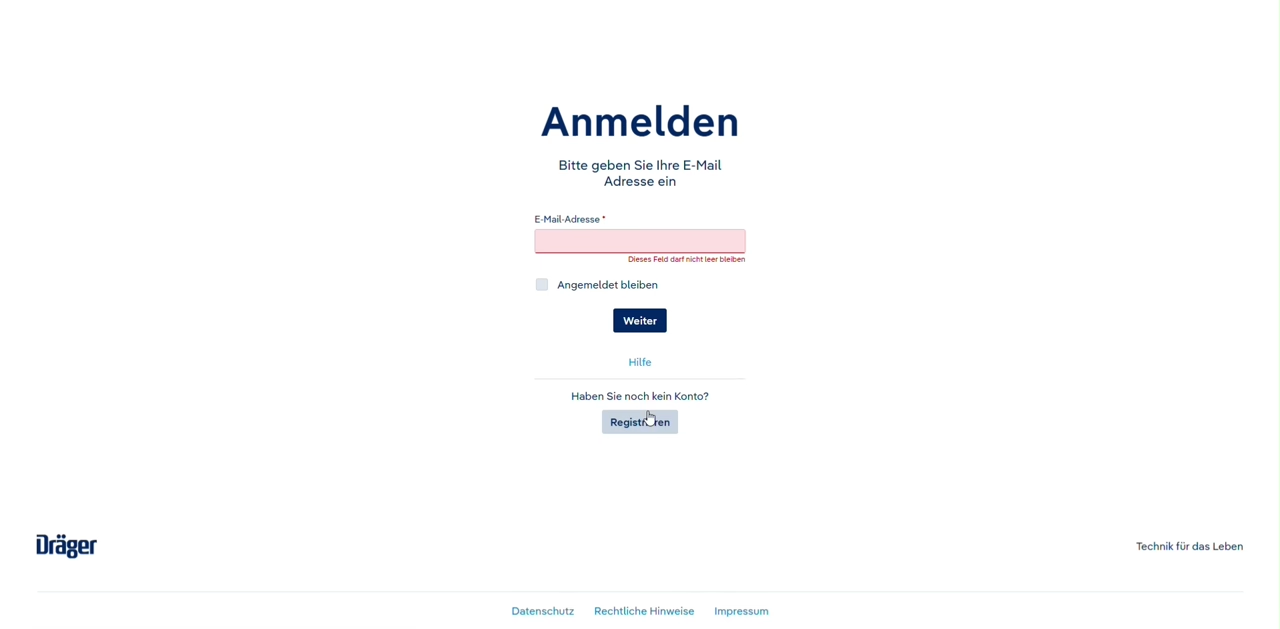
- Suchen Sie nun auf der Seite die Schaltfläche Registrieren und klicken Sie darauf, um den Anmeldeprozess zu starten.
- Geben Sie Ihre persönlichen Informationen ein:
- E-Mail-Adresse
- Vor- und Nachnamen
- Überprüfen Sie Ihre Eingaben auf Vollständigkeit und Richtigkeit.
- Klicken Sie abschließend auf die Schaltfläche Registrieren, um Ihre Angaben zu bestätigen.
- Sie erhalten nun eine Bestätigungs-E-Mail. Öffnen Sie diese und klicken Sie auf den enthaltenen Link, um Ihren Account zu aktivieren.
- Nach erfolgreicher Aktivierung können Sie sich mit Ihrer E-Mail-Adresse und dem von Ihnen gewählten Passwort bei Dräger RAM anmelden.
Anmeldeprozess von Dräger RAM
Nachfolgend wird Ihnen erklärt, wie Sie sich bei Dräger RAM anmelden können.
Schritt-für-Schritt Anleitung
- Öffnen Sie einen Webbrowser Ihrer Wahl.
- Google Chrome
- Mozilla Firefox
- Microsoft Edge
- Geben Sie in die Adresszeile https://sc.draeger.com ein und bestätigen Sie die Eingabe mit Enter.
- Warten Sie, bis die Seite vollständig geladen ist.
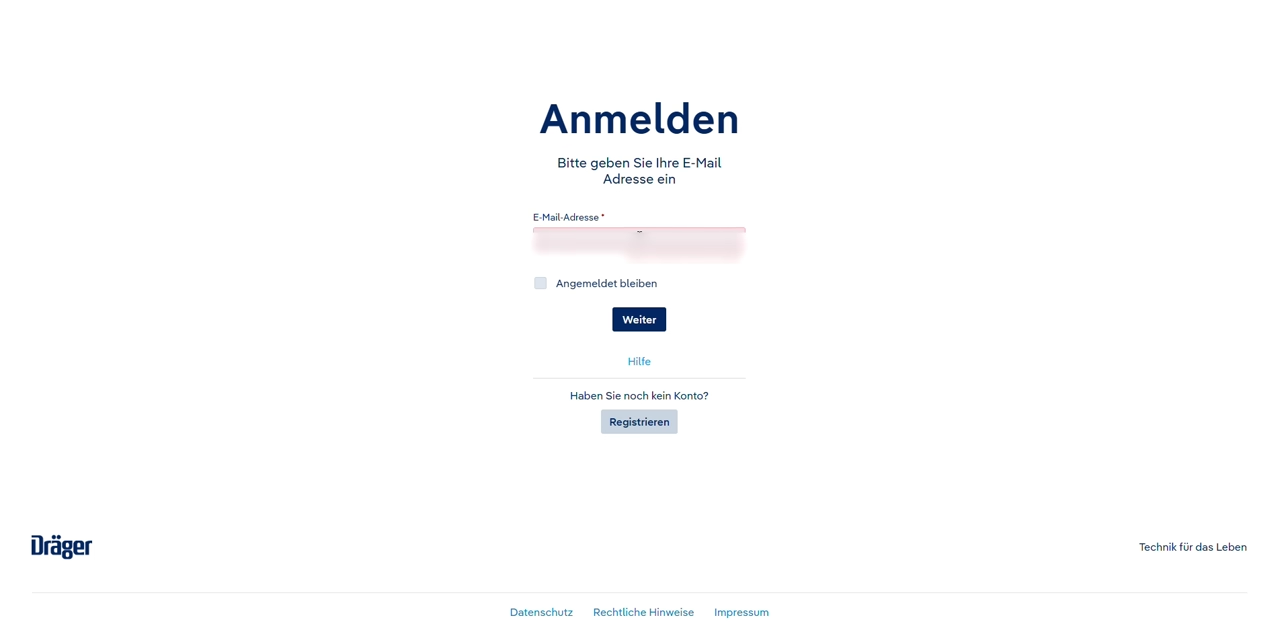
- Geben Sie Ihre E-Mail-Adresse in das dafür vorgesehene Feld ein.
- Klicken Sie auf die Schaltfläche Weiter, um zur Passworteingabe zu gelangen.
- Geben Sie Ihr Passwort ein und bestätigen Sie dieses anschließend mit der Schaltfläche Bestätigen.
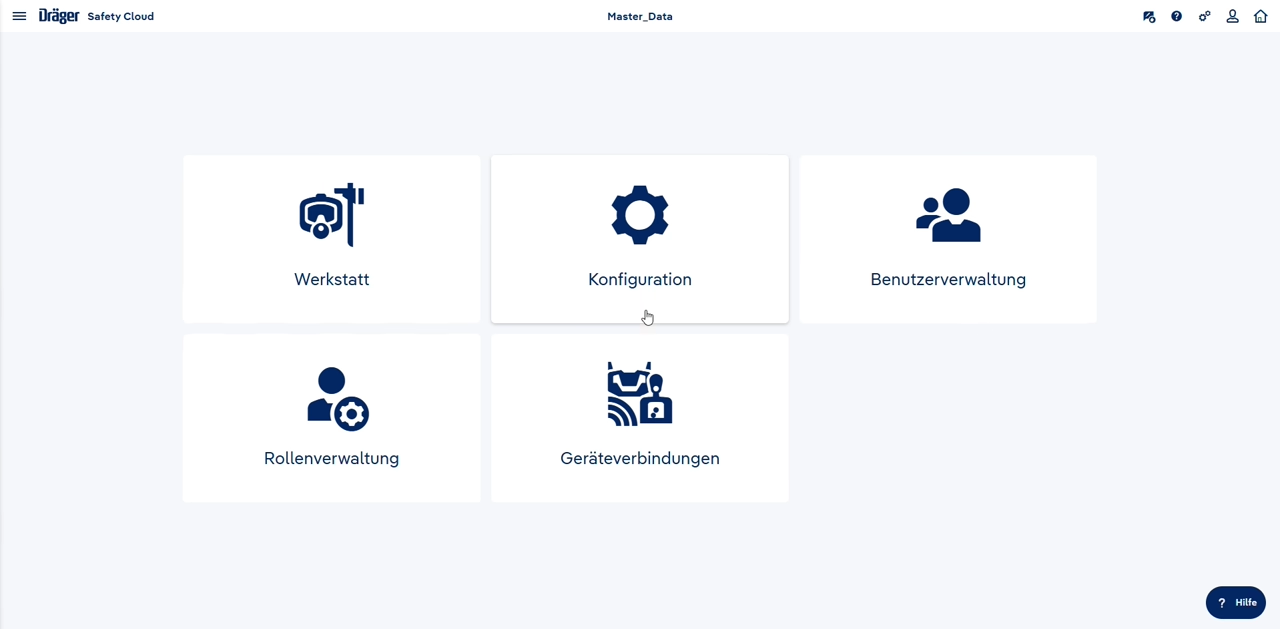
- Nach erfolgreicher Anmeldung werden Sie zur Dräger RAM-Startseite weitergeleitet und können alle verfügbaren Funktionen nutzen.
Ausloggen eines Nutzers in Dräger RAM
Nachfolgend wird Ihnen erklärt, wie Sie sich aus Ihrem Dräger RAM-Konto abmelden.
Schritt-für-Schritt Anleitung
- Navigieren Sie auf der Homepage von Dräger RAM zur Benutzer-Schaltfläche (in der Regel oben rechts).
- Klicken Sie auf diese Schaltfläche, um das Benutzer-Menü zu öffnen.
- Wählen Sie anschließend die Schaltfläche Logout, um Ihre aktuelle Sitzung zu beenden.
- Sie werden jetzt aus Ihrem Dräger RAM-Konto abgemeldet und gelangen entweder zurück zur Startseite oder zur Anmeldeseite.
Ändern des Benutzerprofils in Dräger RAM
Nachfolgend wird Ihnen erklärt, wie Sie Ihr Benutzerprofil in Dräger RAM aktualisieren.
Schritt-für-Schritt Anleitung
- Öffnen Sie einen Webbrowser Ihrer Wahl.
- Google Chrome
- Mozilla Firefox
- Microsoft Edge
- Geben Sie in die Adresszeile https://id.draeger.com ein und drücken Sie die Eingabetaste.
- Melden Sie sich mit Ihrer E-Mail-Adresse und Ihrem Passwort an.
- Suchen Sie in Ihrem Konto nach der Option Profil bearbeiten oder Profil.
- Passen Sie Ihre Profildaten an, indem Sie z. B. Ihren Namen, Ihre Kontaktdaten oder andere Informationen ändern.
- Überprüfen Sie Ihre Änderungen und bestätigen Sie diese mit der Schaltfläche Speichern.
- Ihr Benutzerprofil wurde nun erfolgreich aktualisiert.