Appearance
Benutzerverwaltung
Benutzer anlegen
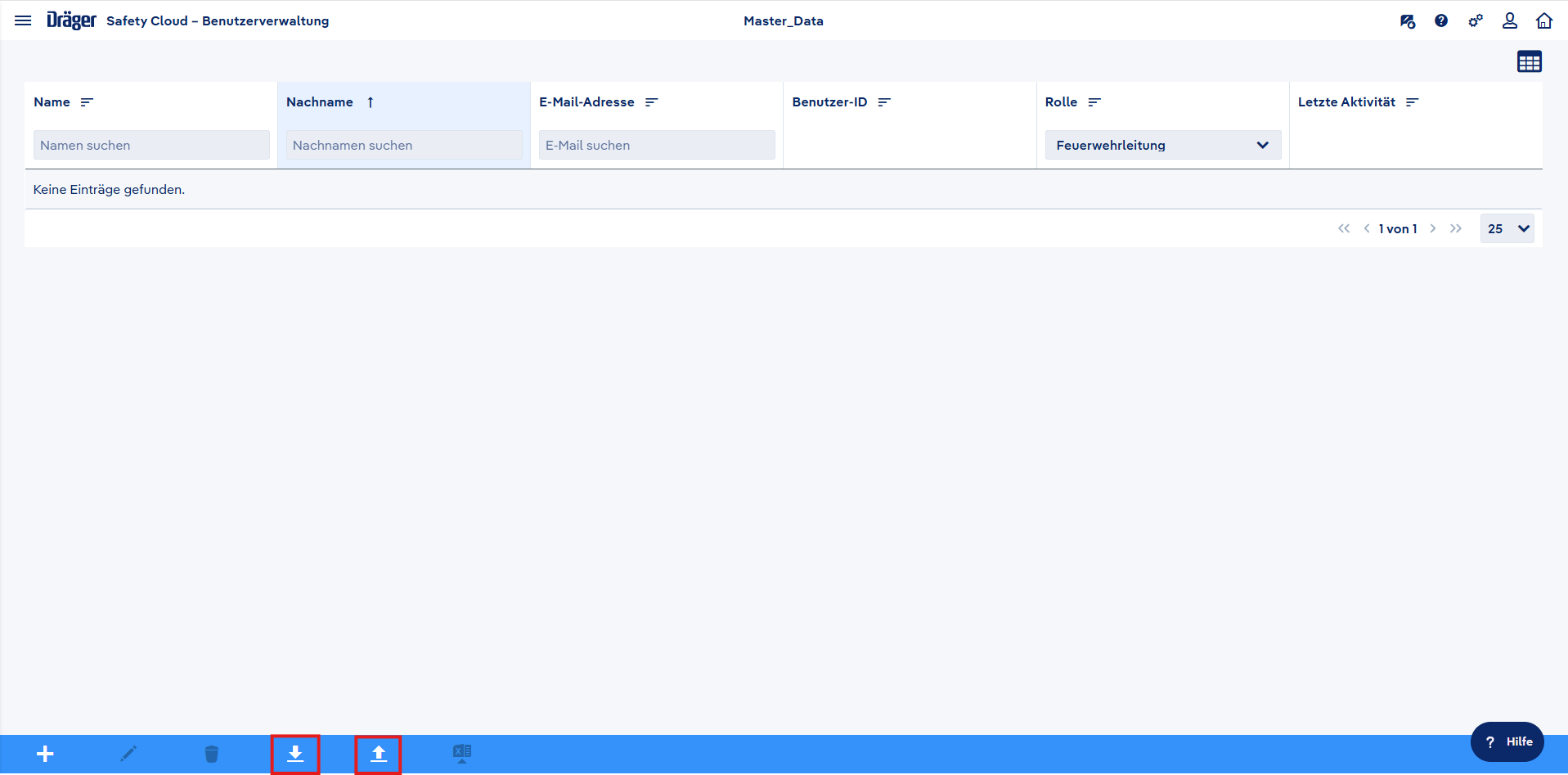
Nachfolgend wird Ihnen erklärt, wie Sie einen neuen Benutzer in Dräger RAM anlegen. Gehen Sie hierfür in die Kachel Benutzerverwaltung.
Schritt-für-Schritt Anleitung
- Wählen Sie die Schaltfläche in der Fußzeile.
- Geben Sie die E-Mail-Adresse des neuen Nutzers in das Pflichtfeld E-Mail-Adresse ein.
- Der Benutzer muss sich vor oder nach diesem Schritt mit dieser E-Mail-Adresse bei Dräger RAM registrieren.
- Die Registrierung erfolgt über die normale Login-Seite.
- Ein Login ist erst nach erfolgreicher Registrierung möglich.
- Wählen Sie die Benutzerrolle aus der Dropdown-Liste Rolle.
- Wählen Sie die Schaltfläche Speichern, um den neuen Benutzer anzulegen.
Benutzern entfernen
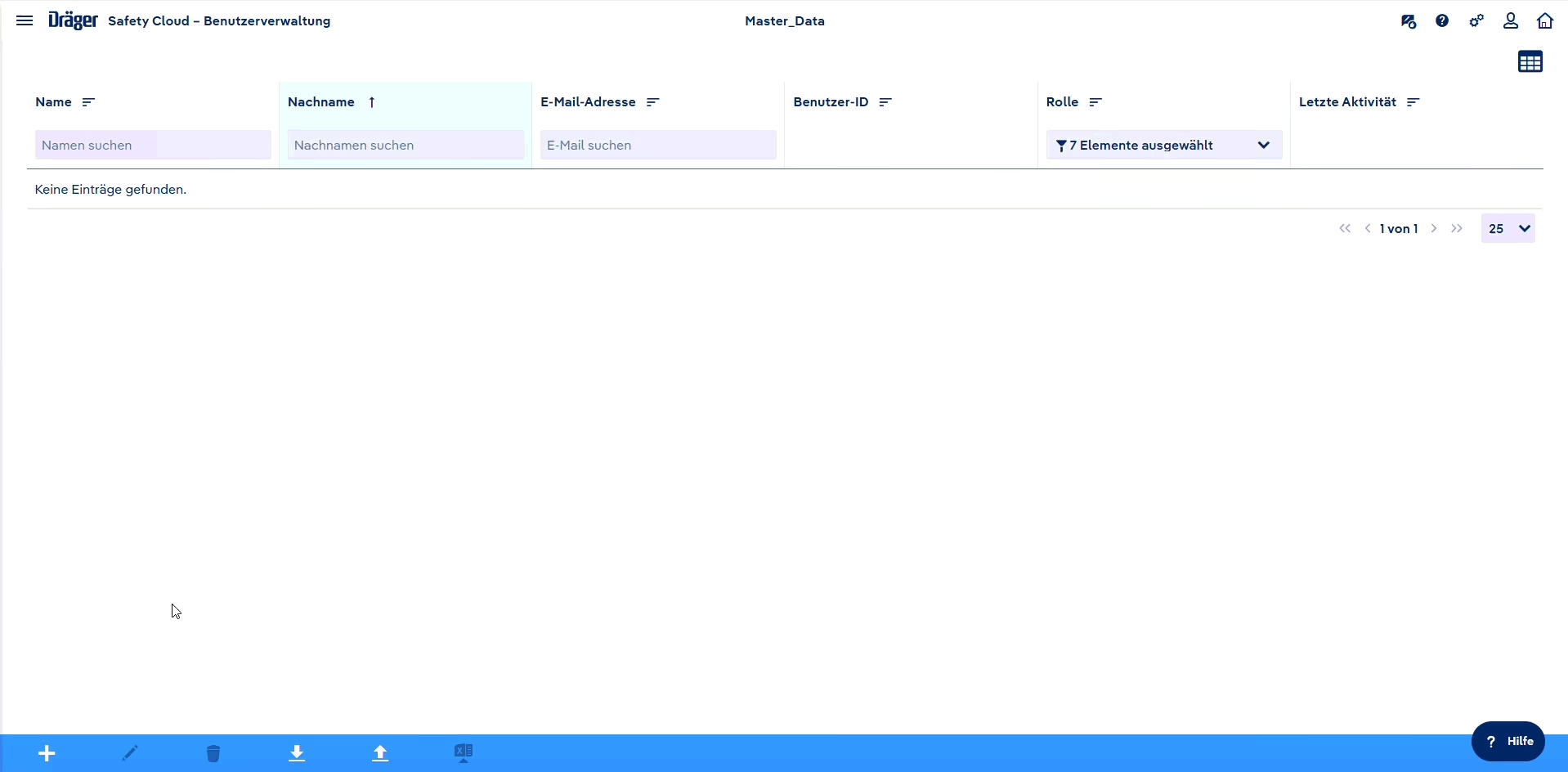
Nachfolgend wird Ihnen erklärt, wie Sie vorhandene Benutzer aus Dräger RAM entfernen können. Gehen Sie hierfür in die Kachel Benutzerverwaltung.
Schritt-für-Schritt Anleitung
- Markieren Sie den gewünschten Datensatz in der Benutzerliste.
- Wählen Sie die Schaltfläche in der Fußzeile.
- Bestätigen Sie den Vorgang mit Bestätigen, wenn die entsprechende Aufforderung erscheint.
- Der ausgewählte Benutzer wird aus Dräger RAM entfernt.
Mehrere Benutzer importieren
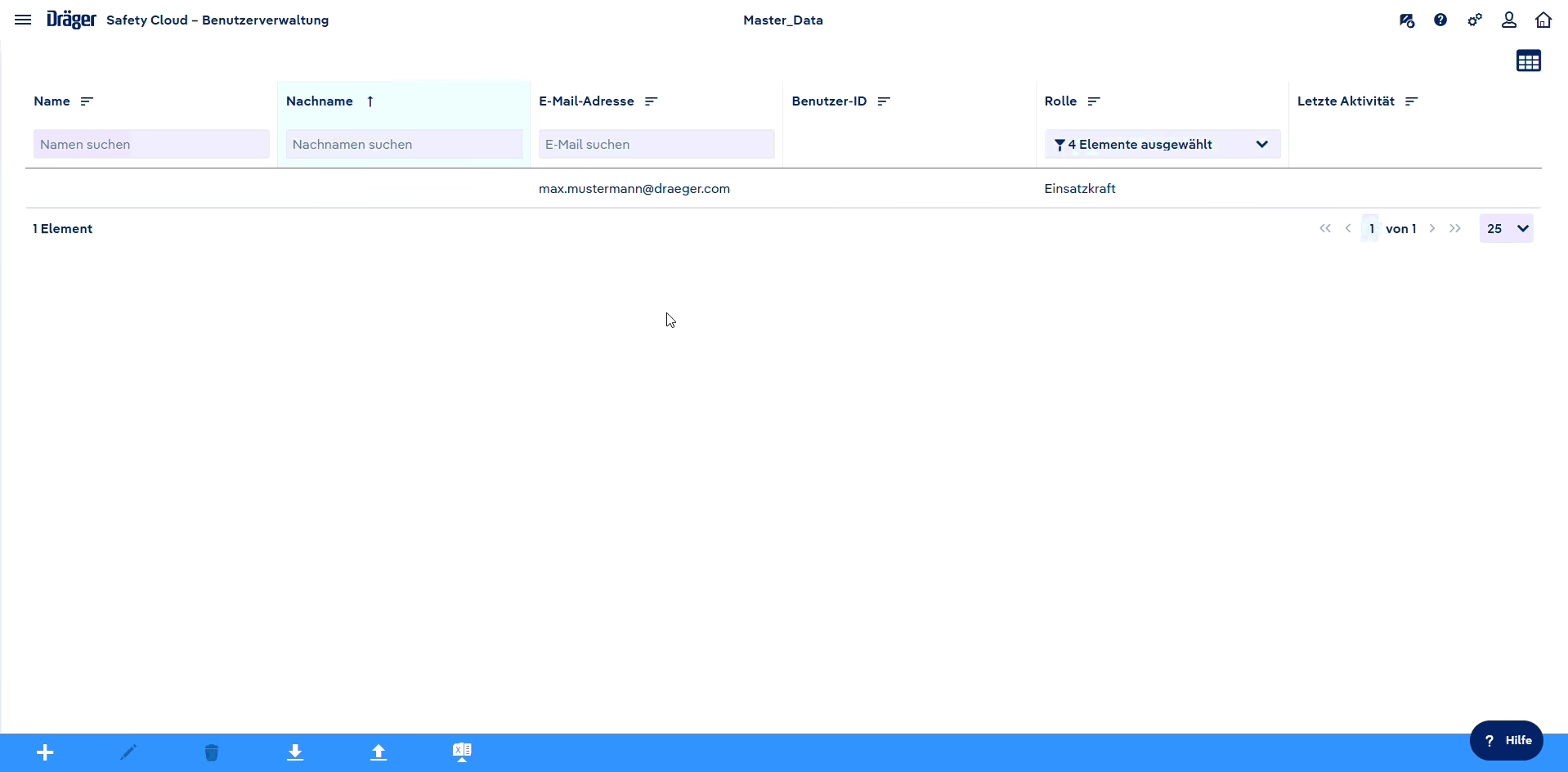
Nachfolgend wird Ihnen erklärt, wie Sie mehrere Benutzer über eine .csv-Datei importieren können. Gehen Sie hierfür in die Kachel Benutzerverwaltung.
Schritt-für-Schritt Anleitung
- Wählen Sie die Schaltfläche in der Fußzeile.
- Eine Vorlagendatei im .csv-Format wird heruntergeladen.
- Öffnen Sie die heruntergeladene .csv-Datei und geben Sie die neuen Benutzer (z. B. E-Mail-Adresse, Name) darin ein.
- Wählen Sie erneut die Schaltfläche in der Fußzeile.
- Wählen Sie die fertig ausgefüllte .csv-Datei aus und klicken Sie auf Öffnen, um den Import zu starten.