

Appearance
Schaltflächen in Dräger RAM
In Dräger RAM stehen Ihnen verschiedene Schaltflächen zur Verfügung, um schnell auf wichtige Funktionen zuzugreifen. Diese Schaltflächen sind grundsätzlich in zwei Bereiche aufgeteilt: Anwendungsschaltflächen (in der Regel oben in der Titelleiste oder im Hauptbereich) und Schaltflächen in der Fußzeile.
Anwendungsschaltflächen
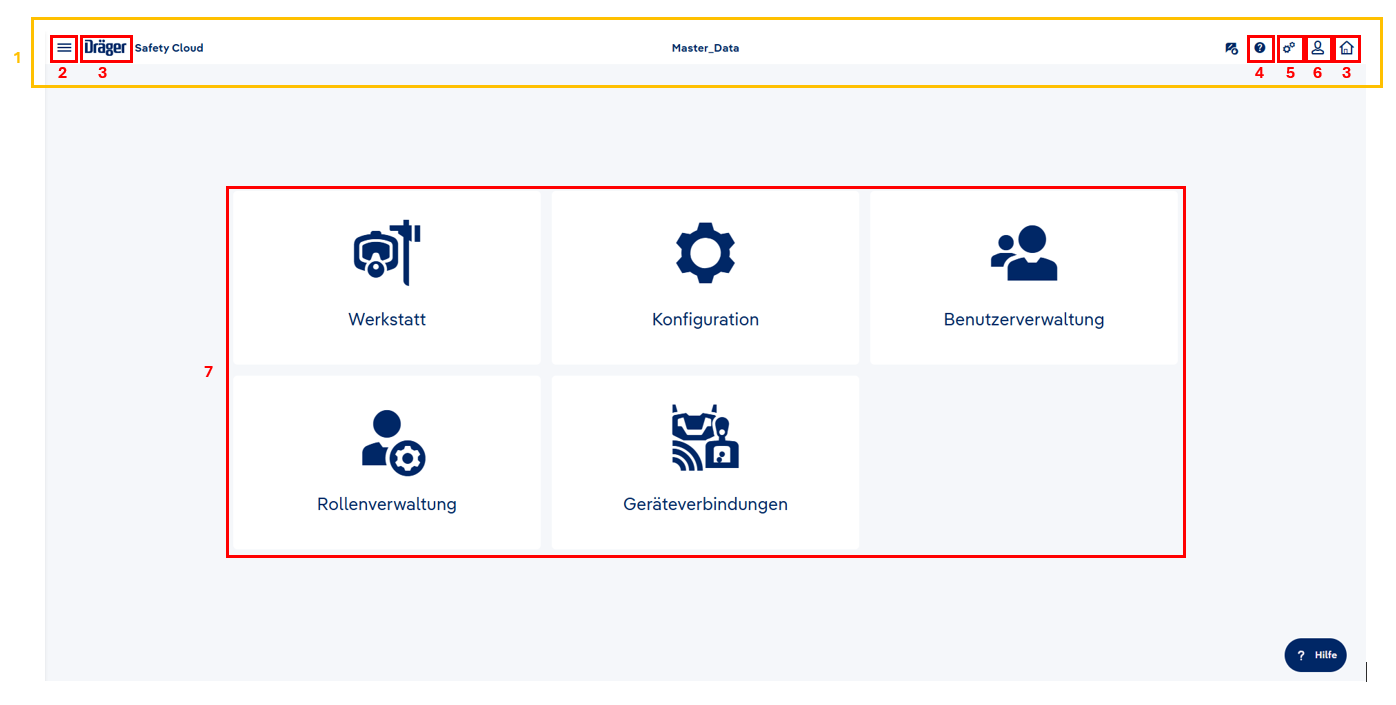
Titelleiste
- Wird auf der Startseite und in allen Modulen oben angezeigt.
- Enthält häufig zentrale Navigationselemente und Symbole.
Menü
- Öffnet ein Menü mit direktem Zugriff auf verschiedene Module (z. B. Ausrüstung, Benutzerverwaltung).
Zurück zur Startseite
- Führt zurück auf die Hauptübersicht (Startseite), um schnell zu den Kacheln und weiteren Modulen zu gelangen.
- Wird an verschiedenen Stellen angeboten, z. B. im Menü oder der Titelleiste.
Hilfe-Seiten
- Öffnet die Hilfeseiten mit ausführlichen Anleitungen und Informationen rund um Dräger RAM.
Einstellungen
- Enthält Optionen für Softwareeinstellungen (z. B. Sprach- oder Designauswahl) und Lizenzen.
- Ermöglicht die Verwaltung globaler Systemeinstellungen.
Abmeldung
- Zeigt den aktuell angemeldeten Benutzer an und bietet die Option, sich auszuloggen.
- Nach dem Abmelden werden Sie zur Login-Seite zurückgeleitet.
Kacheln
- Zeigen die wichtigsten Module und Anwendungsbereiche in Form von grafischen Kacheln an, über die Sie direkt in das jeweilige Modul springen können.
Schaltflächen in der Fußzeile
In Dräger RAM finden Sie am unteren Rand (Fußzeile) eine Reihe von Schaltflächen, die kontextabhängig in den einzelnen Modulen angezeigt werden:
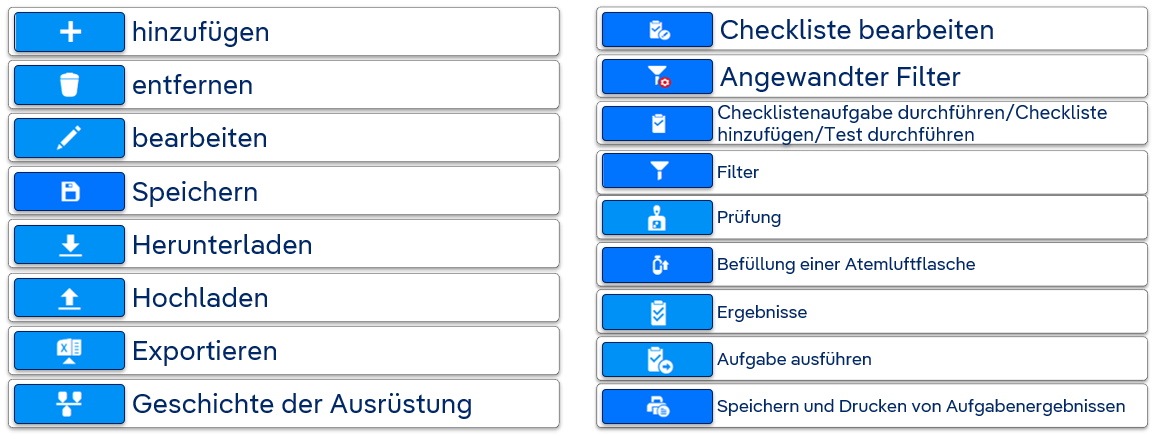
| Schaltfläche | Beschreibung |
|---|---|
| Hinzufügen | Ermöglicht das Anlegen neuer Datensätze, z. B. einen neuen Benutzer oder ein neues Ausrüstungselement. |
| Entfernen | Löscht bestehende Datensätze oder Einträge, sofern Sie die Berechtigung dazu haben. |
| Bearbeiten | Öffnet einen vorhandenen Eintrag zur Bearbeitung (z. B. zur Korrektur von Fehlern oder Aktualisierung von Informationen). |
| Speichern | Speichert Änderungen, die Sie in einem Formular oder Dialogfeld vorgenommen haben. |
| Herunterladen | Lädt Daten oder Dokumente als Datei herunter (z. B. Ausrüstungslisten im .csv-Format). |
| Hochladen | Importiert Daten oder Dokumente, z. B. Benutzerlisten aus einer .csv-Datei. |
| Exportieren | Exportiert ausgewählte Inhalte oder Berichte aus Dräger RAM (z. B. als PDF oder Excel). |
| Geschichte der Ausrüstung | Zeigt die Historie (z. B. Wartungsintervalle, Reparaturen) eines Ausrüstungsgegenstands an. |
| Checkliste bearbeiten | Öffnet eine Checkliste zur Bearbeitung oder Anpassung (z. B. für Wartungsabläufe). |
| Angewandter Filter | Zeigt die aktuell aktiven Filtereinstellungen an und wird für das Anpassen von Suchkriterien genutzt. |
| Checklistenaufgabe durchführen / Checkliste hinzufügen / Test durchführen | Bietet Aktionen rund um Checklisten- und Testaufgaben, wie das Durchführen einer Wartungscheckliste. |
| Filter | Öffnet ein Filtermenü, um Datensätze auf bestimmte Kriterien einzuschränken. |
| Prüfung | Startet oder dokumentiert eine Prüfung (z. B. einer Ausrüstungseinheit). |
| Befüllung einer Atemluftflasche | Stellt eine spezifische Funktion zur Verfügung, um das Befüllen von Atemluftflaschen zu erfassen. |
| Ergebnisse | Zeigt die Resultate einer durchgeführten Aktion, Prüfung oder Checkliste an. |
| Aufgabe ausführen | Startet eine hinterlegte Aufgabe oder ermöglicht deren Bearbeitung (z. B. Inspektionsaufgabe). |
| Speichern und drucken von Aufgabenergebnissen | Speichert die Ergebnisse einer Aufgabe und gibt diese direkt als druckbares Dokument aus. |