

Appearance
Tabellenfunktionen
Ein- und Ausblenden von Tabellenspalten
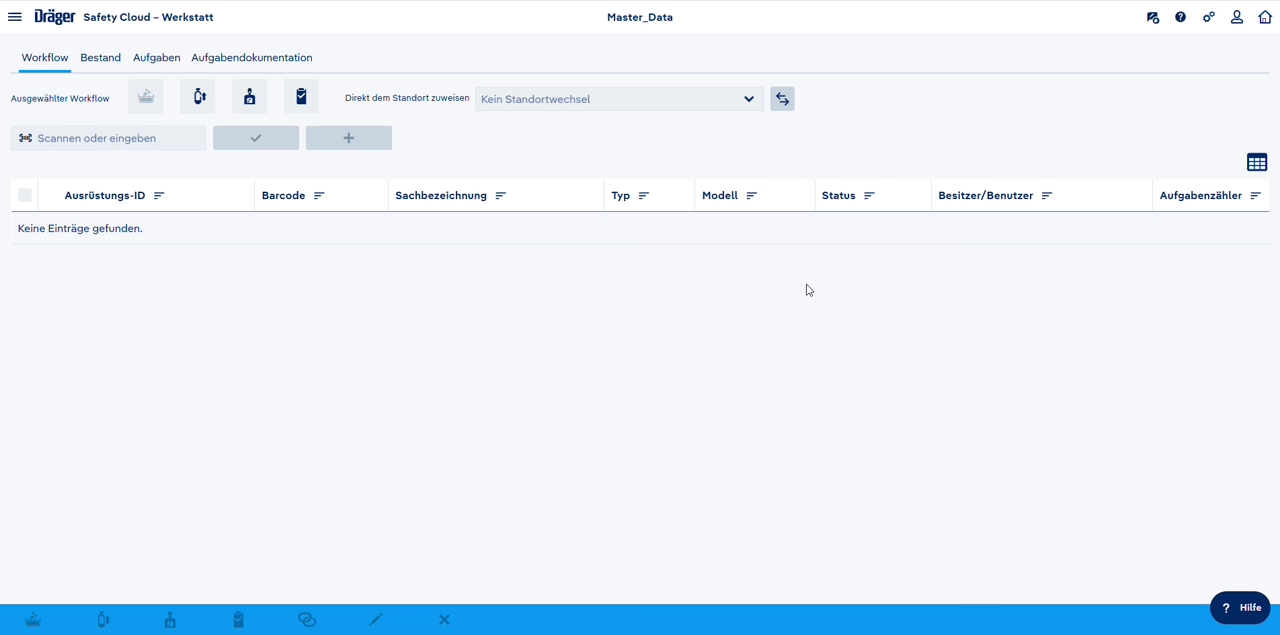
Nachfolgend wird Ihnen erklärt, wie Sie die Spalten für die Tabellen ein- und ausblenden.
- Wählen Sie die entsprechende Schaltfläche, die das Spaltenmenü öffnet.
- Aktivieren oder deaktivieren Sie das Kontrollkästchen vor dem Namen der entsprechenden Spalte, um diese einzublenden bzw. auszublenden.
Sortieren nach Tabellenspalten
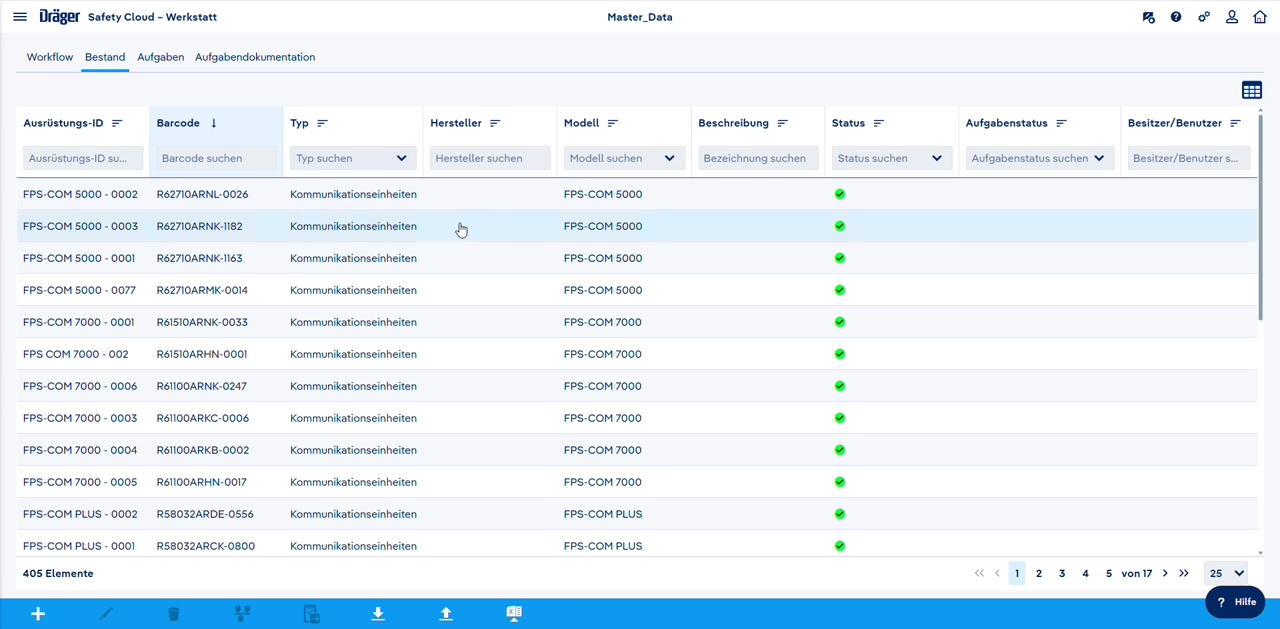
Um die Reihenfolge der Einträge zu ändern, können Sie sie auf- oder absteigend sortieren.
• Klicken Sie auf die Überschrift der gewünschten Spalte.
• Der Inhalt der Spalte wird abhängig von der Sortierung (aufsteigend oder absteigend) neu angeordnet.
Filtern von Tabellenspalten
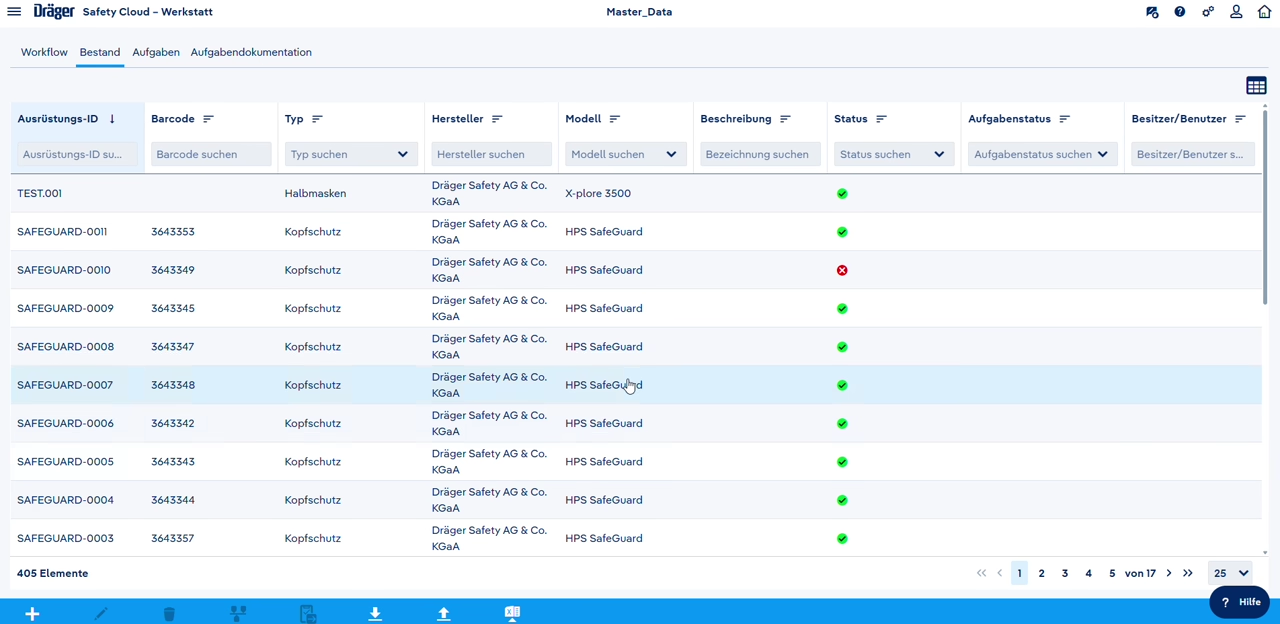
Nachfolgend wird Ihnen erklärt, wie Sie anhand von Filtern Ihre Tabellen sortieren.
Für ein Dropdown-Feld
- Wählen Sie die Filter-Schaltfläche in der gewünschten Spalte.
- Wählen Sie die gesuchte Option aus dem Dropdown-Menü.
- Nur Datensätze, die dem ausgewählten Filter entsprechen, werden angezeigt.
Für ein Kalenderfeld
- Verwenden Sie die Pfeiltasten im Kalender, um zum gewünschten Datum zu navigieren.
- Wählen Sie die Schaltfläche, um den Kalender zu öffnen.
- Klicken Sie auf das gewünschte Datum oder wählen Sie Monat und Jahr manuell aus.
- Nur die Datensätze, die dem festgelegten Datum entsprechen, werden in der Tabelle angezeigt.
Ändern von Tabellenseiten
Dräger RAM zeigt eine bestimmte Anzahl von Tabellenzeilen pro Seite an. Mit den Pfeiltasten können Sie zwischen mehreren Seiten wechseln.
- (◀◀) Wechselt zur ersten Tabellenseite.
- (◀) Wechselt zur vorherigen Tabellenseite.
- (▶) Wechselt zur nächsten Tabellenseite.
- (▶▶) Wechselt zur letzten Tabellenseite.
- Eine weitere Schaltfläche öffnet die Optionen zur Auswahl der maximalen Anzahl angezeigter Tabellenzeilen.
Verschieben von Tabellenspalten
Ordnen Sie die Spalten nach Ihren Wünschen an, indem Sie sie mit Drag-and-Drop verschieben.
- Klicken Sie auf die gewünschte Spalte und halten Sie die Maustaste gedrückt.
- Ziehen Sie die Spalte an die gewünschte Position in der Tabelle.
- Lassen Sie die Maustaste los. Die Spalte wird nun an der neuen Position angezeigt.
Exportieren von Datensätzen
Nachfolgend wird Ihnen erklärt, wie Sie Ihre Datensätze aus einer Tabelle als Excel exportieren.
• Öffnen Sie das gewünschte Modul, indem Sie die entsprechende Kachel auf der Startseite auswählen.
• Wählen Sie anschließend die Export-Schaltfläche in der Fußzeile, um die gewünschten Datensätze als .xlsx-Datei herunterzuladen.
Mit diesen Tabellenfunktionen bietet Dräger RAM Ihnen eine flexible und anpassbare Darstellung der in der Anwendung verwalteten Daten. So können Sie effizient arbeiten und die gewünschten Informationen gezielt filtern, sortieren und anzeigen.