Appearance
Messgrößen
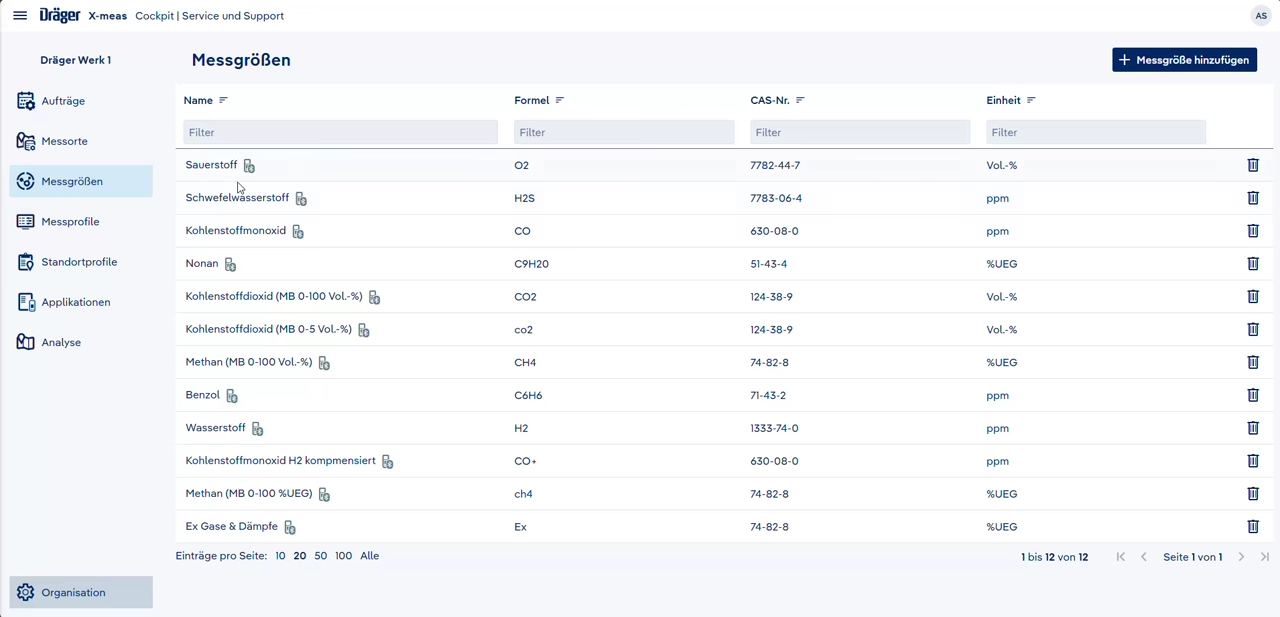
Alle verfügbaren Messgrößen, die während einer Messung genutzt werden können, finden Sie im Bereich Messgrößen. Dort können Sie diese verwalten, anlegen und anschließend zur Erstellung von Messprofilen verwenden.
Hinweis
Messgrößen können in Gruppen organisiert und je Gruppe mit eigener Messdauer versehen werden. Für Emissionsmessungen ist weiterhin genau eine Gruppe zulässig.
Messgruppen können sowohl bei der Erstellung eines Messprofils als auch beim Anlegen eines Auftrags oder Intervalls erstellt und anschließend jederzeit bearbeitet werden.
Messgröße anlegen
Nachfolgend wird Ihnen erklärt, wie Sie eine Messgröße ohne Vorlage erstellen.
Schritt-für-Schritt Anleitung
- Öffnen Sie das X-meas-Cockpit.
- Navigieren Sie zu Messgrößen.
- Klicken Sie auf Messgröße hinzufügen.
- Geben Sie die erforderlichen Informationen im Bereich Parameter ein, z. B. den Namen der Messgröße.
- Passen Sie bei Bedarf die Grenzwerte an.
- Klicken Sie auf Neue Messgröße anlegen, um den Vorgang abzuschließen
Messgrößen löschen
Nachfolgend wird Ihnen erklärt, wie Sie eine bestehende Messgröße löschen.
Schritt-für-Schritt Anleitung
- Öffnen Sie das X-meas-Cockpit.
- Navigieren Sie zu Messgrößen.
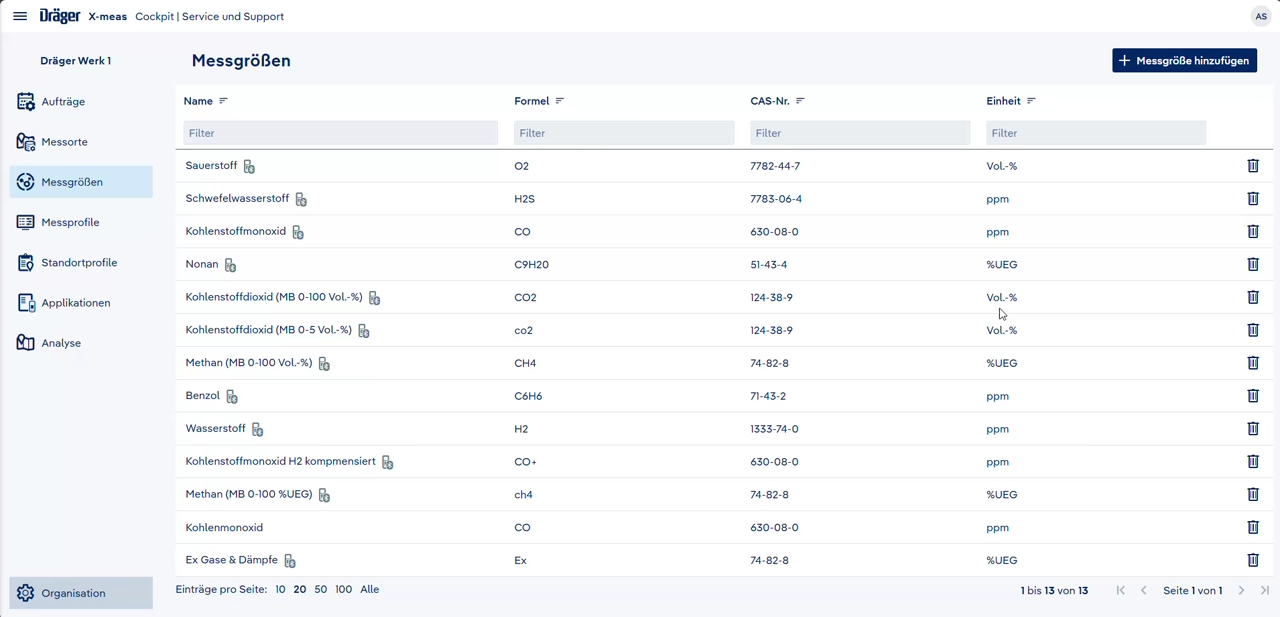
- Klicken Sie in der Zeile der zu löschenden Messgröße auf das Mülleimer-Symbol.
- Bestätigen Sie den Löschvorgang mit OK.
Grenzwerte anpassen
Nachfolgend wird Ihnen erklärt, wie Sie Grenzwerte für eine bestehende Messgröße anpassen.
Schritt-für-Schritt Anleitung
- Öffnen Sie das X-meas-Cockpit.
- Navigieren Sie zu Messgrößen.
- Klicken Sie auf den Namen der zu bearbeitenden Messgröße.
- Wählen Sie Bearbeiten.
- Passen Sie die Grenzwerte nach Bedarf an.
- Klicken Sie auf Speichern, um die Änderungen zu übernehmen.
Messgrößen mit X-meas Vorlagen anlegen
Nachfolgend wird Ihnen erklärt, wie Sie Messgrößen mithilfe von X-meas Vorlagen anlegen können.
Schritt-für-Schritt Anleitung
- Öffnen Sie das X-meas-Cockpit.
- Navigieren Sie zu Messgrößen.
- Klicken Sie auf Messgröße hinzufügen.
- Öffnen Sie das Dropdown-Menü Systemmessgröße als Vorlage wählen und wählen Sie eine passende Messgröße aus.
- Passen Sie bei Bedarf die Grenzwerte an.
- Klicken Sie auf Neue Messgröße anlegen, um den Vorgang abzuschließen.