

Appearance
Messungen und Aufträge im Cockpit
Während einfache Messungen flexibel und ohne vorherige Vorgaben zu Messgrößen, Messorten oder Zeitpunkten durchgeführt werden können, dienen Aufträge der strukturierten Planung. Sie enthalten alle relevanten Informationen dazu, was gemessen werden soll, an welchem Ort, zu welchem Zeitpunkt und durch welche Person.
Hinweis
- Im Bundle Enterprise werden Messungen standardmäßig als Aufträge bezeichnet, da die Funktion der Auftragsplanung enthalten ist.
- In den Bundles Assist und Detect heißen Messungen Messungen, sofern die Auftragsplanung nicht als zusätzliche Funktion aktiviert wurde.
Offene Aufträge
Offene Aufträge wurden bereits erstellt, warten jedoch noch auf die Zuweisung an einen App-Nutzer, um als aktive Aufträge bearbeitet werden zu können. Wählen Sie einen offenen Auftrag aus, um detaillierte Informationen einzusehen, beispielsweise zum Messort, zu den Messgrößen, den Einzelmessungen sowie zu weiteren Messortinformationen.
Aktive Aufträge
Aktive Aufträge wurden einem App-Nutzer zugewiesen und werden (bald) durchgeführt, um anschließend als durchgeführter Auftrag zu gelten. Wählen Sie einen aktiven Auftrag aus, um detaillierte Informationen einzusehen, beispielsweise zum Messort, zu den Messgrößen, den Einzelmessungen sowie zu weiteren Messortinformationen.
Durchgeführte Aufträge
Durchgeführte Aufträge wurden durchgeführt, warten allerdings noch auf eine Freigabe aus dem Cockpit, um anschliepßend als abgeschlossener Auftrag zu gelten. Wählen Sie einen durchgeführten Auftrag aus, um detaillierte Informationen einzusehen, beispielsweise zum Messort, zu den Messgrößen, den Einzelmessungen sowie zu weiteren Messortinformationen.
Abgeschlossene Aufträge
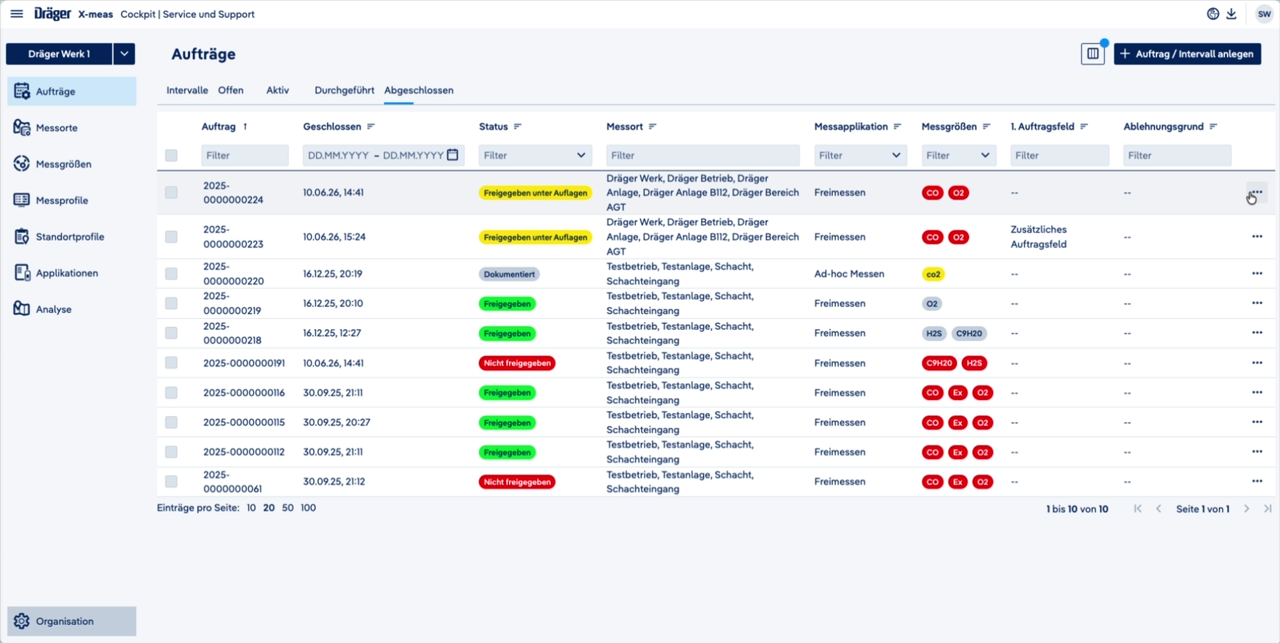
Abgeschlossene Aufträge sind "fertige" Aufträge, die ihre Freigabe erhalten haben. Wählen Sie einen abgeschlossenen Auftrag aus, um detaillierte Informationen einzusehen, beispielsweise zum Messort, zu den Messgrößen, den Einzelmessungen sowie zu weiteren Messortinformationen.
Aufträge anlegen
Nachfolgend wird Ihnen erklärt, wie Sie Aufträge anlegen.
Schritt-für-Schritt Anleitung
- Öffnen Sie das X-meas-Cockpit.
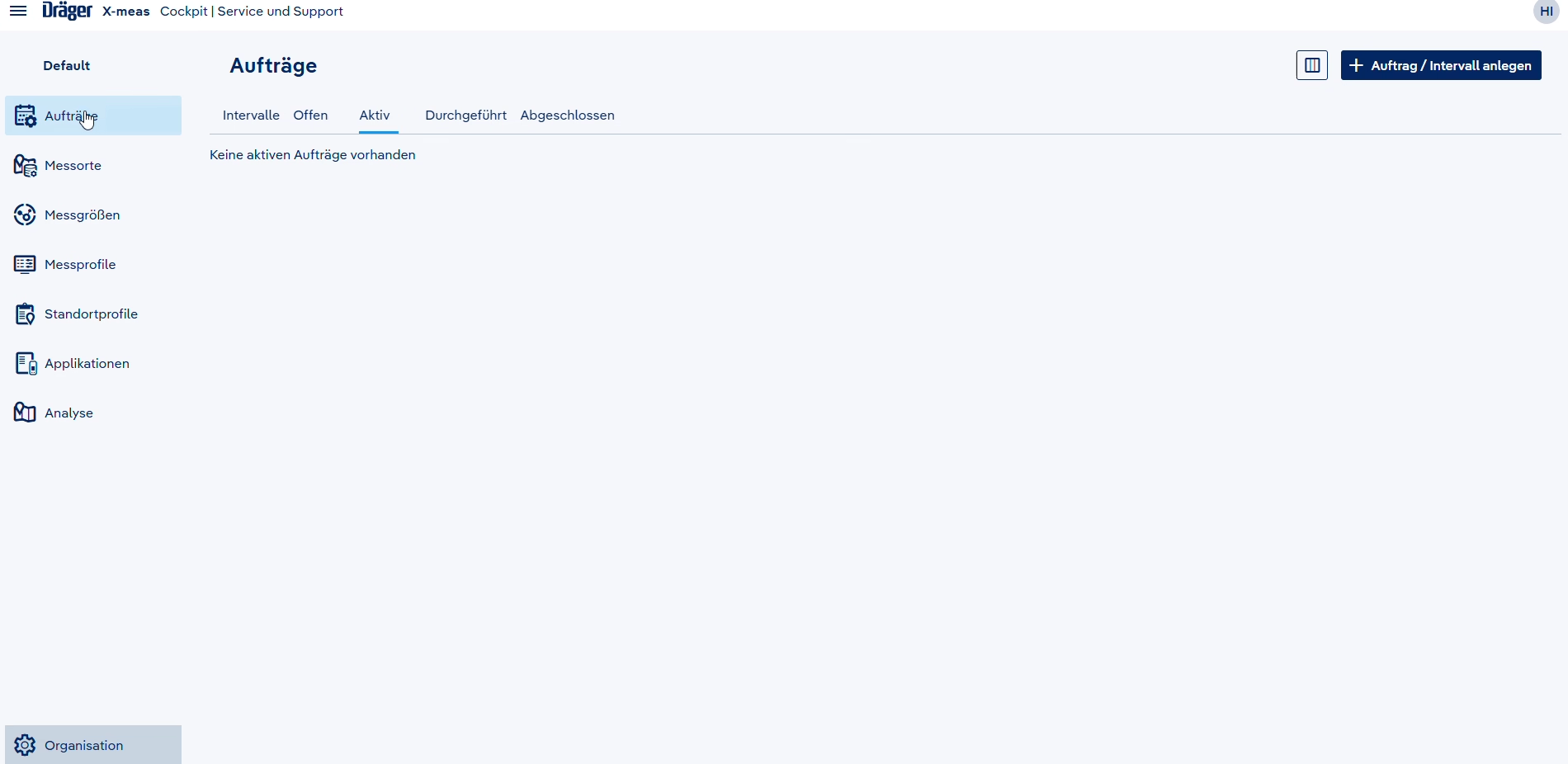
- Navigieren Sie zu Aufträge.
- Wählen Sie + Auftrag/Intervall anlegen und anschließend Neuer Auftrag.
- Wählen Sie die passende Messapplikation aus, z. B.:
- Leckagemessung Applikation
- Freimessen vor Befahren
- etc.
- Tragen Sie die auftragsspezifischen Informationen ein, z. B.:
- Start- und Endzeit der Messung
- Ort
- Betrieb
- Anlage
- Anlagenteil
- Messstelle
- Optional: Weisen Sie den Auftrag direkt einem App-Nutzer zu.
- Optional: Für eine nachträgliche Zuweisung wechseln Sie zu Offene Aufträge, öffnen den gewünschten Auftrag und wählen im Pop-up-Fenster Auftrag zuweisen, um eine Person auszuwählen.
- Definieren Sie Messdauer, Messhäufigkeit sowie relevante Messgrößen.
- Optional: Organisieren Sie Messgrößen in Messgruppen und definieren Sie pro Gruppe eine eigene Messdauer. Für Emissionsmessungen ist jedoch nur eine Gruppe zulässig.
- Der Auftrag wird anschließend unter Aktiv angezeigt, sofern er einem App-Nutzer zugeordnet ist. Andernfalls erscheint er unter Offen.
Aufträge abschließen
Nachfolgend wird Ihnen erklärt, wie Sie Aufträge abschließen.
Schritt-für-Schritt Anleitung
- Öffnen Sie das X-meas-Cockpit.
- Klicken Sie auf Aufträge.
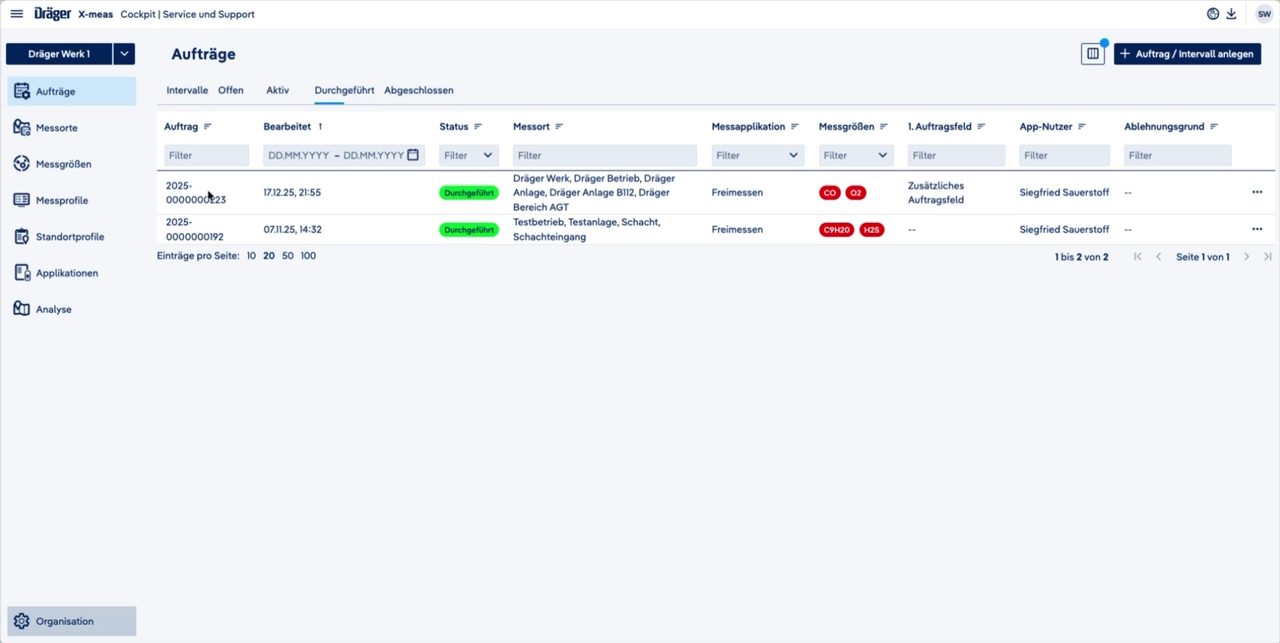
- Unter Durchgeführt werden die bearbeiteten Aufträge angezeigt.
- Klicken Sie auf die Nummer des gewünschten Auftrags. Es öffnet sich ein Popup-Fenster.
- Wählen Sie aus, ob der Auftrag freigegeben (unter Auflagen) oder nicht freigegebenen wird und ergänzen Sie bei Bedarf einen Kommentar.
- Unter Abgeschlossen sind abgeschlossene Aufträge einsehbar.
Intervalle anlegen
Nachfolgend wird Ihnen erklärt, wie Sie Intervalle anlegen.
Schritt-für-Schritt Anleitung
- Öffnen Sie das X-meas-Cockpit.
- Navigieren Sie zu Aufträge.
- Wählen Sie + Auftrag/Intervall anlegen und anschließend Neues Intervall.
- Wählen Sie die passende Messapplikation aus, z. B.:
- Leckagemessung Applikation
- Freimessen vor Befahren
- etc.
- Geben Sie die auftragsspezifischen Informationen ein, z. B.:
- Zeitfenster der Messung
- Gültigkeitsdauer
- Ort der Messung (Betrieb, Anlage, Anlagenteil oder Messstelle)
- Hinterlegen Sie unter Messparameter zusätzliche Informationen wie Kurzbeschreibung, Messdauer, Messhäufigkeit und Messgrößen.
- Optional: Organisieren Sie Messgrößen in Messgruppen und definieren Sie pro Gruppe eine eigene Messdauer. Für Emissionsmessungen ist jedoch nur eine Gruppe zulässig.
- Wählen Sie, ob Sie ein neues Intervall anlegen oder es einem bestehenden hinzufügen möchten. Bestimmen Sie den Zeitraum der Messung über Anfangs- und Enddatum sowie die Uhrzeiten und Messtage.
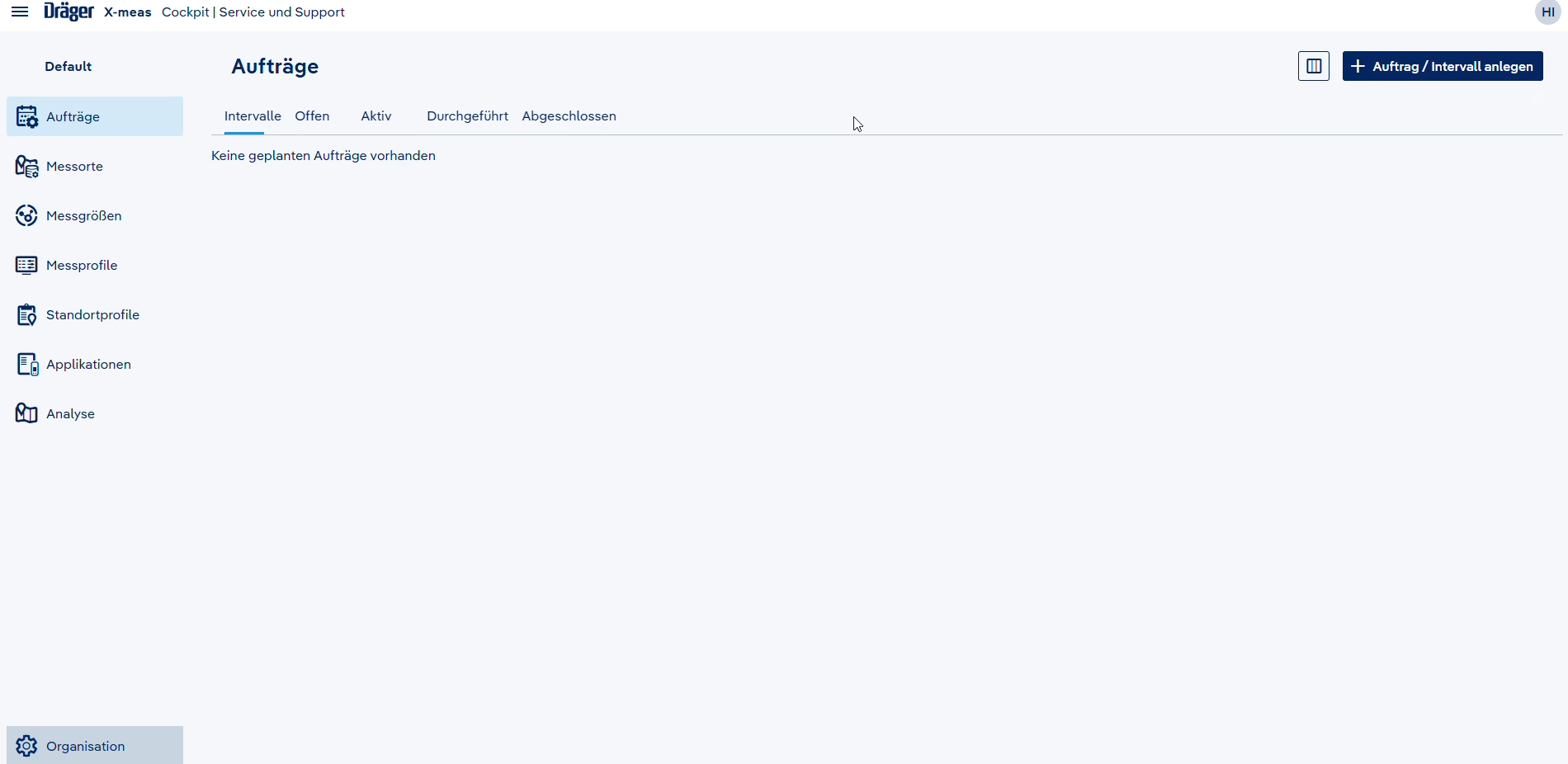
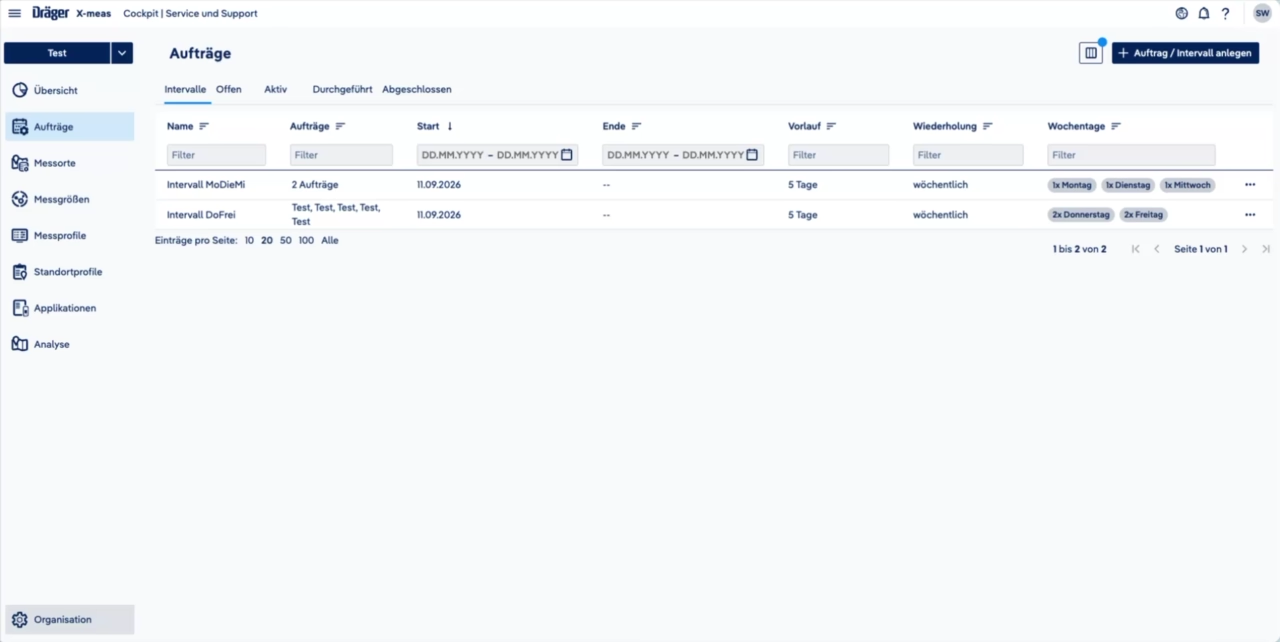
- Das Intervall wird anschließend unter Intervalle angezeigt.
Intervalle erneuern/bearbeiten
Nachfolgend wird Ihnen erklärt, wie Sie Intervalle erneuern bzw. bearbeiten. Außerdem ist es möglich mehrere zusammengehörige Messstellen in einem Intervall zu bündeln. Ein Intervall erstellt dann mehrere Aufträge.
- Öffnen Sie die Detailansicht des gewünschten Intervalls.
- Klicken Sie in der Tab-Leiste auf Auftrag hinzufügen und erstellen Sie den neuen Auftrag.
- Nach der Erstellung finden Sie den Auftrag in der Tab-Leiste. Über Erneuern können Sie ihn bei Bedarf anpassen.
Messprotokolle generieren
Nachfolgend wird Ihnen erklärt, wie Sie Messprotokolle von abgeschlossenen Aufträgen exportieren.
Schritt-für-Schritt Anleitung
- Öffnen Sie das X-meas-Cockpit und navigieren Sie zu Aufträge > Abgeschlossen.
- Für den Export eines einzelnen Auftrags klicken Sie auf die drei Punkte am rechten Rand der entsprechenden Zeile und wählen Messprotokoll generieren.
- Für den Export mehrerer Aufträge markieren Sie die gewünschten Aufträge über die Checkboxen am linken Tabellenrand.
- Klicken Sie auf das Download-Symbol in der unteren Navigationsleiste, um die Exportoptionen zu öffnen.
- Wählen Sie die gewünschten Exportoptionen:
- Messprotokolle als ZIP-Datei herunterladen
- Zusammenfassung als einzelne PDF-Datei erstellen
- Daten optional anonymisieren
- Klicken Sie auf Exportieren.
- Den Fortschritt des Exports können Sie im oberen rechten Bereich verfolgen.
- Nach Abschluss steht der Export dort zum Download bereit und bleibt für 7 Tage verfügbar.
Freigabe erteilen
Nachfolgend wird Ihnen erklärt, wie Sie Ihre Messungen oder Aufträge via X-meas App oder Cockpit freigeben.
Direktfreigabe in der App
Sofern Sie als App-Nutzer die Rolle Direktfreigabe haben, ist es im letzten Schritt einer Messung/eines Auftrags möglich diese/n direkt als (nicht) freigegeben zu dokumentieren, sodass diese/r direkt im Cockpit unter Abgeschlossen landet.
Freigabe im Cockpit
Sollten Sie als App-Nutzer die Rolle Direktfreigabe NICHT haben, ist es im letzten Schritt einer Messung/eines Auftrags nur möglich die Cockpit-Freigabe auszuwählen, sodass diese/r zuerst unter Durchgeführt im Cockpit landet. Eine berechtigte Person im Cockpit kann die Messung/den Auftrag anschließend (nicht) freigeben, wonach diese/r in Abgeschlossen verschoben wird.
Erstellerinformationen bearbeiten
Nachfolgend erfahren Sie, wie Sie die Erstellerinformationen bearbeiten. Diese Informationen dienen der Nachverfolgung, wer einen Auftrag erstellt hat, und erleichtern die Klärung möglicher Rückfragen. Anschließend können Sie die Erstellerinformationen in der App in der jeweiligen Auftragsdetailansicht anzeigen lassen.
Schritt-für-Schritt Anleitung
- Öffnen Sie das X-meas-Cockpit.
- Klicken Sie auf den Kreis mit Ihren Initialen.
- Wählen Sie das Stiftsymbol, um den Bearbeitungsmodus zu aktivieren.
- Tragen Sie Ihre Telefonnummer und/oder Ihre Abteilung ein.
- Klicken Sie anschließend auf das Speichersymbol, um Ihre Änderungen zu speichern.