

Appearance
Benutzer in der Verwaltung
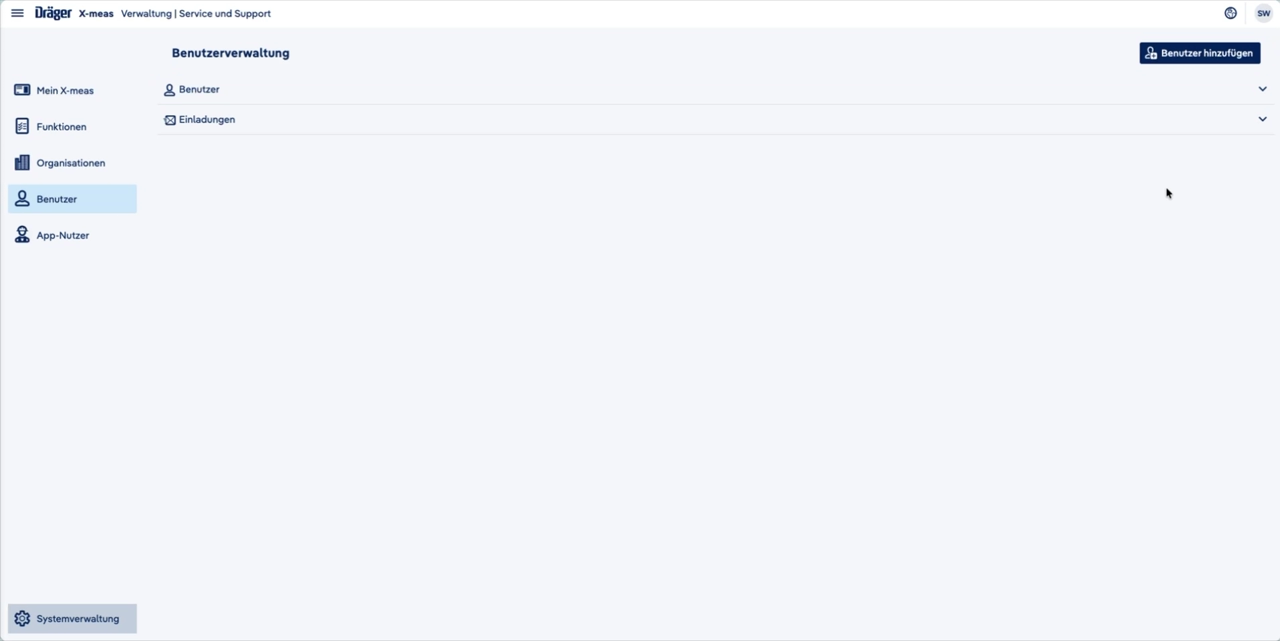
In der Verwaltung unter Benutzer sehen Sie alle kundenweit vorhandenen Benutzer und können diese zentral verwalten.
Benutzer anlegen
Nachfolgend wird Ihnen erklärt, wie Sie Benutzer in der Verwaltung anlegen.
Schritt-für-Schritt Anleitung
- Öffnen Sie die X-meas-Verwaltung.
- Navigieren Sie zu Benutzer.
- Klicken Sie auf Benutzer hinzufügen.
- Wählen Sie den gewünschten Kontext aus, ob der Benutzer einer konkreten Organisation oder dem gesamten Kunden zugeordnet werden soll.
- Geben Sie die erforderlichen Informationen ein:
- E-Mail: Geben Sie eine gültige E-Mail-Adresse ein.
- Rolle: Wählen Sie eine vordefinierte Rolle aus.
- Klicken Sie auf Nutzer hinzufügen, um den Vorgang abzuschließen.
Benutzer bearbeiten
Nachfolgend wird Ihnen erklärt, wie Sie Benutzer in der Verwaltung bearbeiten.
Schritt-für-Schritt Anleitung
- Öffnen Sie die X-meas-Verwaltung.
- Navigieren Sie zu Benutzer.
- Öffnen Sie das Dropdown-Menü Benutzer.
- Suchen Sie den zu bearbeitenden Benutzer in der Liste.
- Klicken Sie in der entsprechenden Zeile auf das Stift-Symbol.
- Nehmen Sie die gewünschten Änderungen vor und bestätigen Sie diese mit OK.
Benutzer löschen
Nachfolgend wird Ihnen erklärt, wie Sie Benutzer in der Verwaltung löschen.
Schritt-für-Schritt Anleitung
- Öffnen Sie die X-meas-Verwaltung.
- Navigieren Sie zu Benutzer.
- Öffnen Sie das Dropdown-Menü Benutzer.
- Suchen Sie den zu löschenden Benutzer in der Liste.
- Klicken Sie in der entsprechenden Zeile auf das Papierkorb-Symbol.
- Bestätigen Sie die Löschung mit OK.
- Hinweis: Der Benutzer wird kundenweit gelöscht.