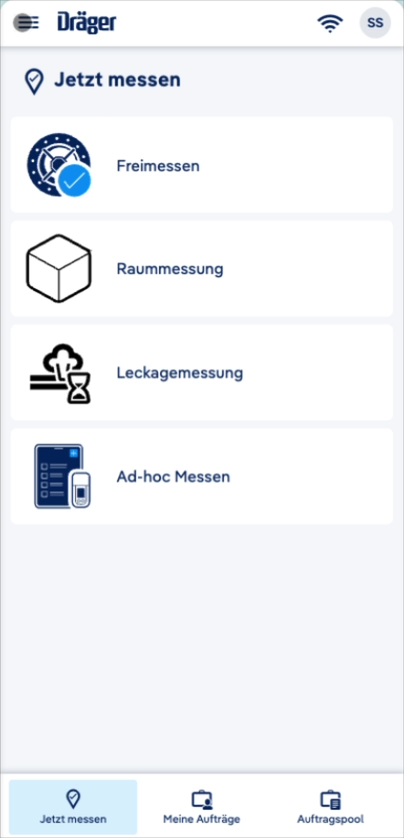
Appearance
Einrichtung der App
Unter Einrichtung finden Sie hilfreiche Unterstützung, um die X-meas-App optimal einzurichten und individuell auf Ihre Bedürfnisse abzustimmen.
App herunterladen
Nachfolgend wird Ihnen erklärt, wie Sie die X-meas-App herunterladen.
Schritt-für-Schritt Anleitung
- Öffnen Sie den Google PlayStore oder den Apple AppStore auf Ihrem Smartphone Gerät.
- Suchen Sie nach Dräger X-meas.
- Verifizieren Sie den Publisher Drägerwerk AG & Co. KGaA.
- Laden Sie die Dräger X-meas App herunter.
X-meas-App registrieren
Nachfolgend wird Ihnen erklärt, wie Sie die X-meas-App registrieren.
Hinweis
Bevor Sie eine X-meas App registrieren können, müssen Sie erst einen App-Nutzer und einen App-Zugang anlegen.
Schritt-für-Schritt Anleitung
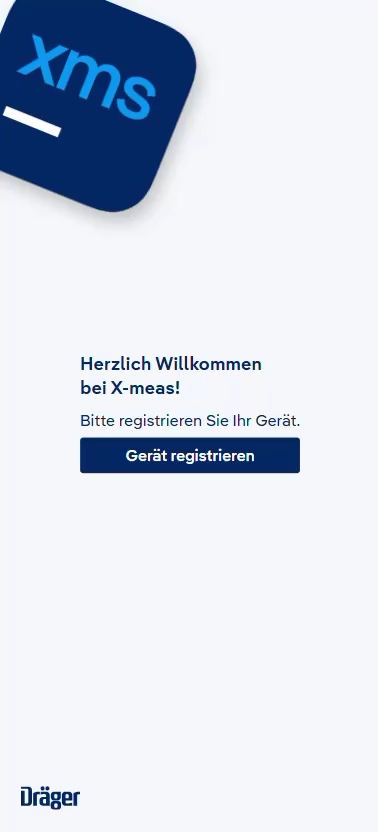
- Öffnen Sie die X-meas App.
- Klicken Sie auf Gerät registrieren.
- Geben Sie dem Gerät einen Namen und tragen Sie anschließend den Registrierungscode ein oder scannen Sie den Registrierungs-QR-Code.
- Klicken Sie auf Registrieren.
- Geben Sie nun Ihren Zugangscode ein oder scannen Sie Ihren Zugangs-QR-Code.
- Klicken Sie auf Anmelden.
- Legen Sie einen persönlichen PIN fest.
- Der PIN muss aus vier bis sechs Ziffern bestehen. Der von Ihnen vergebene PIN ist ausschließlich für Ihre persönliche Nutzung bestimmt. Dies ist der rechtliche Ersatz für Ihre Unterschrift auf dem Messprotokoll.
- Klicken Sie auf Bestätigen, um die Einrichtung abzuschließen.
Sprache in der App ändern
Nachfolgend wird Ihnen erklärt, wie Sie die Sprache in der mobilen App ändern können.
Schritt-für-Schritt Anleitung
- Öffnen Sie die X-meas App.
- Tippen Sie auf das Burger-Menü und wählen Sie Ihren Account aus.
- Wählen Sie in den Kontoeinstellungen unter Sprache die gewünschte Sprache aus.
- Die ausgewählte Sprache wird automatisch gespeichert.