Appearance
Standortprofile
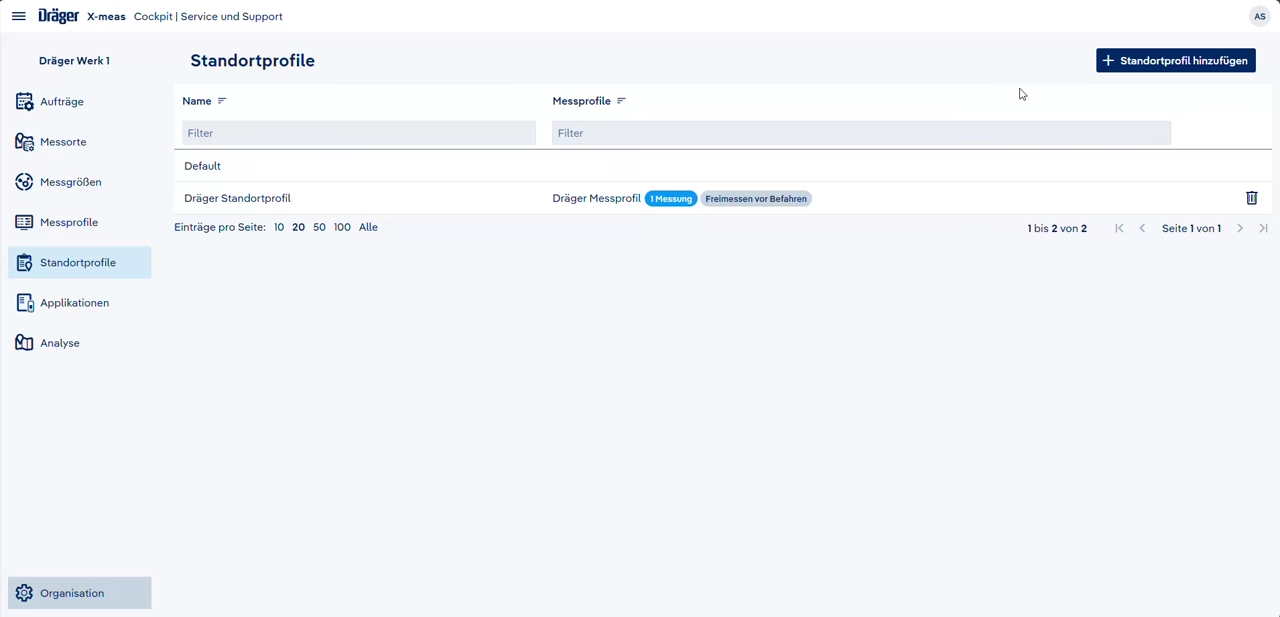
Standortprofile bündeln wichtige Informationen wie die Art der Messung, Anzahl und Dauer der Messungen sowie die zugehörigen Messprofile. Sie erleichtern die Durchführung von Messungen an Standorten mit erweiterten oder spezifischen Anforderungen.
Standortprofile anlegen
Nachfolgend wird Ihnen erklärt, wie Sie ein neues Standortprofil anlegen.
Schritt-für-Schritt Anleitung
- Öffnen Sie das X-meas-Cockpit.
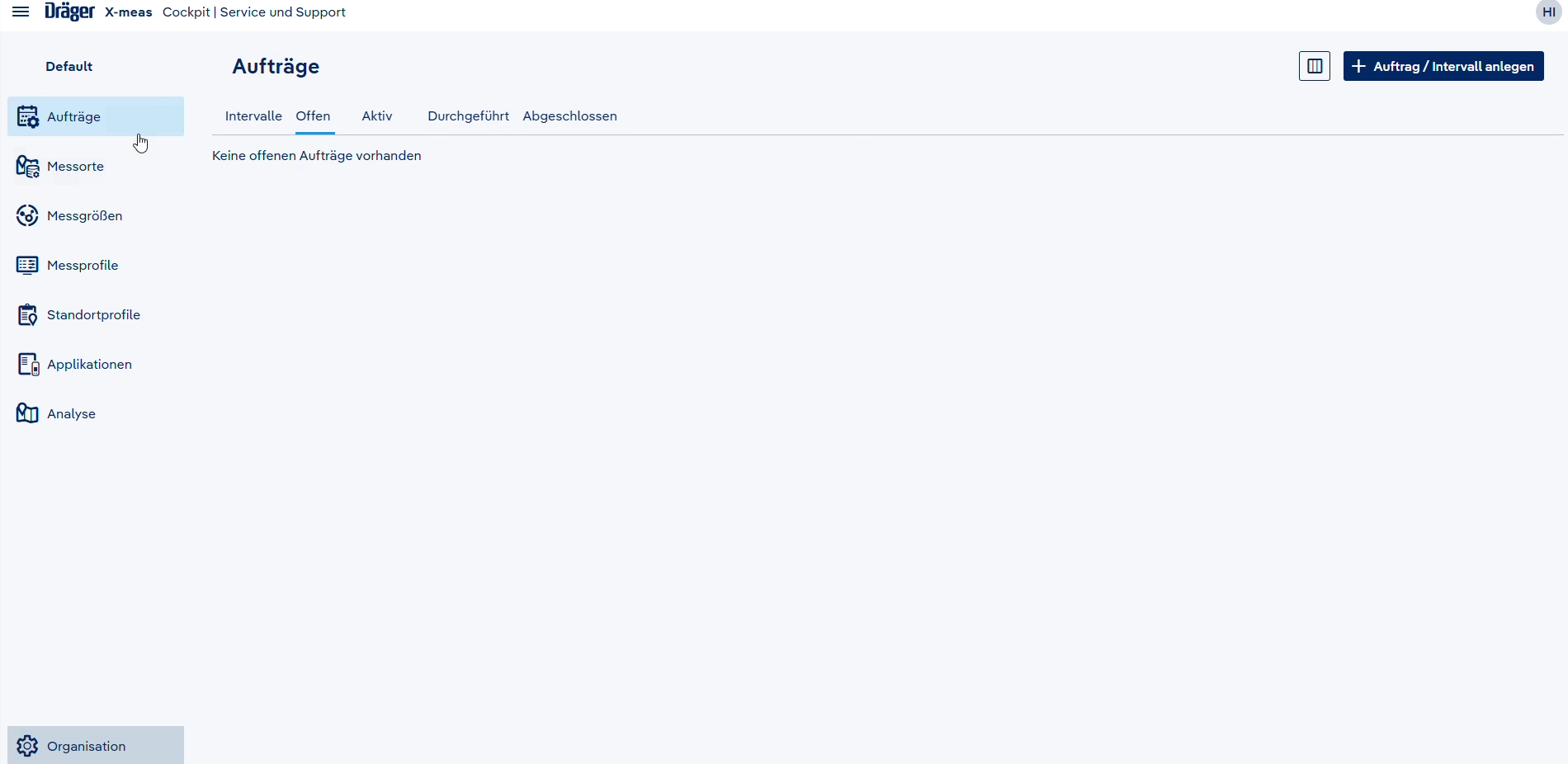
- Navigieren Sie zu Standortprofile.
- Klicken Sie auf Standortprofil hinzufügen.
- Vergeben Sie einen aussagekräftigen Namen für das neue Standortprofil.
- Legen Sie fest, um welche Art der Messung es sich handelt, und definieren Sie die Anzahl sowie die Dauer der Messungen.
- Wählen Sie im Dropdown-Menü Messprofil das gewünschte Messprofil aus.
- Optional können Sie weitere Messungsarten hinzufügen. Klicken Sie dazu auf Weitere Art der Messungen hinzufügen und nehmen Sie die entsprechenden Einstellungen vor.
- Klicken Sie abschließend auf Neues Standortprofil anlegen, um das Standortprofil zu speichern.
Standortprofile löschen
Nachfolgend wird Ihnen erklärt, wie Sie ein bestehendes Standortprofil löschen.
Schritt-für-Schritt Anleitung
- Öffnen Sie das X-meas-Cockpit.
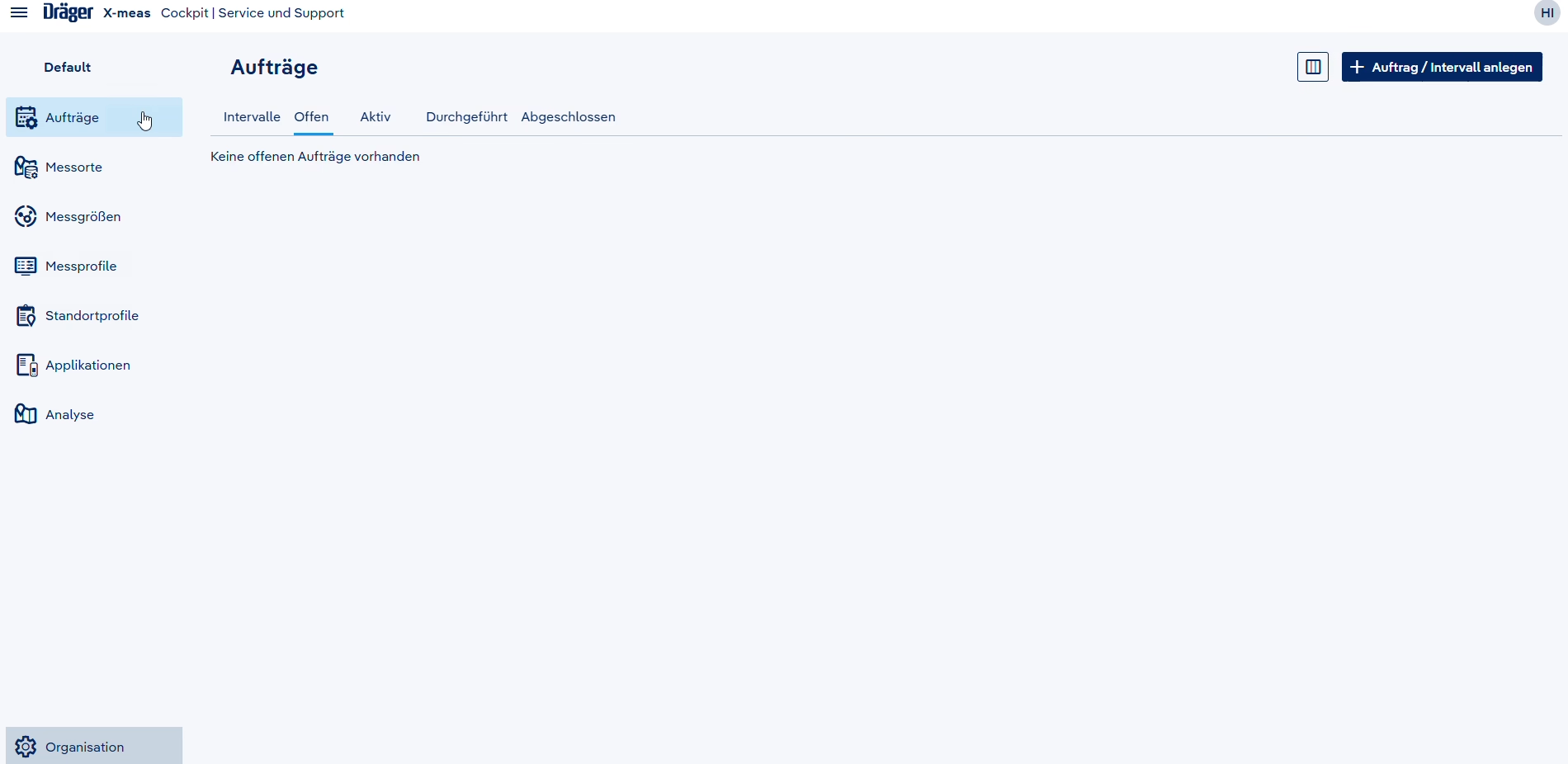
- Navigieren Sie zu Standortprofile.
- Klicken Sie in der Zeile des zu löschenden Standortprofils auf das Mülleimer-Symbol.
- Bestätigen Sie den Löschvorgang mit OK.
Standortprofile mit Messorten verknüpfen
Nachfolgend wird Ihnen erklärt, wie Sie bereits angelegte Standortprofile mit Messorten verknüpfen.
Schritt-für-Schritt Anleitung
- Öffnen Sie das X-meas-Cockpit.
- Wechseln Sie in den Bereich Messorte.
- Wählen Sie den gewünschten Betrieb, die entsprechende Anlage, den Anlagenteil oder die gewünschte Messstelle aus.
- Klicken Sie auf den entsprechenden Eintrag, um die Details zu öffnen.
- Im daraufhin angezeigten Fenster klicken Sie unten rechts auf Bearbeiten.
- Öffnen Sie das Dropdown-Menü im Abschnitt Standortprofile.
- Wählen Sie das gewünschte Standortprofil aus.
- Klicken Sie auf Speichern, um das Standortprofil mit dem ausgewählten Messort zu verknüpfen.