

Appearance
Messungen und Aufträge in der App
Während einfache Messungen flexibel und ohne vorherige Vorgaben zu Messgrößen, Messorten oder Zeitpunkten durchgeführt werden können, dienen Aufträge der strukturierten Planung. Sie enthalten alle relevanten Informationen dazu, was gemessen werden soll, an welchem Ort, zu welchem Zeitpunkt und durch welche Person.
Hinweis
- Im Bundle Enterprise werden Messungen standardmäßig als Aufträge bezeichnet, da die Funktion der Auftragsplanung enthalten ist.
- In den Bundles Assist und Detect heißen Messungen Messungen, sofern die Auftragsplanung nicht als zusätzliche Funktion aktiviert wurde.
Aufträge durchführen
Nachfolgend wird Ihnen erklärt, wie Sie Aufträge durchführen.
Offline-Funktionalität
Um Aufträge offline durchführen zu können, stellen Sie sicher, dass die Ortungsdienste bzw. die Standortfreigabe aktiviert sind. Andernfalls kann der Auftrag nicht abgeschlossen werden.
Schritt-für-Schritt Anleitung
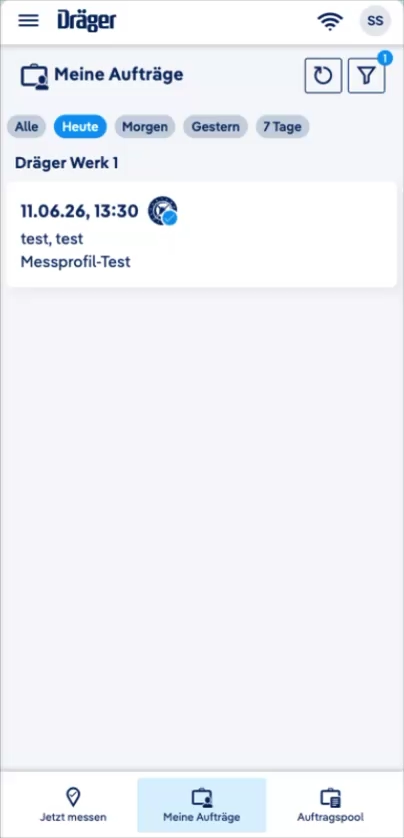
- Öffnen Sie die X-meas-App und wählen Sie Meine Aufträge.
- Öffnen Sie den zugewiesenen Messauftrag und prüfen Sie die Auftragsinformationen.
- Tippen Sie auf Messauftrag starten und begeben Sie sich zur Messstelle.
- Hinweis: Stellen Sie sicher, ob ein Messgerät mit Ihrem Gerät verbunden ist.
- Starten Sie die Messung über Messung starten, führen Sie diese innerhalb des vorgegebenen Messzeitraums durch und bestätigen Sie den Abschluss.
- Optional können Sie die Messung über Messung wiederholen erneut durchführen.
- Tippen Sie auf Weiter und wählen Sie die gewünschte Freigabe aus, sofern die Direktfreigabe als Berechgtigung vorhanden ist:
- Freigeben
- Nicht freigeben
- Cockpit-Freigabe
- Optional können Sie einen Kommentar hinzufügen.
- Schließen Sie den Auftrag über Messung abschließen ab und bestätigen Sie mit Ihrer PIN.
Messungen durchführen
Nachfolgend wird Ihnen erklärt, wie Sie Messungen durchführen.
Offline-Funktionalität
Um Messungen offline durchführen zu können, stellen Sie sicher, dass die Ortungsdienste bzw. die Standortfreigabe aktiviert sind. Andernfalls kann die Messung nicht abgeschlossen werden.
Schritt-für-Schritt Anleitung
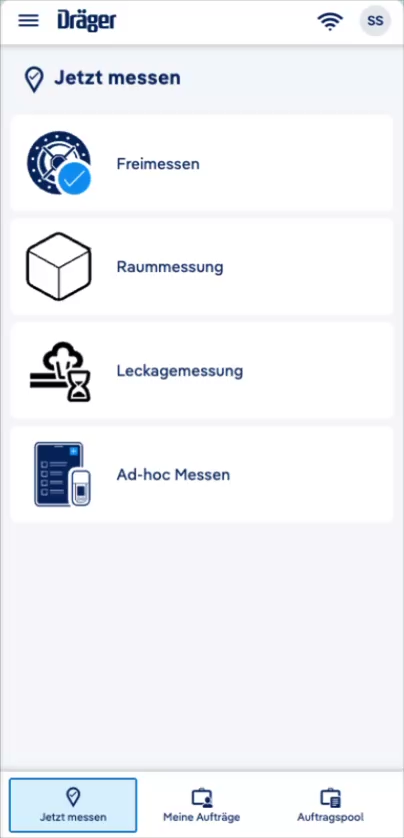
- Öffnen Sie die X-meas-App und tippen Sie auf Jetzt messen.
- Wählen Sie die gewünschte Messapplikation (z. B. Freimessen, Leckagemessung oder Ad-hoc-Messen).
- Bestimmen Sie die Messstelle:
- per QR-Code
- manuell
- über die nächstgelegene Messstelle
- über die Adresse
- Hinweis: Für die Funktion Adresse ermitteln sind eine Internetverbindung und die Freigabe des Standorts erforderlich.
- Tippen Sie auf Messung starten, führen Sie die Messung durch und bestätigen Sie den Abschluss.
- Optional können Sie die Messung über Messung wiederholen erneut durchführen.
- Tippen Sie auf Weiter und wählen Sie die gewünschte Freigabe aus, sofern die Direktfreigabe als Berechgtigung vorhanden ist:
- Freigeben
- Nicht freigeben
- Cockpit-Freigabe
- Optional können Sie einen Kommentar hinzufügen.
- Schließen Sie den Auftrag über Messung abschließen ab und bestätigen Sie mit Ihrer PIN.
Freigabe erteilen
Nachfolgend wird Ihnen erklärt, wie Sie Ihre Messungen oder Aufträge via X-meas App oder Cockpit freigeben.
Direktfreigabe in der App
Sofern Sie als App-Nutzer die Rolle Direktfreigabe haben, ist es im letzten Schritt einer Messung/eines Auftrags möglich diese/n direkt als (nicht) freigegeben zu dokumentieren, sodass diese/r direkt im Cockpit unter Abgeschlossen landet.
Freigabe im Cockpit
Sollten Sie als App-Nutzer die Rolle Direktfreigabe NICHT haben, ist es im letzten Schritt einer Messung/eines Auftrags nur möglich die Cockpit-Freigabe auszuwählen, sodass diese/r zuerst unter Durchgeführt im Cockpit landet. Eine berechtigte Person im Cockpit kann die Messung/den Auftrag anschließend (nicht) freigeben, wonach diese/r in Abgeschlossen verschoben wird.