Appearance
Messorte
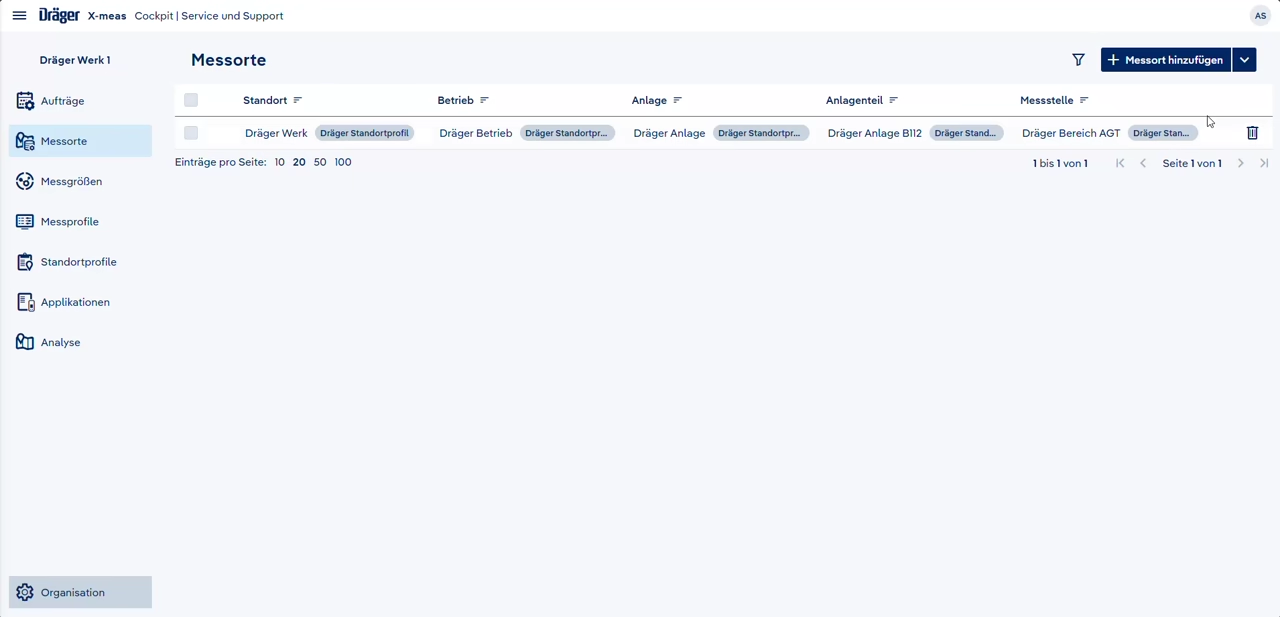
Um Ihre Organisation übersichtlich zu strukturieren, können Sie hier Messorte mit mehreren Ebenen anlegen und verwalten.
Messort anlegen
Nachfolgend wird Ihnen erklärt, wie Sie Messorte anlegen.
Hinweis
Wenn in X-meas mehrere Betriebe, Anlagen, Anlagenteile oder Messstellen hinterlegt sind, fassen Sie diese bei Bedarf zu neuen Messorten zusammen.
Schritt-für-Schritt Anleitung
- Öffnen Sie das X-meas-Cockpit.
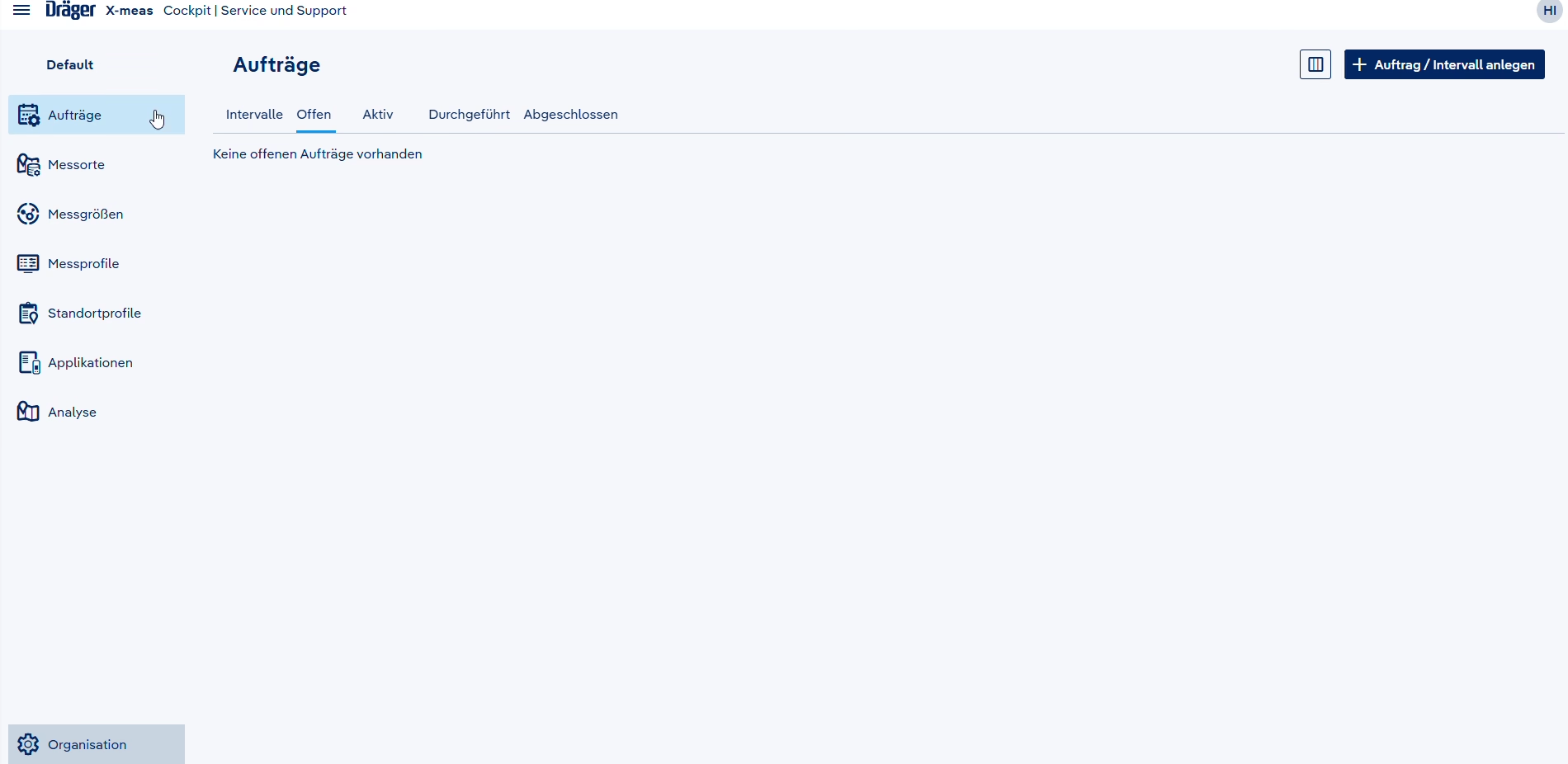
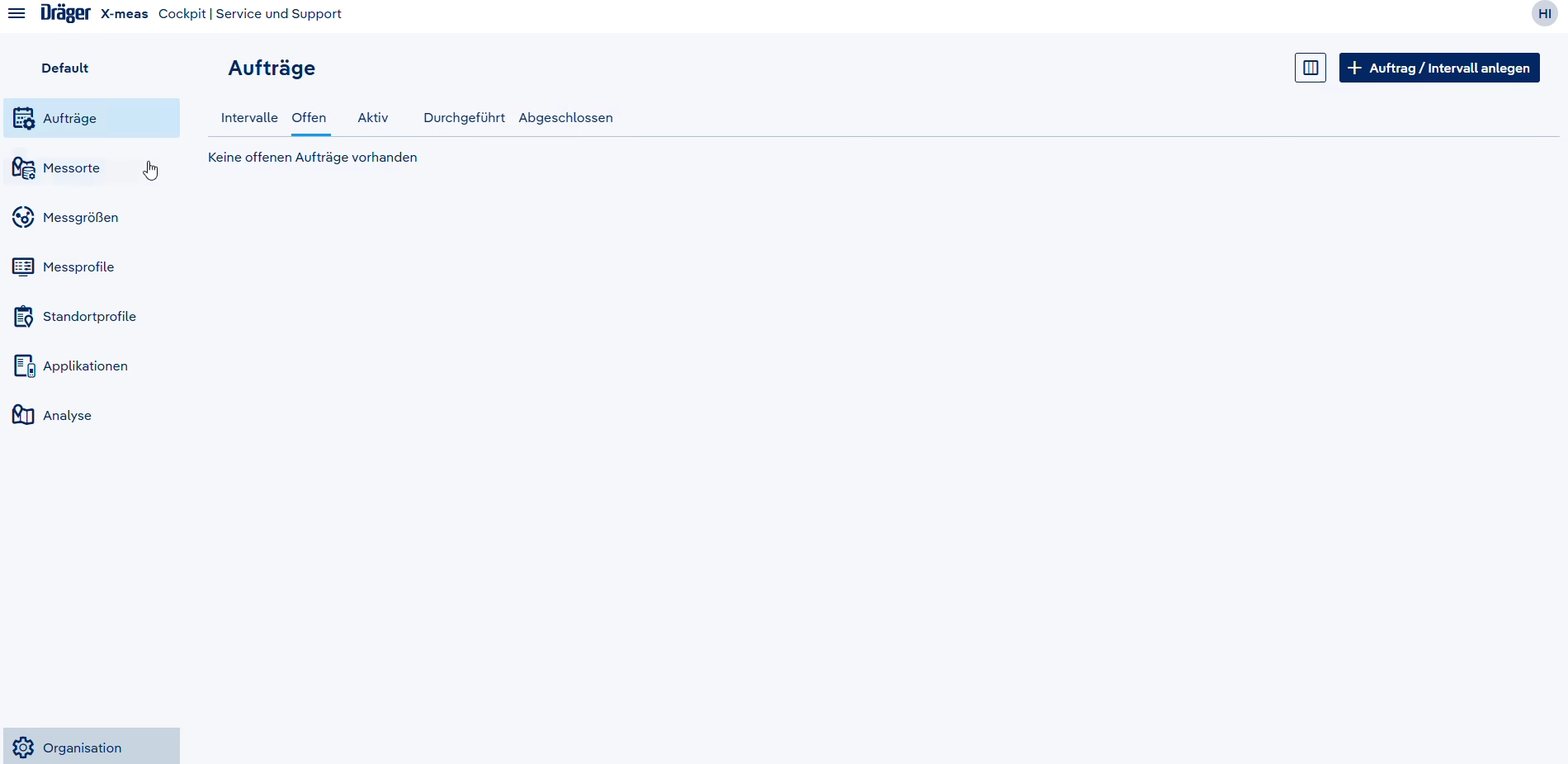
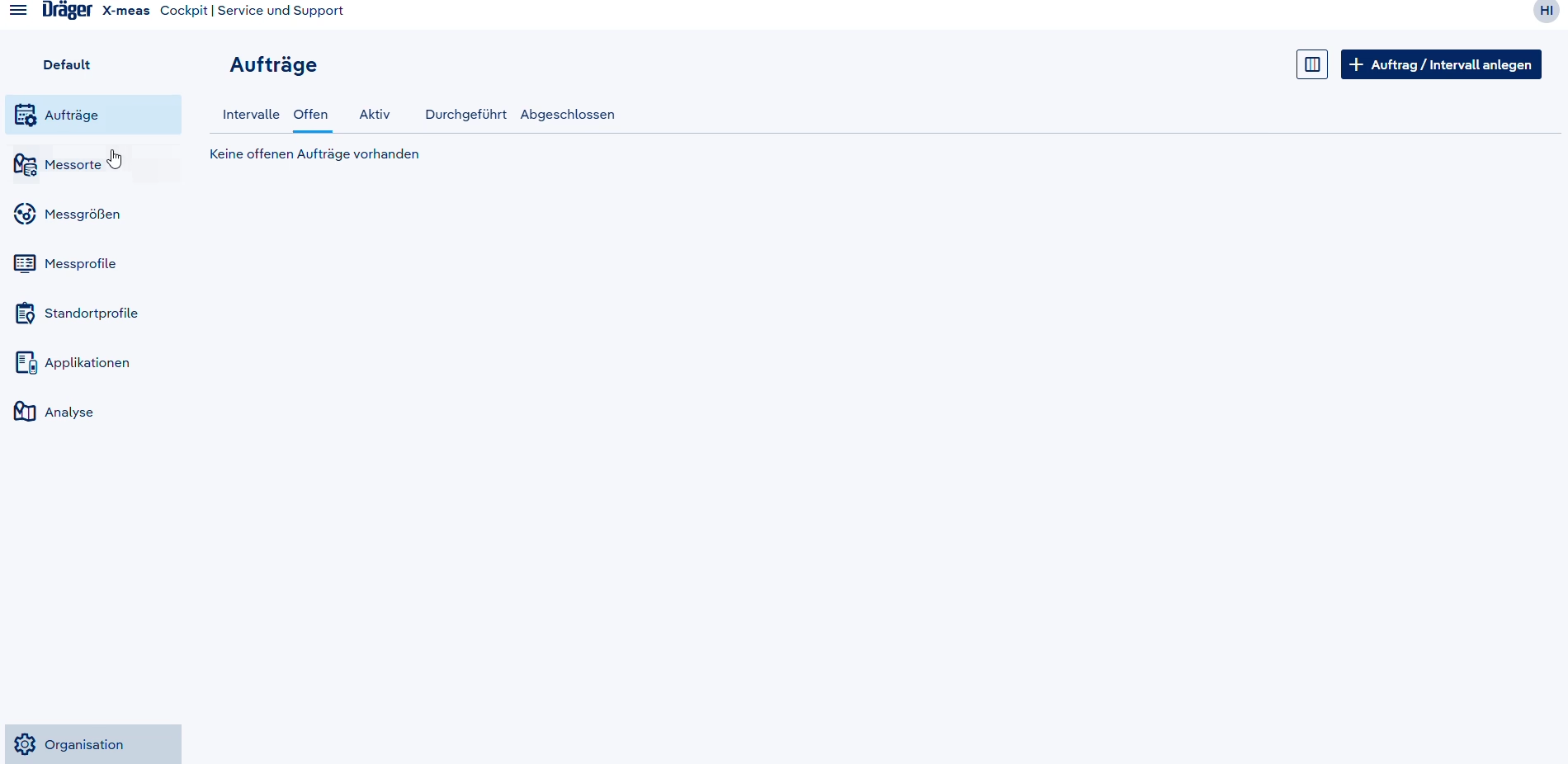
- Navigieren Sie zu Messorte.
- Klicken Sie auf + Messort hinzufügen.
- Setzen Sie den Haken bei Werte behalten und weiteren Messort anlegen.
- Optional: Ergänzen Sie zusätzliche Informationen wie Geo-Positionen, QR-Codes oder eine Beschreibung.
- Füllen Sie das Formular nach Bedarf aus.
- Klicken Sie abschließend auf Neuen Messort anlege, um den Vorgang abzuschließen.
Messorte löschen
Nachfolgend wird Ihnen erklärt, wie Sie einen bestehenden Messort löschen.
Schritt-für-Schritt Anleitung
- Öffnen Sie das X-meas-Cockpit.
- Navigieren Sie zu Messorte.
- Klicken Sie in der Zeile des zu löschenden Messortes auf das Mülleimer-Symbol.
- Bestätigen Sie den Löschvorgang mit OK.
Messorte importieren
Nachfolgend wird Ihnen erklärt, wie Sie Messorte importieren können.
Information
Sie können eine Import-Vorlage herunterladen indem Sie auf die Pfeilspitze neben + Messort hinzufügen klicken und Import-Vorlage herunterladen drücken.
Schritt-für-Schritt Anleitung
- Öffnen Sie das X-meas-Cockpit.
- Navigieren Sie zu Messorte.
- Klicken Sie auf die Pfeilspitze neben + Messort hinzufügen.
- Wählen Sie Messorte importieren aus.
- Im Pop-up-Fenster ziehen Sie die gewünschte Datei per Drag-and-drop in das vorgesehene Feld oder wählen Sie sie direkt von Ihrem Computer aus.
- Klicken Sie auf Importieren, um den Vorgang abzuschließen.
Messorte exportieren
Nachfolgend wird Ihnen erklärt, wie Sie Messorte exportieren können.
Schritt-für-Schritt Anleitung
- Öffnen Sie das X-meas-Cockpit.
- Navigieren Sie zu Messorte.
- Klicken Sie auf die Pfeilspitze neben + Messort hinzufügen.
- Wählen Sie Messorte exportieren aus.
- Der Export wird automatisch als Excel-Datei auf Ihren Computer heruntergeladen. Diese enthält alle in X-meas hinterlegten Messorte.