

Appearance
Geofence in der Alarm-App
Hinweis
Die Geofence-Funktion befindet sich aktuell in der Beta-Phase. Funktionen und Darstellungen können sich noch verändern.
Hinweis
Die Geofence Funktion ist ein kostenpflichtiges Zusatzmodul für das Einsatzmeldesystem.
- EMS Plus: Weitere Informationen finden Sie unter Dräger Cloud
Geofence Einrichtung und Datenschutz
Nachfolgend wird Ihnen erklärt, wie Sie die Geofence-Funktion in der Alarm-App einrichten und die erforderlichen Datenschutzberechtigungen erteilen.
Schritt-für-Schritt Anleitung
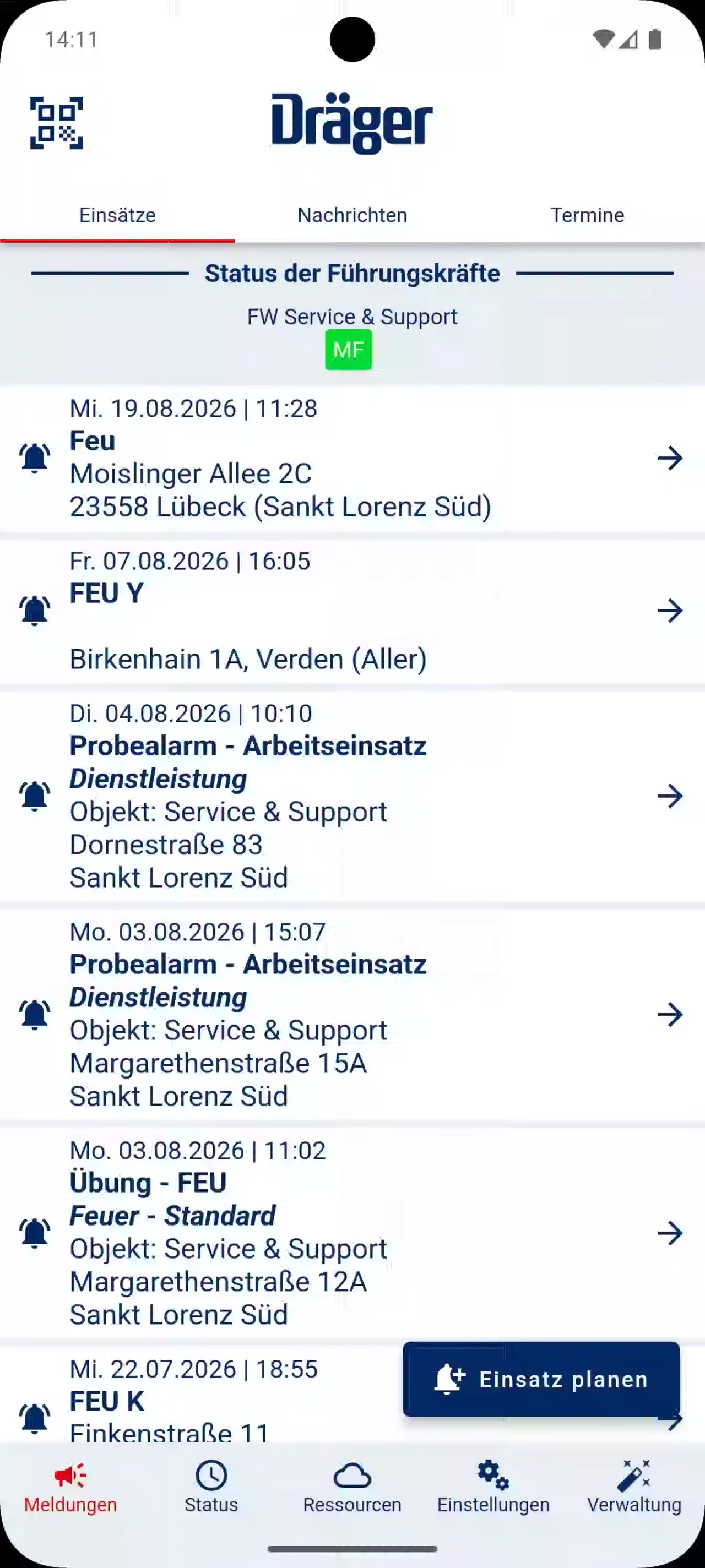
- Öffnen Sie die Alarm-App.
- Klicken Sie auf Status.
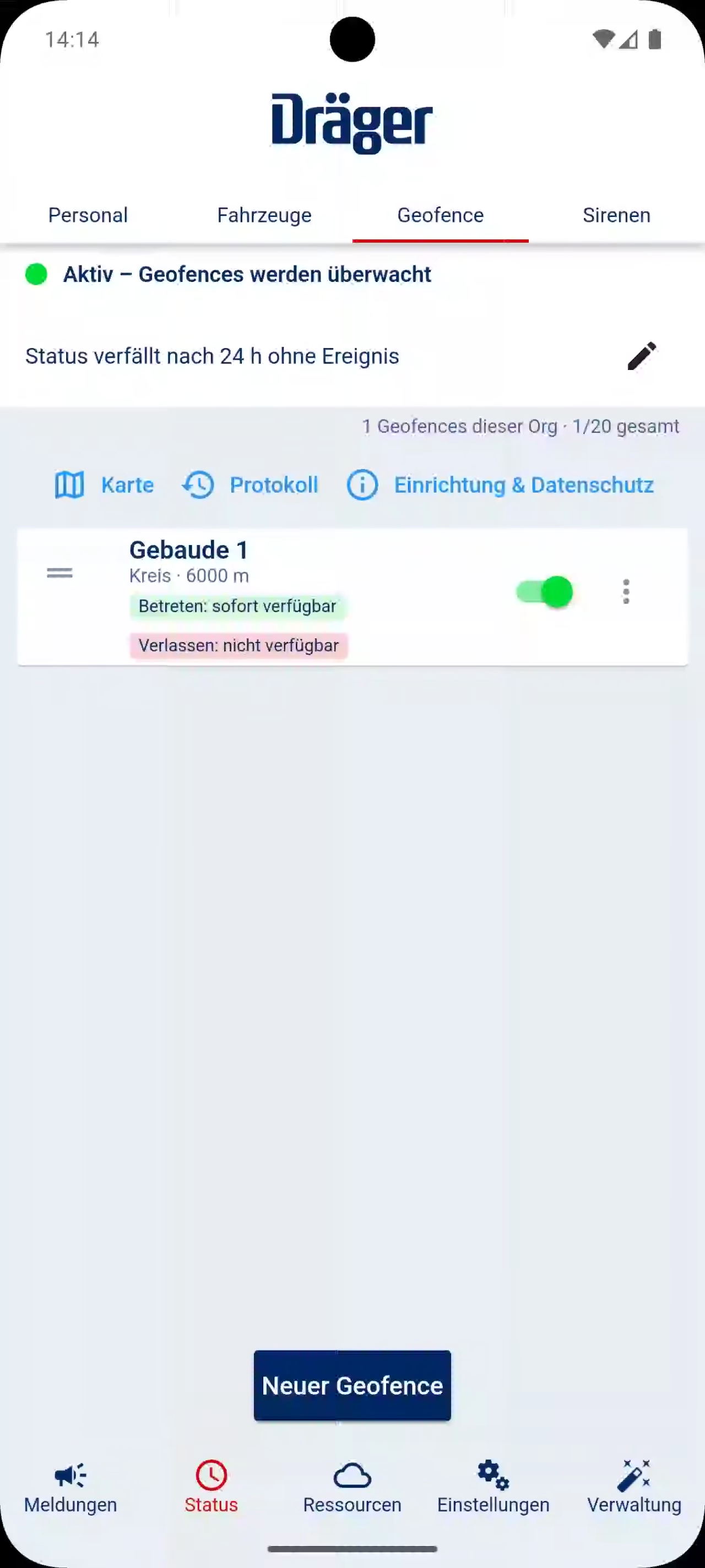
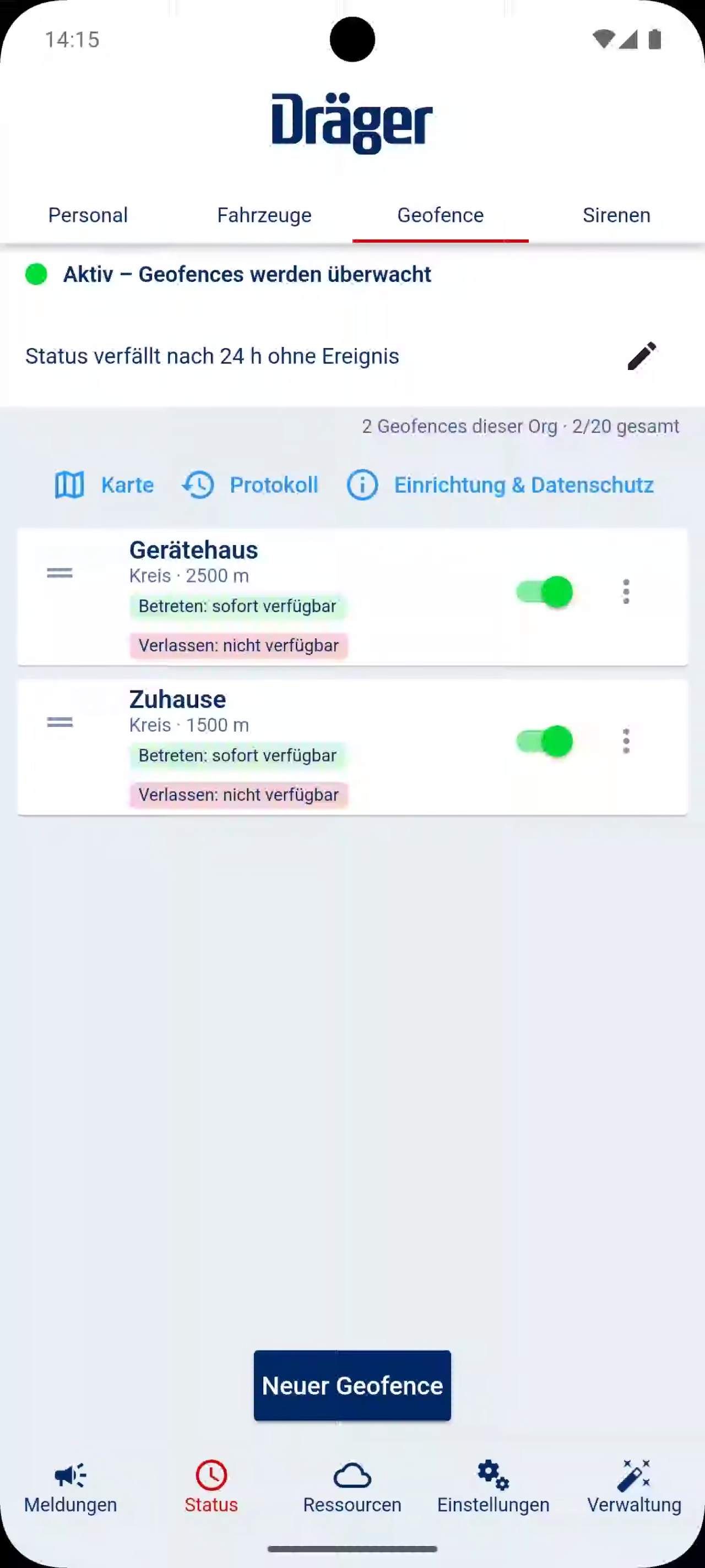
- Klicken Sie auf Geofence.
- Klicken Sie auf Einrichtung und Datenschutz.
- Erteilen Sie die erforderliche Berechtigung:
- Standort: Setzen Sie die Berechtigung auf Immer.
- Klicken Sie auf Berechtigung erteilen.
- Setzen Sie Standort/Ort auf Immer.
- Klicken Sie auf Fertig.
Geofence anlegen
Nachfolgend wird Ihnen erklärt, wie Sie einen neuen Geofence-Bereich in der Alarm-App anlegen.
Schritt-für-Schritt Anleitung
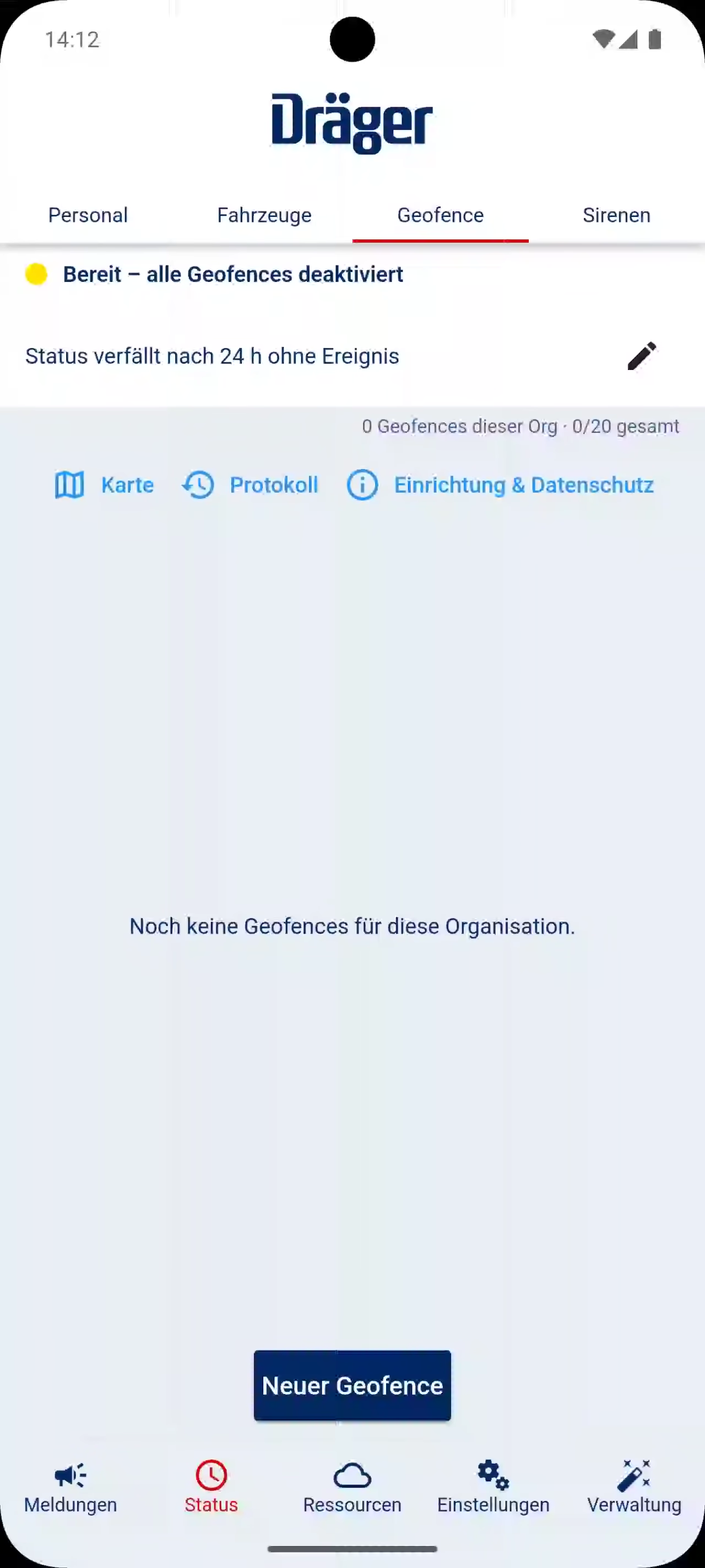
- Öffnen Sie die Alarm-App.
- Klicken Sie auf Status.
- Klicken Sie auf Geofence.
- Klicken Sie auf Neuer Geofence.
- Geben Sie folgende Informationen an:
- Typ: Wählen Sie zwischen Kreis oder Polygon.
- Zentrum: Tippen Sie auf der Karte, um das Zentrum des Geofence-Bereichs zu setzen.
- Bezeichnung: Geben Sie einen Namen an (z. B. Gerätehaus).
- Radius: Geben Sie den gewünschten Radius an.
- Status beim Betreten: Wählen Sie den Status aus, der beim Betreten des Bereichs gesetzt wird.
- Status beim Verlassen: Wählen Sie den Status aus, der beim Verlassen des Bereichs gesetzt wird.
- Mindestaufenthalt vor Betreten (in Min.): Geben Sie die Mindestaufenthaltsdauer an.
- Klicken Sie auf Geofence speichern.
Geofence aktivieren/deaktivieren
Nachfolgend wird Ihnen erklärt, wie Sie einen angelegten Geofence-Bereich aktivieren oder deaktivieren.
Schritt-für-Schritt Anleitung
- Öffnen Sie die Alarm-App.
- Klicken Sie auf Status.
- Klicken Sie auf Geofence.
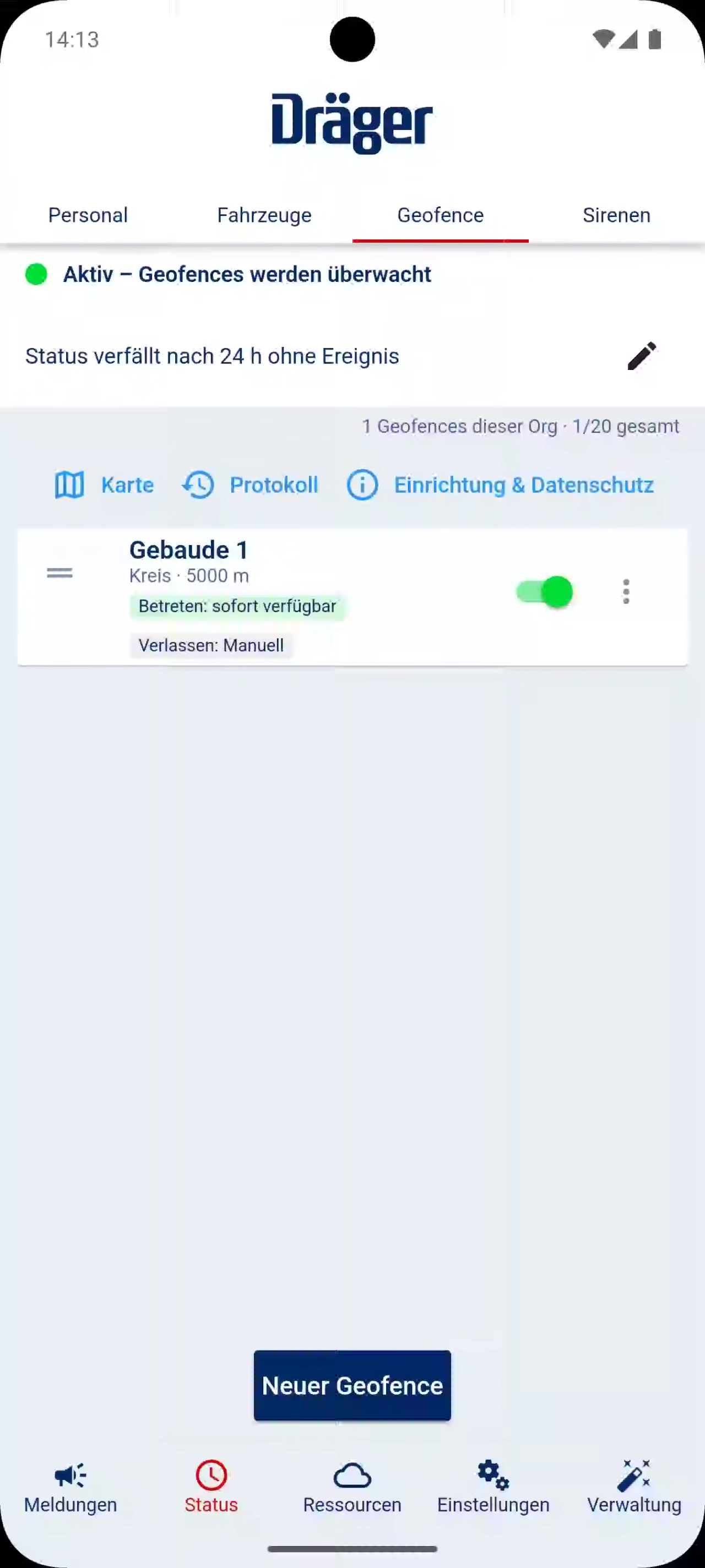
- Aktivieren oder deaktivieren Sie den gewünschten Geofence-Bereich über den Slider neben dem jeweiligen Eintrag.
Geofence bearbeiten
Nachfolgend wird Ihnen erklärt, wie Sie einen bestehenden Geofence-Bereich bearbeiten.
Schritt-für-Schritt Anleitung
- Öffnen Sie die Alarm-App.
- Klicken Sie auf Status.
- Klicken Sie auf Geofence.
- Klicken Sie auf die drei Punkte neben dem gewünschten Geofence-Eintrag.
- Klicken Sie auf Bearbeiten.
- Passen Sie die gewünschten Daten an.
- Klicken Sie auf Änderungen speichern.
Geofence löschen
Nachfolgend wird Ihnen erklärt, wie Sie einen bestehenden Geofence-Bereich löschen.
Schritt-für-Schritt Anleitung
- Öffnen Sie die Alarm-App.
- Klicken Sie auf Status.
- Klicken Sie auf Geofence.
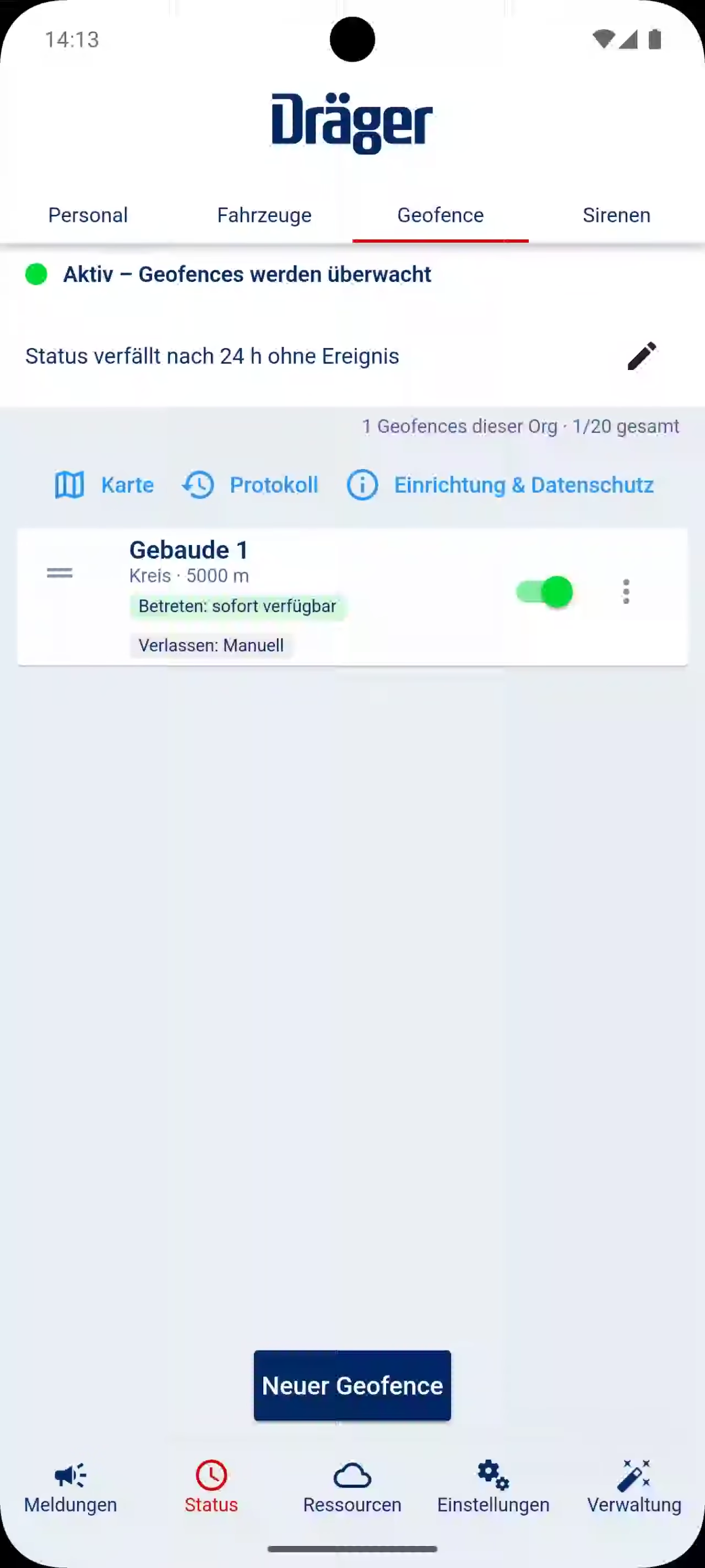
- Klicken Sie auf die drei Punkte neben dem gewünschten Geofence-Eintrag.
- Klicken Sie auf Löschen.
- Bestätigen Sie den Vorgang mit Löschen.
Geofence Karte
Nachfolgend wird Ihnen erklärt, wie Sie eine Kartenübersicht aller angelegten Geofence-Bereiche aufrufen.
Schritt-für-Schritt Anleitung
- Öffnen Sie die Alarm-App.
- Klicken Sie auf Status.
- Klicken Sie auf Geofence.
- Klicken Sie auf Karte.
- Es wird Ihnen eine Übersicht aller angelegten Geofence-Bereiche auf der Karte angezeigt.
Geofence Protokoll
Nachfolgend wird Ihnen erklärt, wie Sie das Protokoll der Geofence-Ereignisse einsehen.
Schritt-für-Schritt Anleitung
- Öffnen Sie die Alarm-App.
- Klicken Sie auf Status.
- Klicken Sie auf Geofence.
- Klicken Sie auf Protokoll.
- Es wird Ihnen eine Übersicht aller Geofence-Änderungen und -Ereignisse angezeigt.