Appearance
Geofence Konfiguration
Hinweis
Die Geofence-Funktion befindet sich derzeit in der Beta-Version.
Hinweis
Die Geofence Funktion ist ein kostenpflichtiges Zusatzmodul für das Einsatzmeldesystem.
- EMS Plus: Weitere Informationen finden Sie unter Dräger Cloud
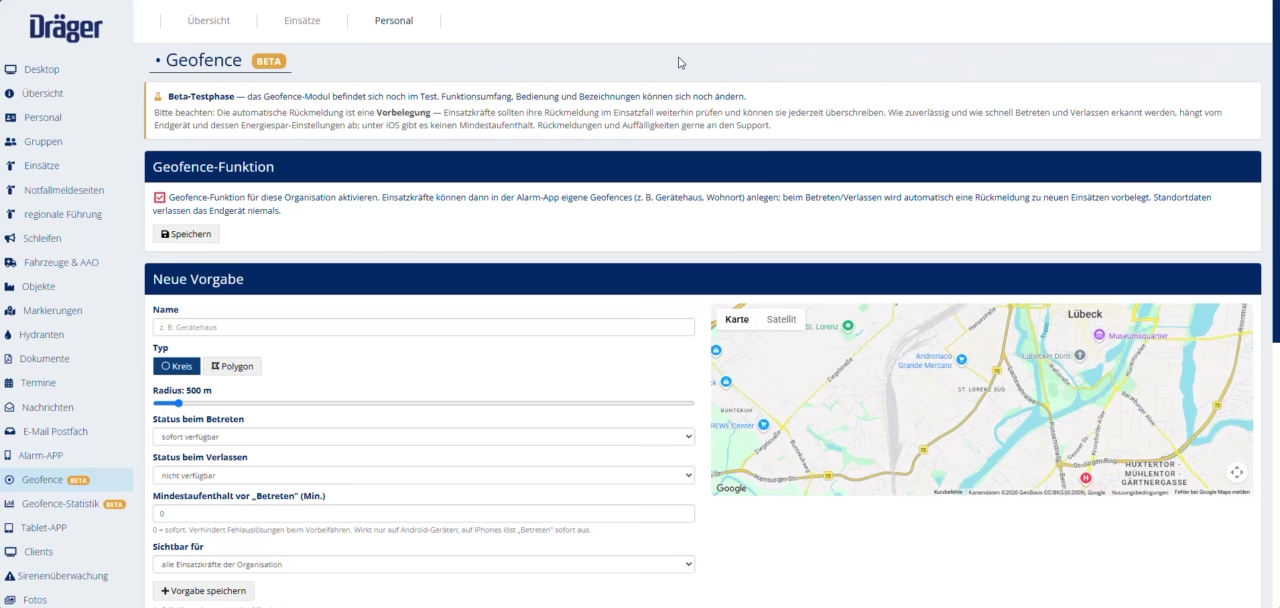
Geofence aktivieren
Nachfolgend wird Ihnen erklärt, wie Sie die Geofence-Funktion in der EMS-Verwaltung aktivieren.
Schritt-für-Schritt Anleitung
- Öffnen Sie die EMS-Verwaltung.
- Klicken Sie auf Geofence.
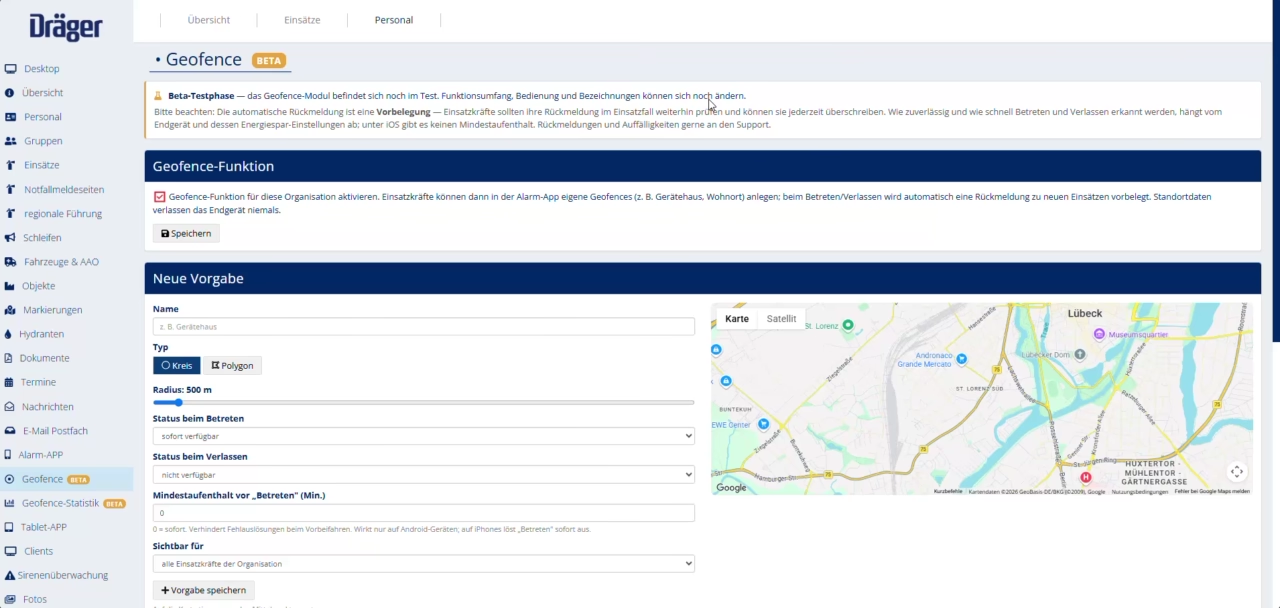
- Setzen Sie den Haken, um die Geofence-Funktion zu aktivieren.
- Klicken Sie auf Speichern.
Geofence-Vorgabe anlegen
Tipp
Tippen Sie auf die Karte, um den Mittelpunkt des Geofences zu setzen.
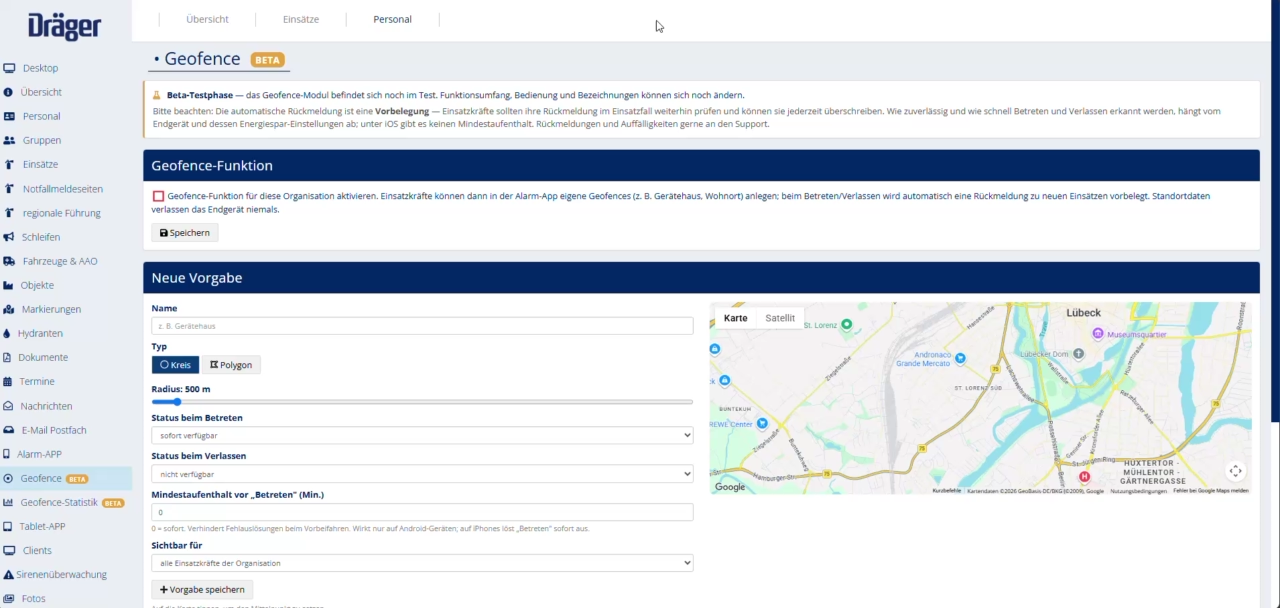
Nachfolgend wird Ihnen erklärt, wie Sie eine neue Geofence-Vorgabe anlegen.
Schritt-für-Schritt Anleitung
- Öffnen Sie die EMS-Verwaltung.
- Klicken Sie auf Geofence.
- Geben Sie folgende Informationen an:
- Name: Vergeben Sie einen eindeutigen Namen für die Vorgabe.
- Typ: Wählen Sie zwischen Kreis oder Polygon.
- Radius: Legen Sie den Radius fest (Standard: 500 m).
- Status beim Betreten: Wählen Sie einen Status aus (Standard: Sofort verfügbar).
- Weitere Möglichkeiten: Später verfügbar, Nicht verfügbar, Manuell (keine Automatik).
- Status beim Verlassen: Wählen Sie einen Status aus (Standard: Nicht verfügbar).
- Weitere Möglichkeiten: Später verfügbar, Sofort verfügbar, Manuell (keine Automatik).
- Mindestaufenthalt vor Betreten (Min.): Legen Sie die Mindestaufenthaltsdauer fest (Standard: 0 = sofort). Dieser Wert verhindert Fehlauslösungen beim Vorbeifahren. Bitte beachten Sie, dass diese Einstellung nur auf Android-Geräten wirkt – auf iPhones löst Betreten stets sofort aus.
- Sichtbar für: Wählen Sie aus, für wen die Vorgabe sichtbar sein soll (Standard: Alle Einsatzkräfte der Organisation).
- Weitere Möglichkeit: Ausgewählte Gruppen – anschließend muss die gewünschte Gruppe ausgewählt werden.
- Klicken Sie auf Vorgabe speichern.
Geofence-Vorgabe aktivieren/deaktivieren
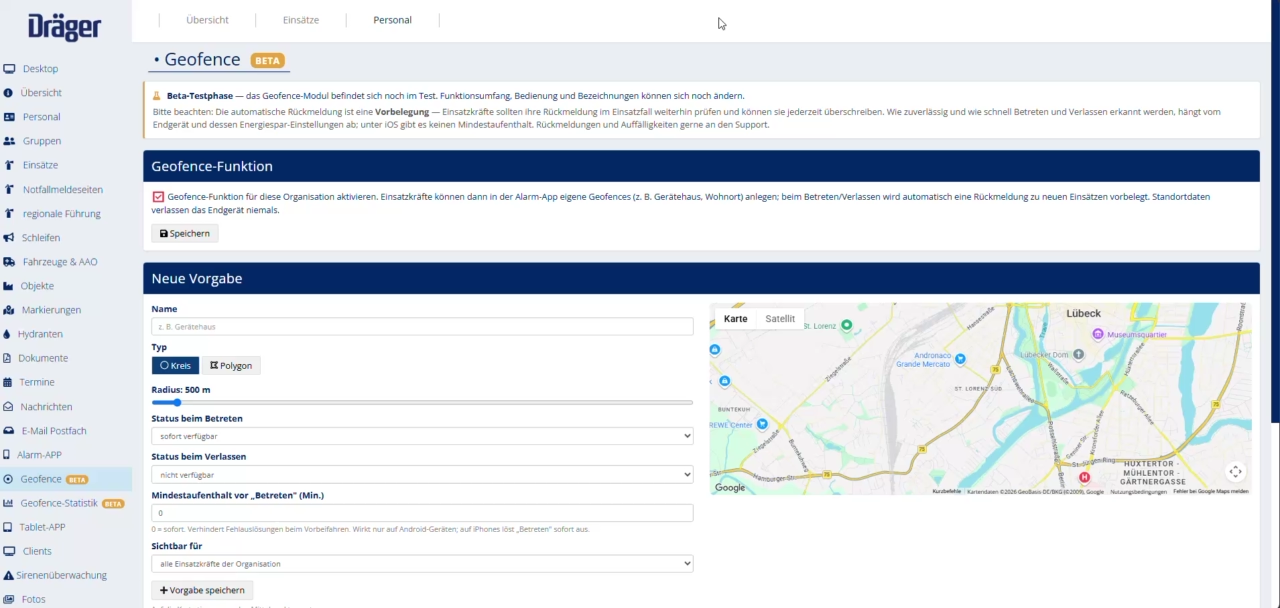
Nachfolgend wird Ihnen erklärt, wie Sie eine vorhandene Geofence-Vorgabe aktivieren oder deaktivieren.
Schritt-für-Schritt Anleitung
- Öffnen Sie die EMS-Verwaltung.
- Klicken Sie auf Geofence.
- Scrollen Sie zum Bereich Vordefinierte Geofences.
- Aktivieren oder deaktivieren Sie den Slider in der Spalte Aktiv der gewünschten Vorgabe.
Geofence-Vorgabe bearbeiten
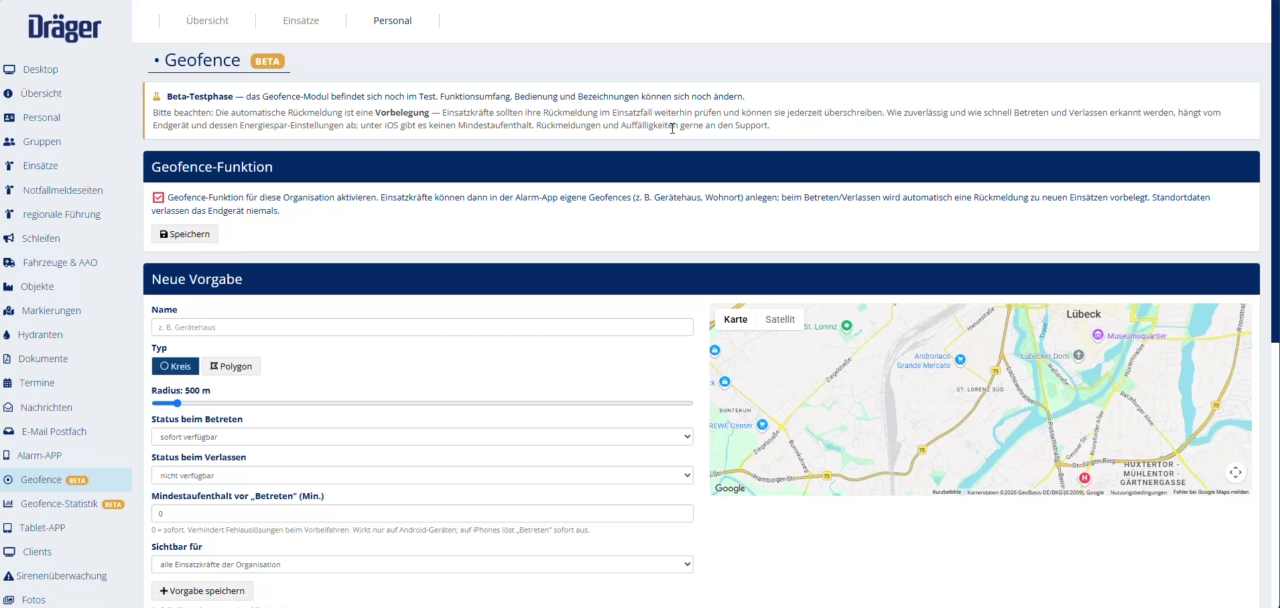
Nachfolgend wird Ihnen erklärt, wie Sie eine vorhandene Geofence-Vorgabe bearbeiten.
Schritt-für-Schritt Anleitung
- Öffnen Sie die EMS-Verwaltung.
- Klicken Sie auf Geofence.
- Scrollen Sie zum Bereich Vordefinierte Geofences.
- Klicken Sie in der Zeile der gewünschten Vorgabe auf das Stift-Symbol.
- Nehmen Sie die gewünschten Änderungen vor.
- Klicken Sie auf Speichern.
Geofence-Vorgabe löschen
Nachfolgend wird Ihnen erklärt, wie Sie eine vorhandene Geofence-Vorgabe löschen.
Schritt-für-Schritt Anleitung
- Öffnen Sie die EMS-Verwaltung.
- Klicken Sie auf Geofence.
- Scrollen Sie zum Bereich Vordefinierte Geofences.
- Klicken Sie in der Zeile der gewünschten Vorgabe auf das Mülleimer-Symbol.
- Bestätigen Sie den Vorgang mit Ja.