Appearance
Termine in der Alarm-App
Termine erstellen, bearbeiten, löschen und Erinnerung senden
Nachfolgend wird Ihnen erklärt, wie Sie Termine in der Alarm-App erstellen, bearbeiten und löschen können.
Erstellen
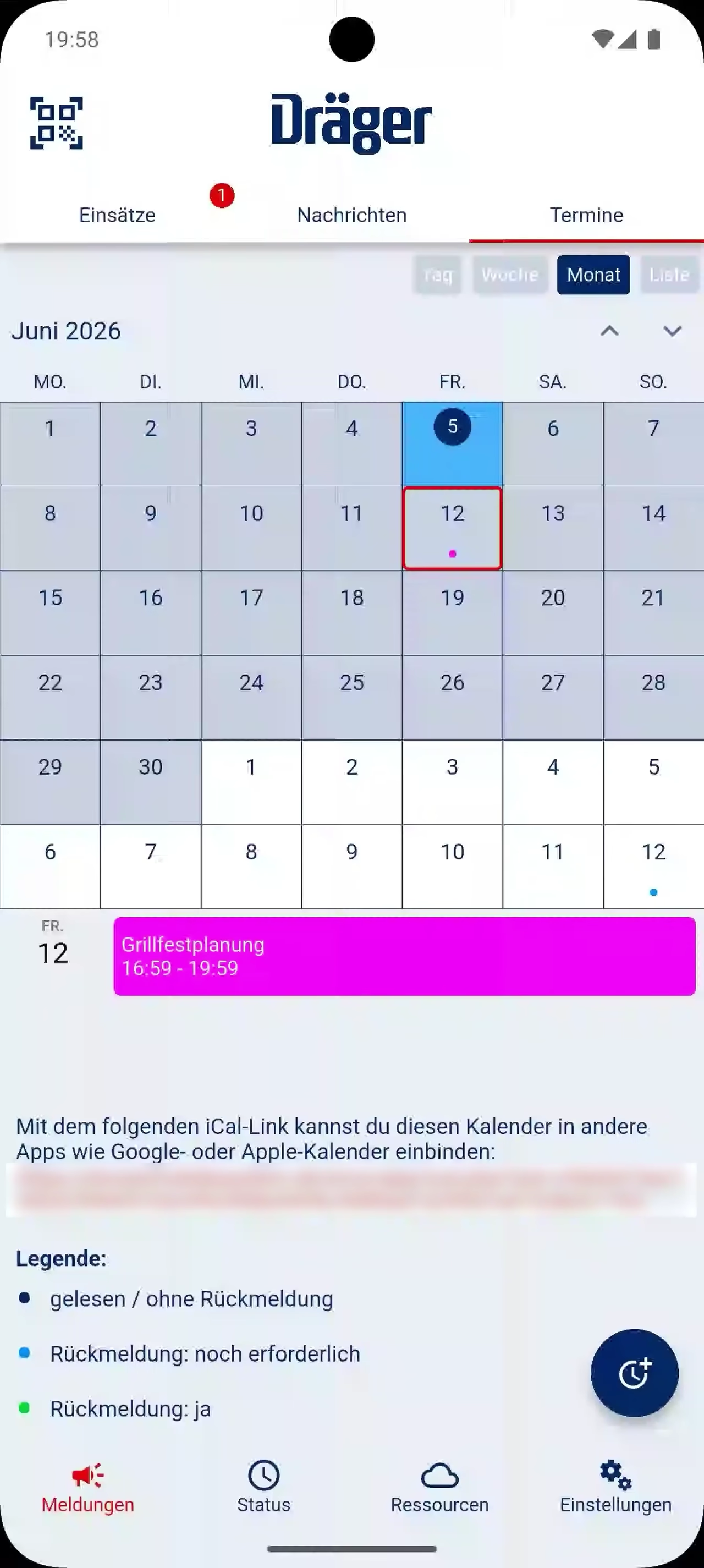
- Öffnen Sie die Alarm-App und gehen Sie in das Menü Meldungen.
- Gehen Sie in den Reiter Termine.
- Erstellen Sie eine neuen Termin, mit dem Button in der unteren rechten Ecke.

Bearbeiten & Löschen
- Öffnen Sie die Alarm-App und gehen Sie in das Menü Meldungen.
- Gehen Sie in den Reiter Termine.
- Klicken Sie auf Ihren zu bearbeitenden Termin.
- Klicken Sie auf Ändern oder Löschen.

Terminerinnerung senden
- Öffnen Sie die Alarm-App und gehen Sie in das Menü Meldungen.
- Gehen Sie in den Reiter Termine.
- Klicken Sie auf Ihren Termin.
- Klicken Sie auf Erinnerung.
- Bestätigen Sie Ihre Eingabe mit Ja.
Diensterfassung
Hinweis
Die Diensterfassung ist ein kostenpflichtiges Zusatzmodul für das Einsatzmeldesystem.
- EMS Plus: Weitere Informationen finden Sie unter Dräger Cloud
Dienstplan-Eintrag in ZMS (FeuerON/Florix) erstellen
Damit Sie die Diensterfassung für einen ZMS-Dienstplan durchführen können, müssen Sie diesen vorab in Ihrem ZMS-Mandanten anlegen. Hierfür finden Sie eine Schritt-für-Schritt Anleitung unter Dienstplan anlegen.
Weiterhin wird nach der Diensterfassung der Termin weiterhin als Dienstplan in ZMS geführt, Sie müssen die Umwandlung zu einem Dienstbucheintrag manuell durchführen, hierfür finden Sie eine Schritt-für-Schritt Anleitung unter Dienstplan zum Dienstbuch umwandeln.
Diensterfassung herunterladen
Nach der Erfassung von einem Dienst können Sie den Bericht über die EMS-Verwaltung herunterladen, hierfür finden Sie eine ausführlich Anleitung unter Diensterfassung herunterladen.
Nachfolgend wird Ihnen erklärt, wie Sie eine Diensterfassung in der Alarm-App durchführen.
Schritt-für-Schritt Anleitung
- Öffnen Sie Alarm-App.
- Klicken Sie auf Meldungen.
- Klicken Sie auf Termine.
- Klicken Sie Ihren Termin den Sie erfassen möchten.
- Klicken Sie auf Dienst erfassen.
- Optional: Klicken Sie auf QR-Code anzeigen:
- Dadurch wird auf dem Alarmmonitor ein QR-Code für 15 Minuten angezeigt, womit die Personen einen Check-In durchführen können. Diese werden automatisch als anwesend erfasst
- Klicken Sie auf Neu generieren, falls Sie noch keinen QR-Code erstellt haben.
- Klicken Sie auf Auf Monitor anzeigen.
- Sie können durch Anzeige beenden, die Anzeige auf dem Alarmmonitor beenden.
- Sie können nun die Anwesenheit erfassen:
- Stern: Ausbilder/Dienstleiter
- Grüner Haken: War anwesend
- Roter Haken: Unentschuldigt
- Graues Minus: Entschuldigt
- Klicken Sie auf Weiter.
- Wählen Sie eingesetzte Fahrzeuge aus.
- Optional: Können Sie die gefahrenen Kilometer angeben.
- Klicken Sie auf Weiter.
- Geben Sie die Zuordnung von Personen zum Einsatzfahrzeug an.
- Klicken Sie auf Weiter.
- Geben Sie folgende Informationen ein:
- Kurzbericht: Beschreiben Sie Ihren Dienst mit einem kurzen Bericht
- Besondere Vorkommnisse/Mängel: Beschreiben Sie Vorkommnisse oder Mängel für diesen Dienst
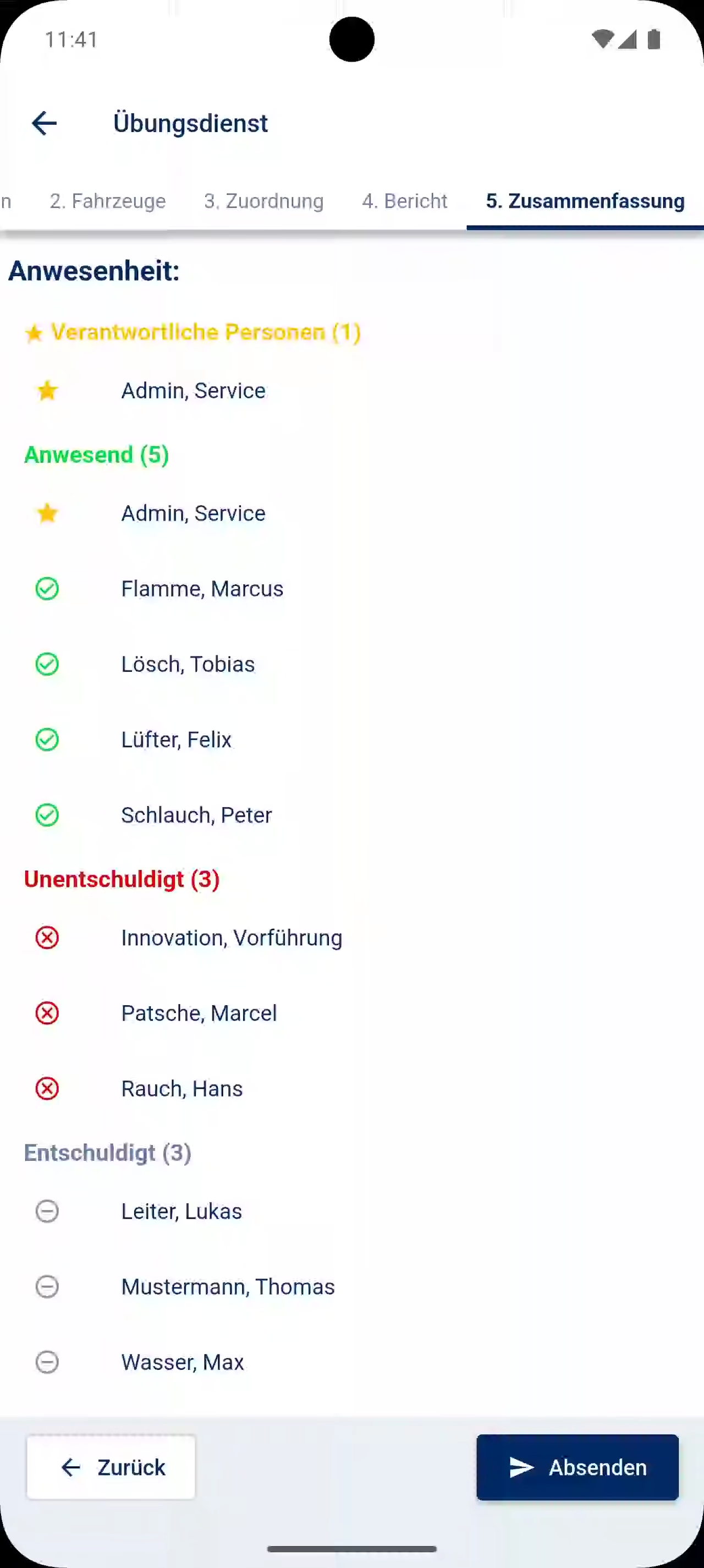
- Überprüfen Sie Ihre Zusammenfassung.
- Klicken Sie auf Absenden.
Schritt 1: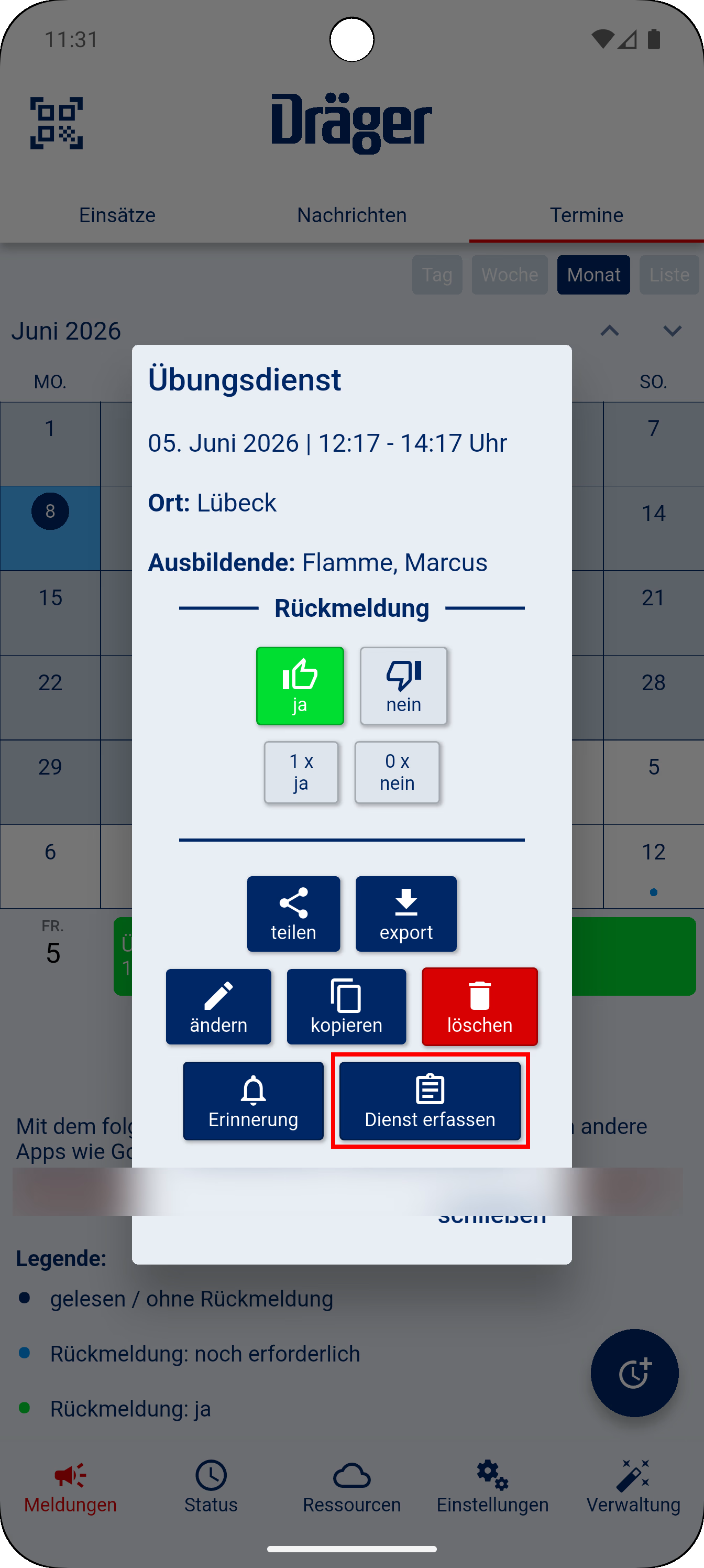
Schritt 2: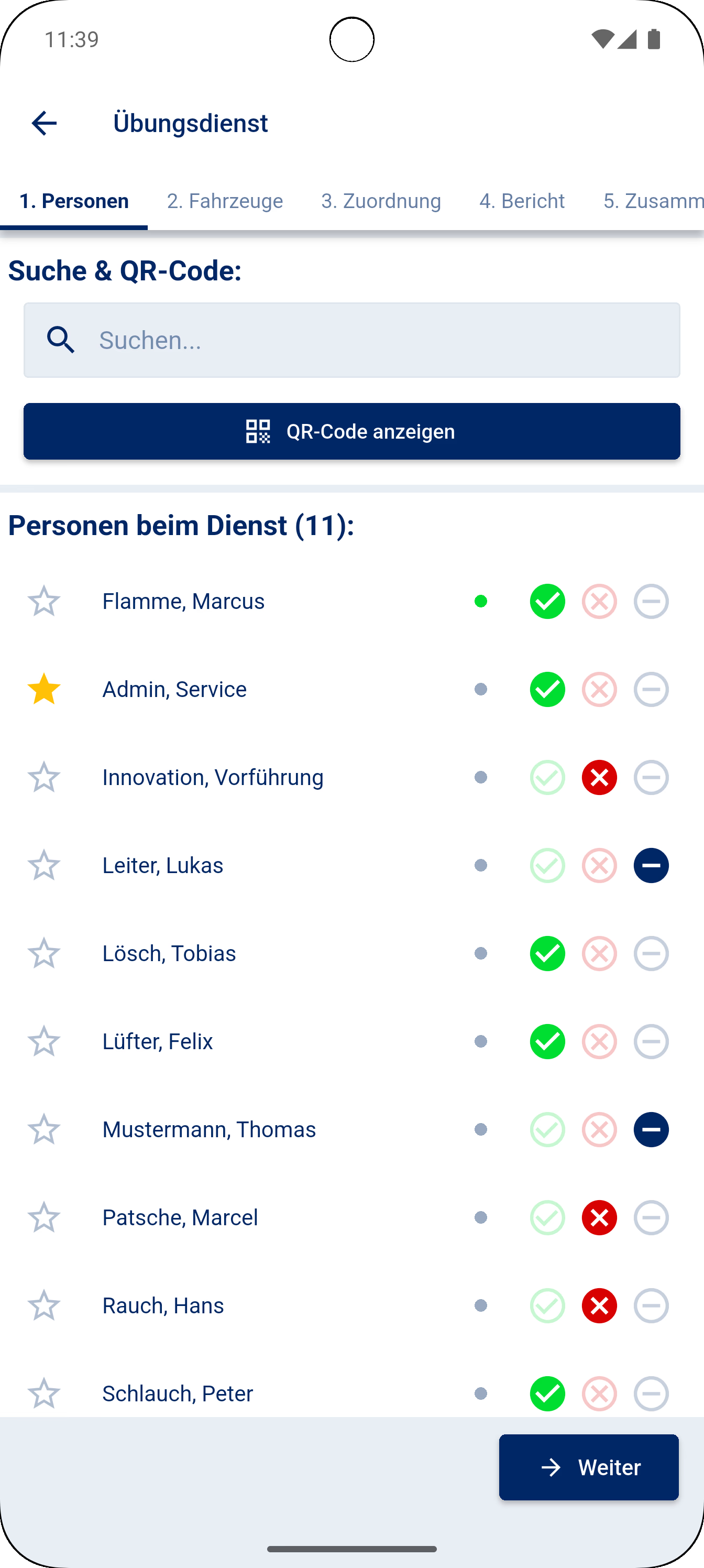
Optional: Schritt 2.1: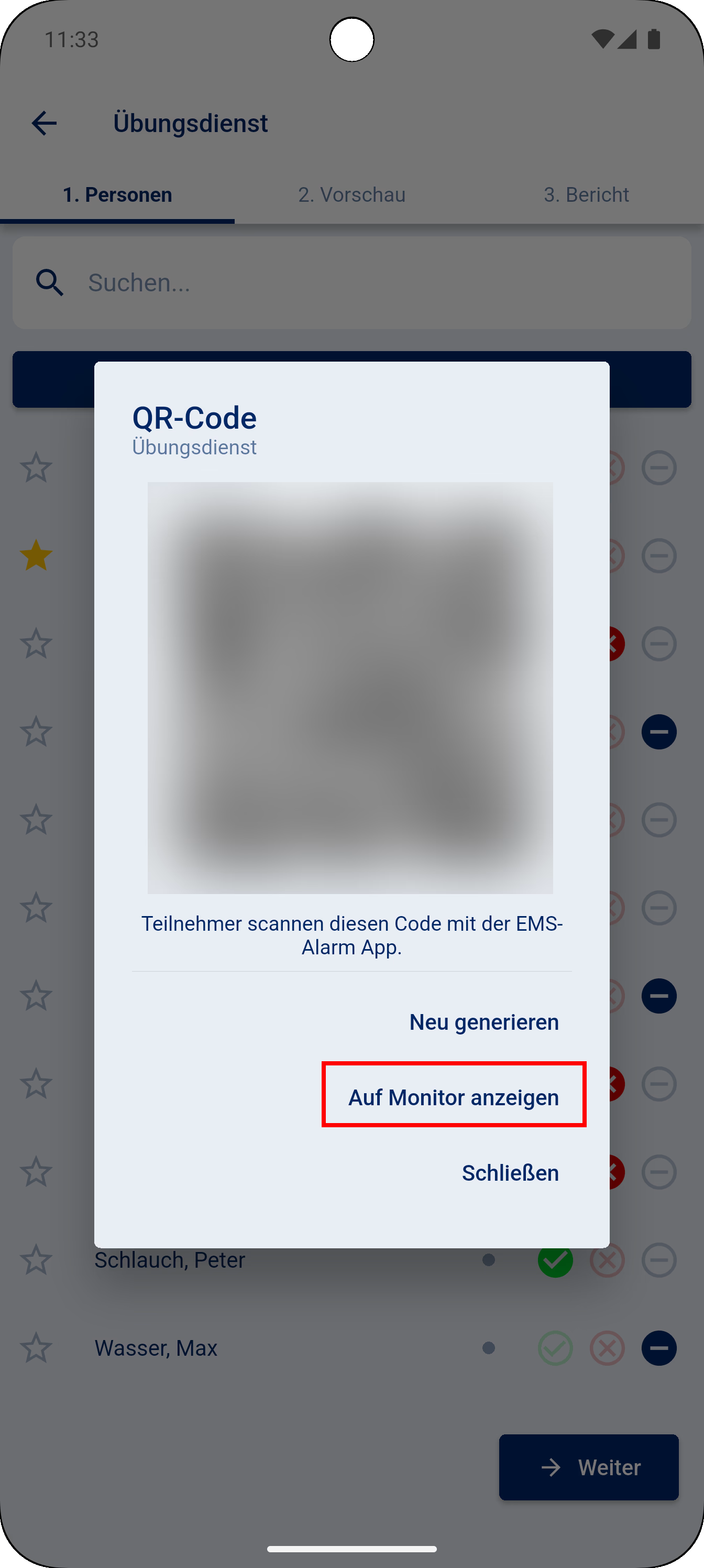
Optional: Schritt 2.2: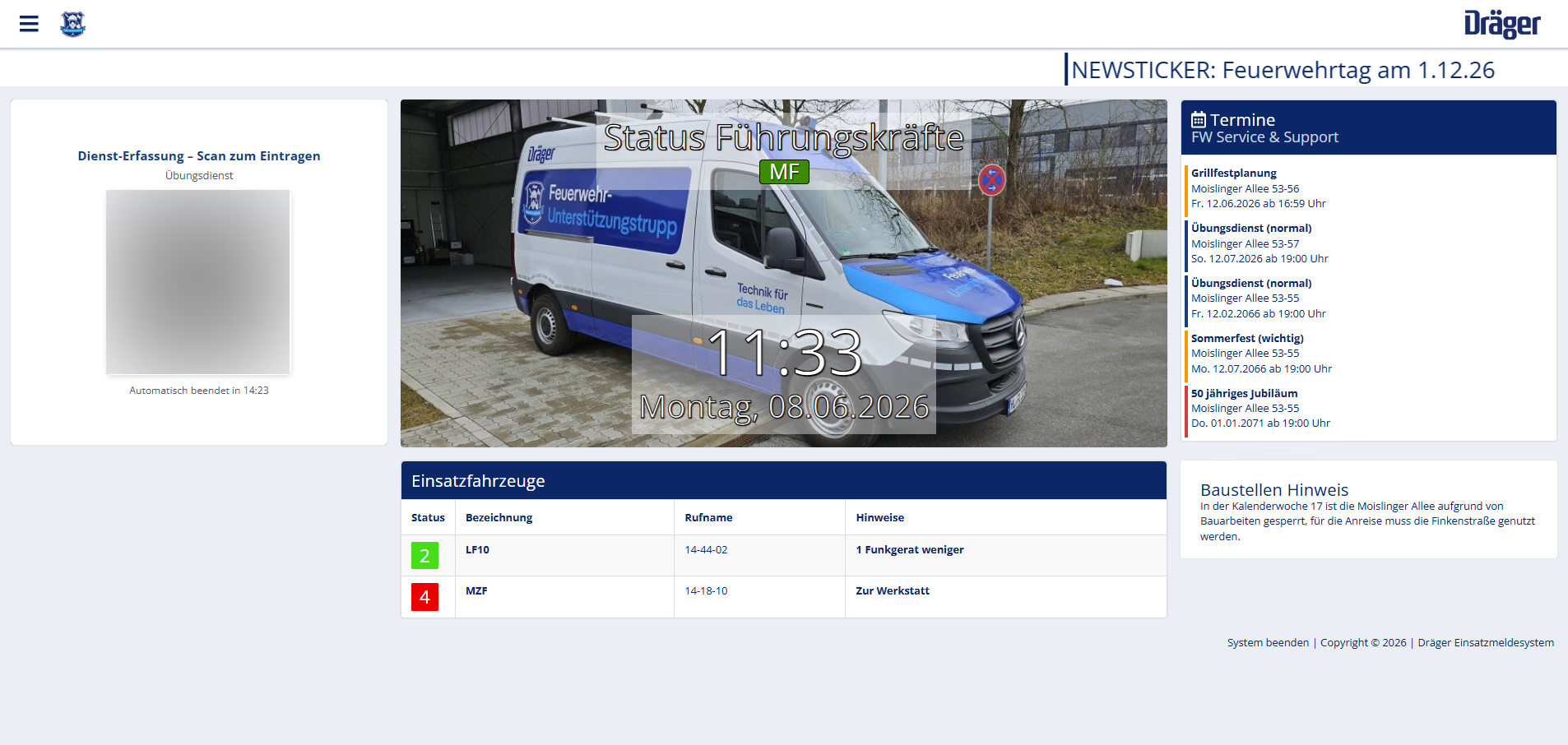
Optional: Schritt 2.3: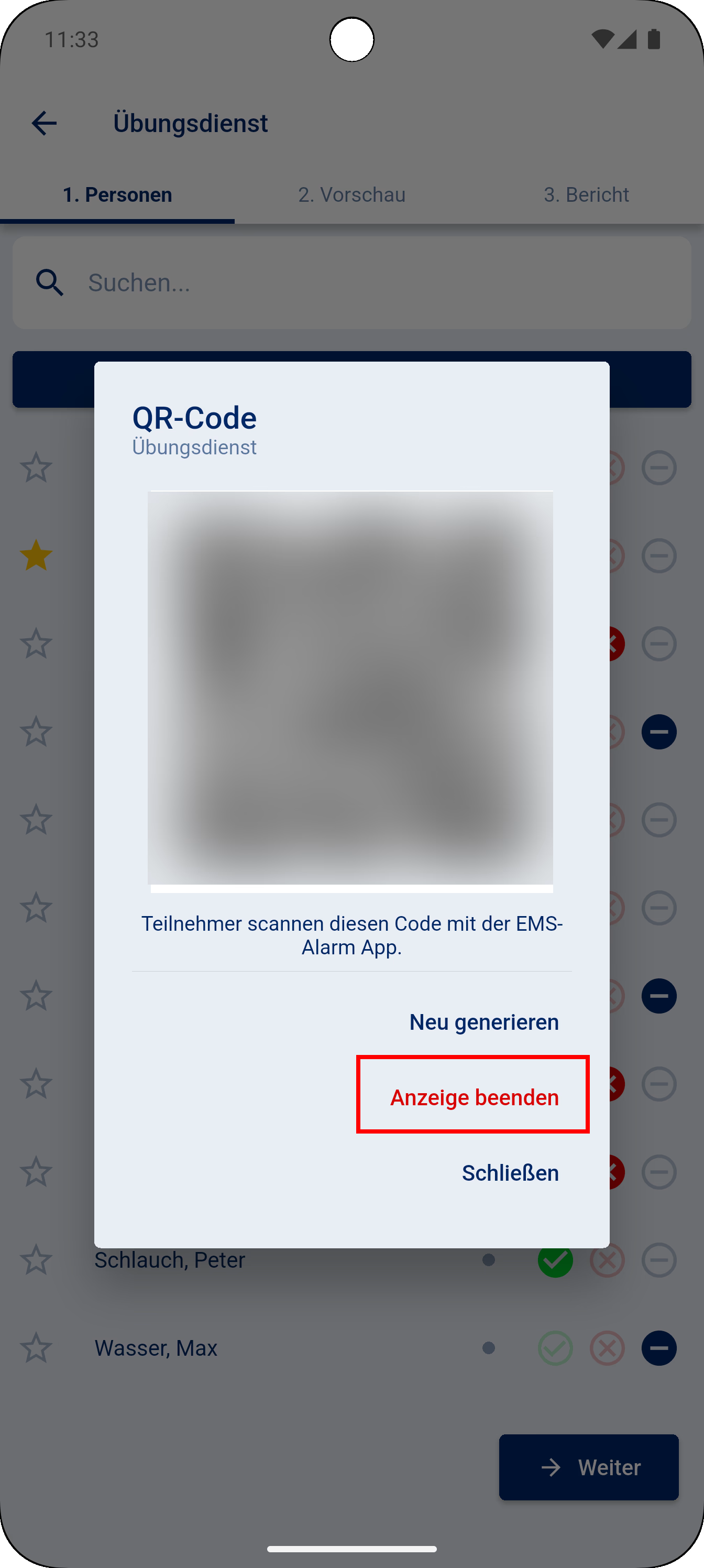
Schritt 3: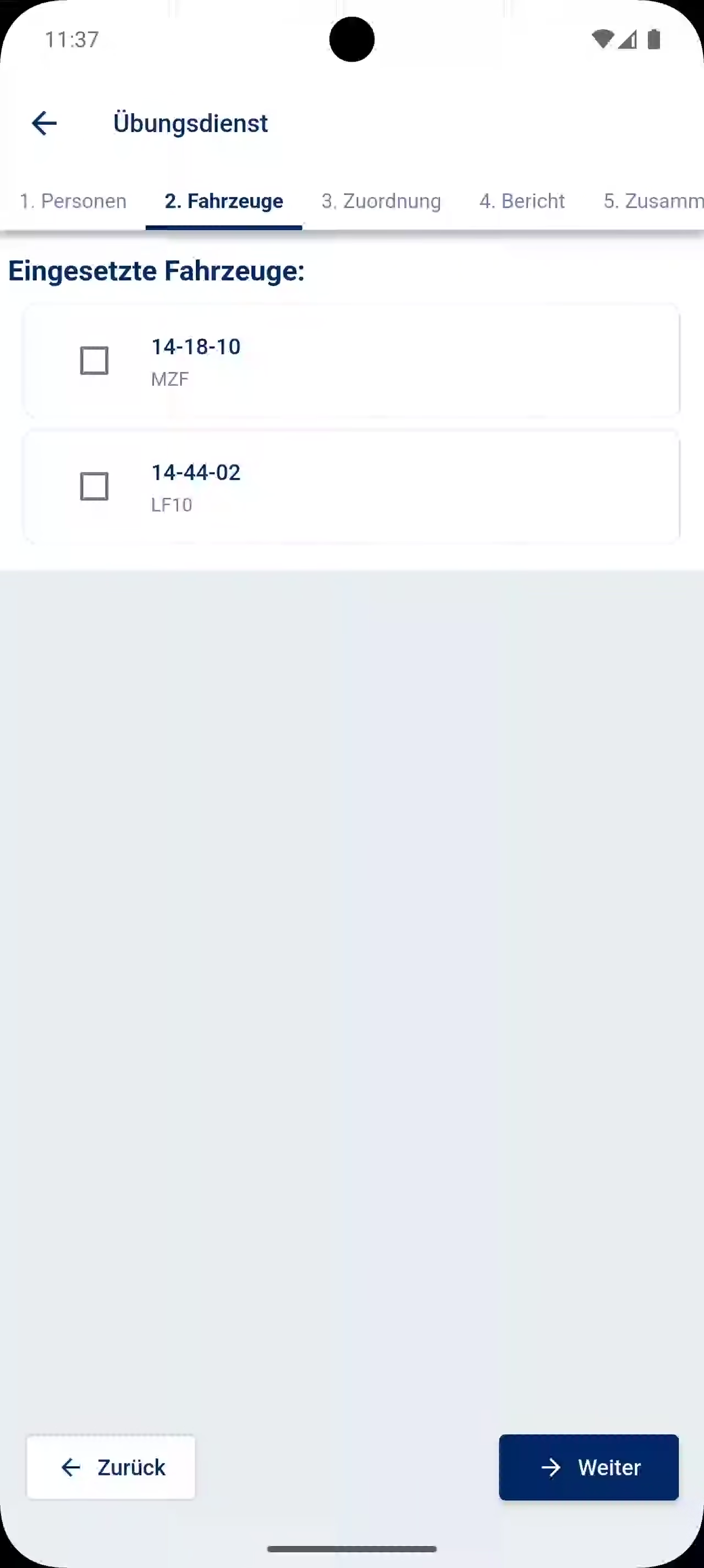
Schritt 4: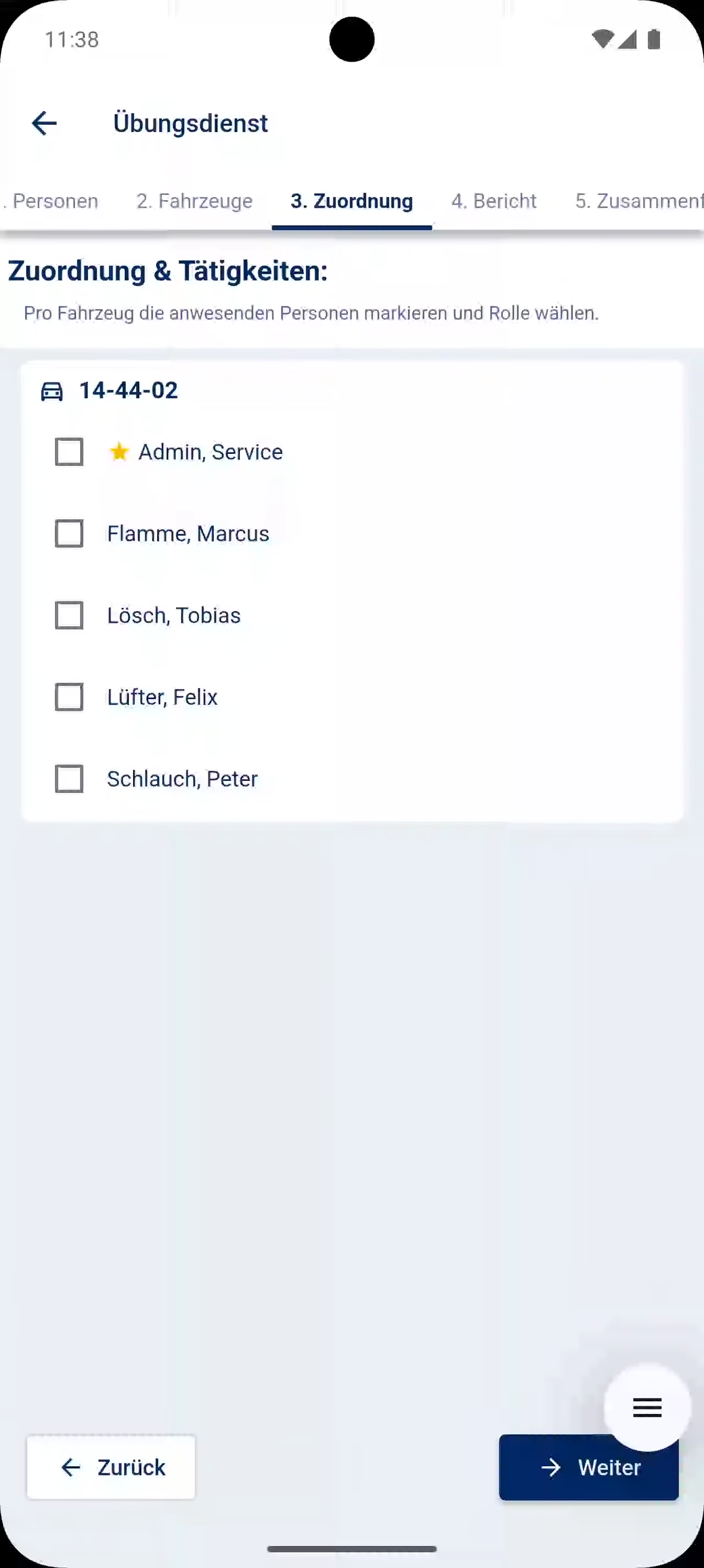
Schritt 5: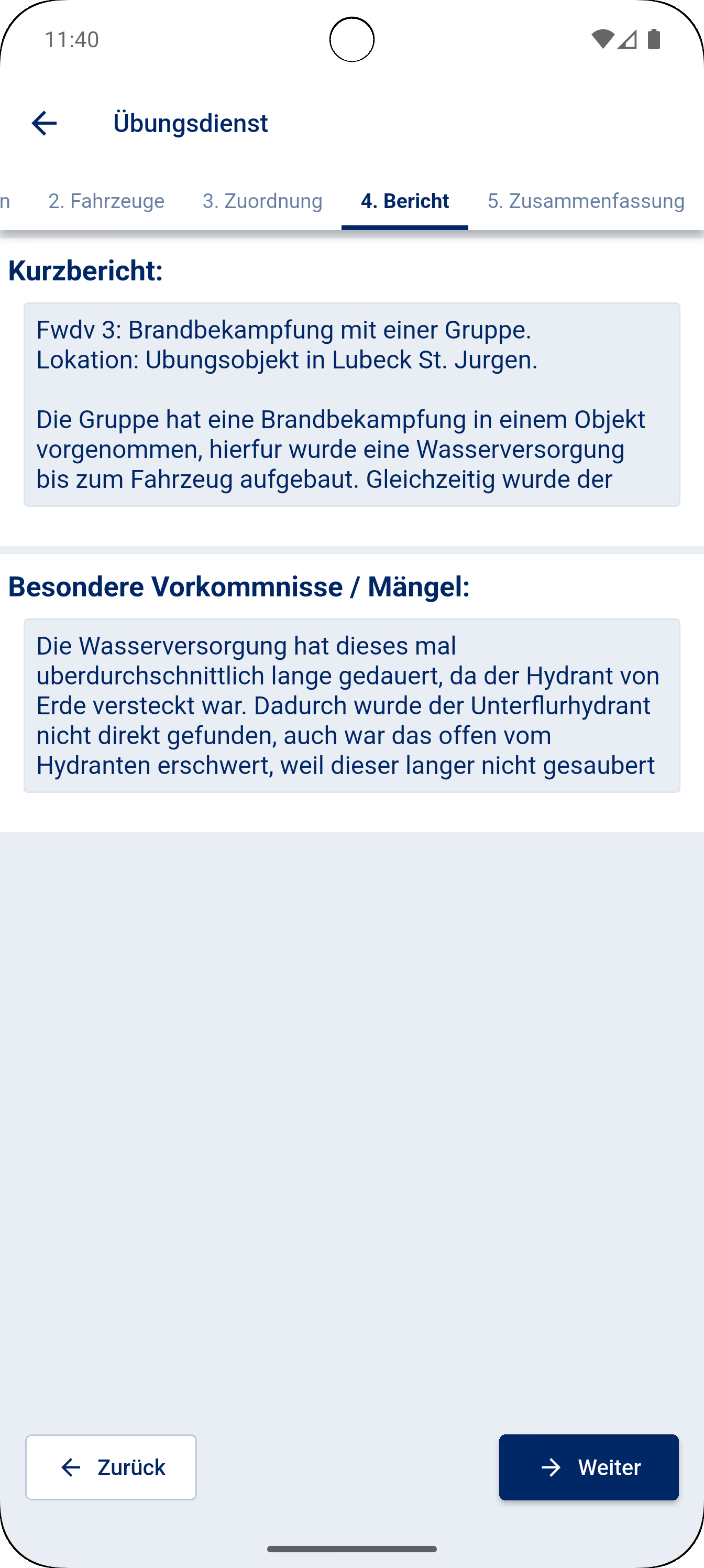
Schritt 6: