Appearance
Dienstbuch
Hinweis
Mit * markierte Felder sind Pflichtfelder.
Tipp
Das Dienstbuch ist für die Dokumentation eines bereits durchgeführten Dienstes. Sollten Sie Ihre Dienste planen wollen, müssen Sie die Schritt-für-Schritt Anleitung Dienstplan durchführen.
Diensterfassung über die Dräger Einsatzmneldesystem Alarm-App
Sie können über die neue EMS Plus Funktion Ihren Dienst direkt in der Dräger Einsatzmeldesystem Alarm-App erfassen, hierfür benötigen Sie das kostenpflichtige EMS Plus Modul. Weiterhin finden Sie unter Diensterfassung eine Schritt-für-Schritt Anleitung.
Dienstbuch anlegen
Nachfolgend wird Ihnen erklärt, wie Sie einen Dienstbucheintrag anlegen.
Schritt-für-Schritt Anleitung
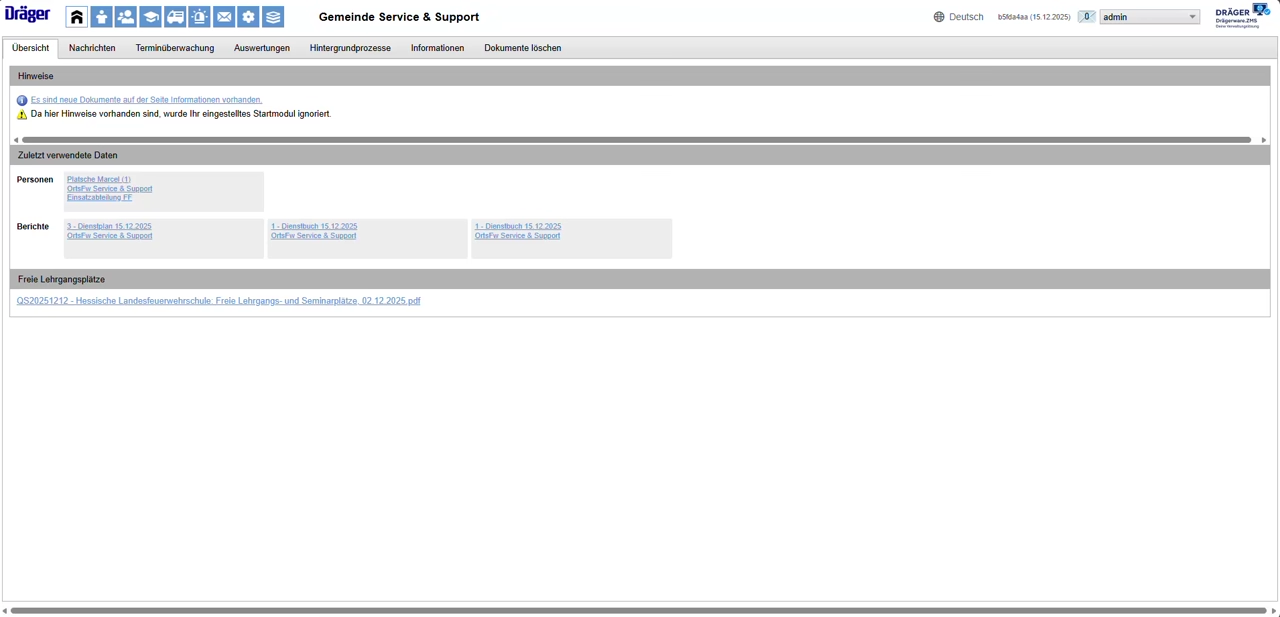
- Öffnen Sie die ZMS-Verwaltung.
- Klicken Sie auf Berichte.
- Klicken Sie auf Dienstbuch.
- Geben Sie folgende Informationen an:
- Organisation*: Wählen Sie eine Organisation aus.
- Kostenpflichtig
- Abteilung*: Wählen Sie eine Abteilung aus.
- Zug/Gruppe: Wählen Sie einen Zug oder Gruppe aus.
- Beginn*: Wählen Sie einen Dienstbeginn aus.
- Ende: Wählen Sie ein Dienstende aus.
- Dienstart*: Wählen Sie eine Dienstart aus.
- KatS-Ausbildung: Wählen Sie aus, ob es sich um eine KatS Ausbildung handelt.
- Thema*: KWählen Sie ein Thema aus.
- TrM-Ausbildung Teil 2: Wählen Sie aus, ob es sich um eine Truppmannausbildung Teil 2 handelt.
- Art: Wählen Sie eine Dienstart aus.
- Ebene: Wählen Sie die Dienstebene aus z.B. örtlich, Gemeinde, Kreis, Bezirk, Land/Bund
- Kategorie: Wählen Sie aus, ob es eine Dienstveranstaltung oder Einsatzübung ist.
- Tagesveranstaltung: Wählen Sie aus, ob es eine Tagesveranstaltung war.
- Objektname: Wählen Sie ein Objekt aus.
- Adresse, PLZ, Ort: Geben Sie eine Postleitzahl und Ort an.
- Ortsteil: Legen Sie einen Ortsteil fest.
- Straße, Nr.: Geben Sie eine Adresse an.
- Bemerkung: Geben Sie eine Bemerkung an.
- Bericht/Vorlage erstellen: Wählen Sie aus, ob es sich um einen Bericht oder eine Vorlage handelt.
- Auswahl der Vorlage: Wählen Sie eine Vorlage aus.
- Klicken Sie abschließend auf Speichern.
Dienstplan zum Dienstbuch umwandeln
Nachfolgend wird Ihnen erklärt, wie Sie einen Dienstplaneintrag in einen Dienstbucheintrag umwandeln.
Schritt-für-Schritt Anleitung
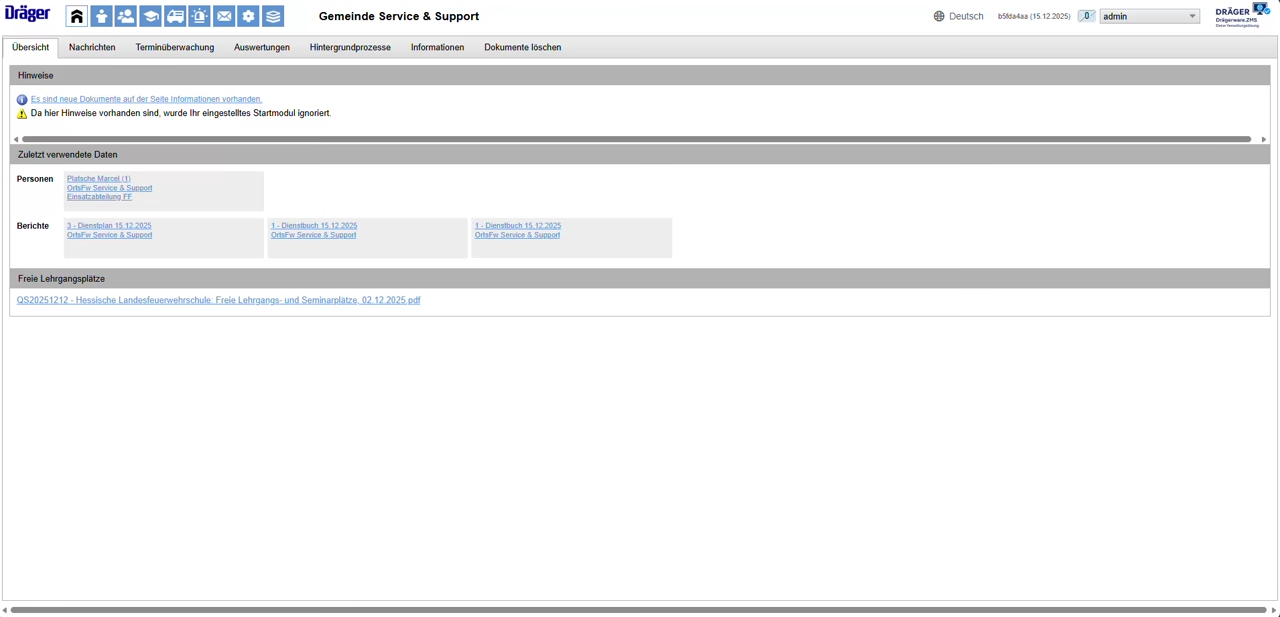
- Öffnen Sie die ZMS-Verwaltung.
- Klicken Sie auf Berichte.
- Klicken Sie auf Suche/Bericht.
- Klicken Sie auf Dienstbuch.
- Wählen Sie bei den Filtern unter Bericht/Vorlage aus:
- Dienstplan
- Vorlage
- Klicken Sie auf Suche starten.
- Wählen Sie in der unteren Tabelle einen Eintrag aus und klicken Sie auf das Datum.
- Klicken Sie auf Bearbeiten starten.
- Entfernen Sie den Haken bei Dienstplan.
- Der Bericht wird automatisch und direkt umgewandelt in einen Dienstbucheintrag.
Dienstbuch löschen
Hinweis
Die Dienstbuchtabelle aktualisiert sich erst nach erneuten klicken auf Suche oder beim Neuladen der Seite.
Nachfolgend wird Ihnen erklärt, wie Sie einen Dienstbucheintrag löschen.
Schritt-für-Schritt Anleitung
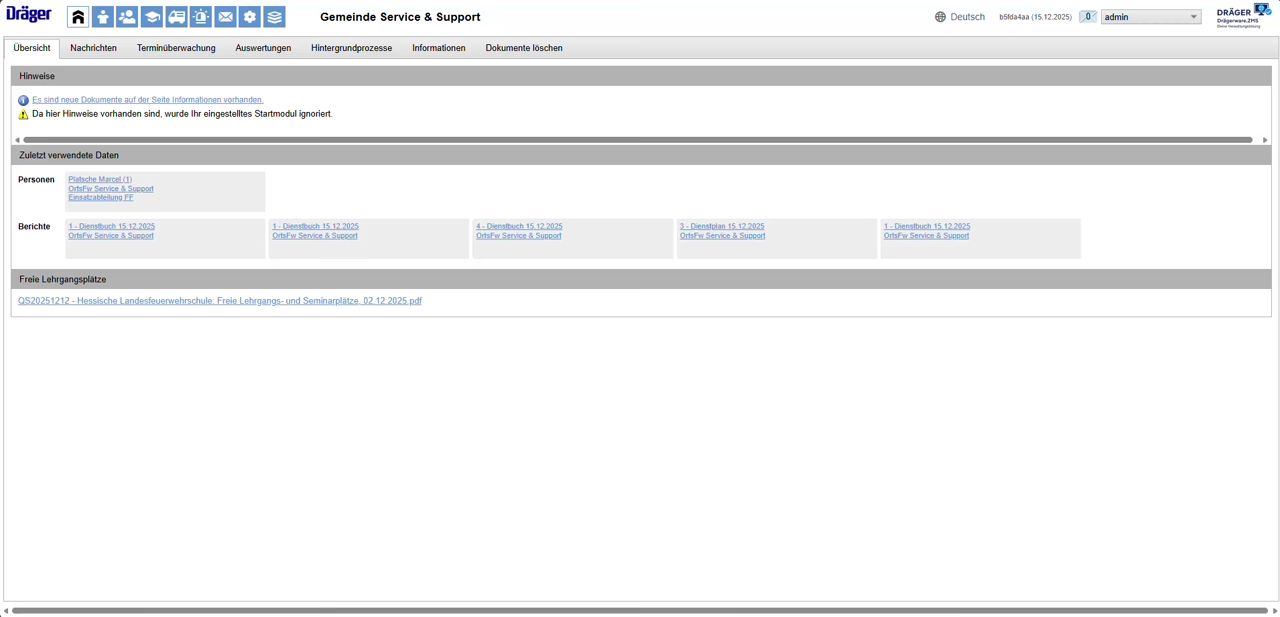
- Öffnen Sie die ZMS-Verwaltung.
- Klicken Sie auf Berichte.
- Klicken Sie auf Suche/Bericht.
- Klicken Sie auf Dienstbuch.
- Wählen Sie bei den Filtern unter Bericht/Vorlage aus:
- Dienstbuch
- Vorlage
- Klicken Sie auf Suche starten.
- Wählen Sie in der unteren Tabelle einen Eintrag aus und klicken Sie auf das Datum.
- Klicken Sie auf Löschen.
- Bestätigen Sie Ihre Löschung mit Ja.