Appearance
Alarm-App Nachrichten, Termine und Einsätze
Einsätze erstellen
Nachfolgend wird Ihnen erklärt, wie Sie Einsätze über die Alarm-App erstellen können.
Erstellen
- Öffnen Sie die Alarm-App und gehen Sie in den Reiter Meldungen.
- Gehen Sie in den Reiter Einsätze.
- Klicken Sie auf Einsatz planen.

Einsatzprotokoll erfassen
Hinweis
Das Einsatzprotokoll ist ein kostenpflichtiges Zusatzmodul für das Einsatzmeldesystem.
- EMS Plus: Weitere Informationen finden Sie unter Dräger Cloud
Einsatzprotokoll herunterladen
Sie können die Einsatzprotokoll in der EMS-Verwaltung herunterladen. Eine ausführliche Dokumentation finden Sie unter Einsatzprotokoll herunterladen.
Nachfolgend wird Ihnen erklärt, wie Sie ein Einsatzprotokoll in der Alarm-App erstellen.
Einsatzarten und Berichtsarten
| Einsatzart | Beschreibung |
|---|---|
| Brand | Brandeinsatz mit Löschangriff |
| Fehlalarm | Alarmierung mit keiner Feststellung/Tätigkeit |
| Dienstleistung | Dienstleistungseinsatz wie z.B. KTW Transport |
| Hilfeleistung | Technische Hilfeleistung |
| Berichtsart | Beschreibung |
|---|---|
| Hauptbericht | Bericht für die eigene Feuerwehr |
| Nebenbericht eigene Kommune | Bericht falls man in der eigene Kommune nachgerückt ist |
| Nebenbericht fremde Kommune | Bericht falls man in einer fremden Kommune nachgerückt ist |
Schritt-für-Schritt Anleitung
- Öffnen Sie die Alarm-App.
- Klicken Sie auf Meldungen.
- Klicken Sie auf einen Einsatz.
- Scrollen Sie bis zum Ende.
- Stellen Sie sicher, dass der Einsatz beendet ist.
- Klicken Sie auf Einsatzbericht.
- Geben Sie nun Stammdaten ein, diese werden automatisch befüllt, jedoch können diese angepasst werden:
- Einsatznummer
- Einsatzart
- Berichtsart
- Objektname
- Straße und Nummer
- Postleitzahl
- Ort
- Ortsteil
- Leitstellenstichwort
- Klartext
- Klicken Sie auf Weiter.
- Beschreiben Sie nun die Lage:
- Einsatzbeginn: Wird automatisch gesetzt.
- Einsatzende: Wird automatisch gesetzt, wenn der Einsatz beendet wurde.
- Lage beim Eintreffen
- Tätigkeit der Feuerwehr
- Sonstige/Weitere Tätigkeiten
- Klicken Sie auf Weiter.
- Laden Sie Anhänge (Fotos, Dokumente) hoch.
- Klicken Sie auf Weiter.
- Wählen Sie Fahrzeuge aus die im Einsatz beteiligt waren.
- Optional: Können Sie die gefahrenen Kilometer angeben.
- Wählen Sie Personen aus die im Einsatz beteiligt waren.
- Geben Sie die Zuordnung von Personen zum Einsatzfahrzeug an und die jeweilige Tätigkeit.
- Optional: Falls keine Fahrzeuge ausgewhält wurden, können Sie einen Ort auswählen.
- Klicken Sie auf Weiter.
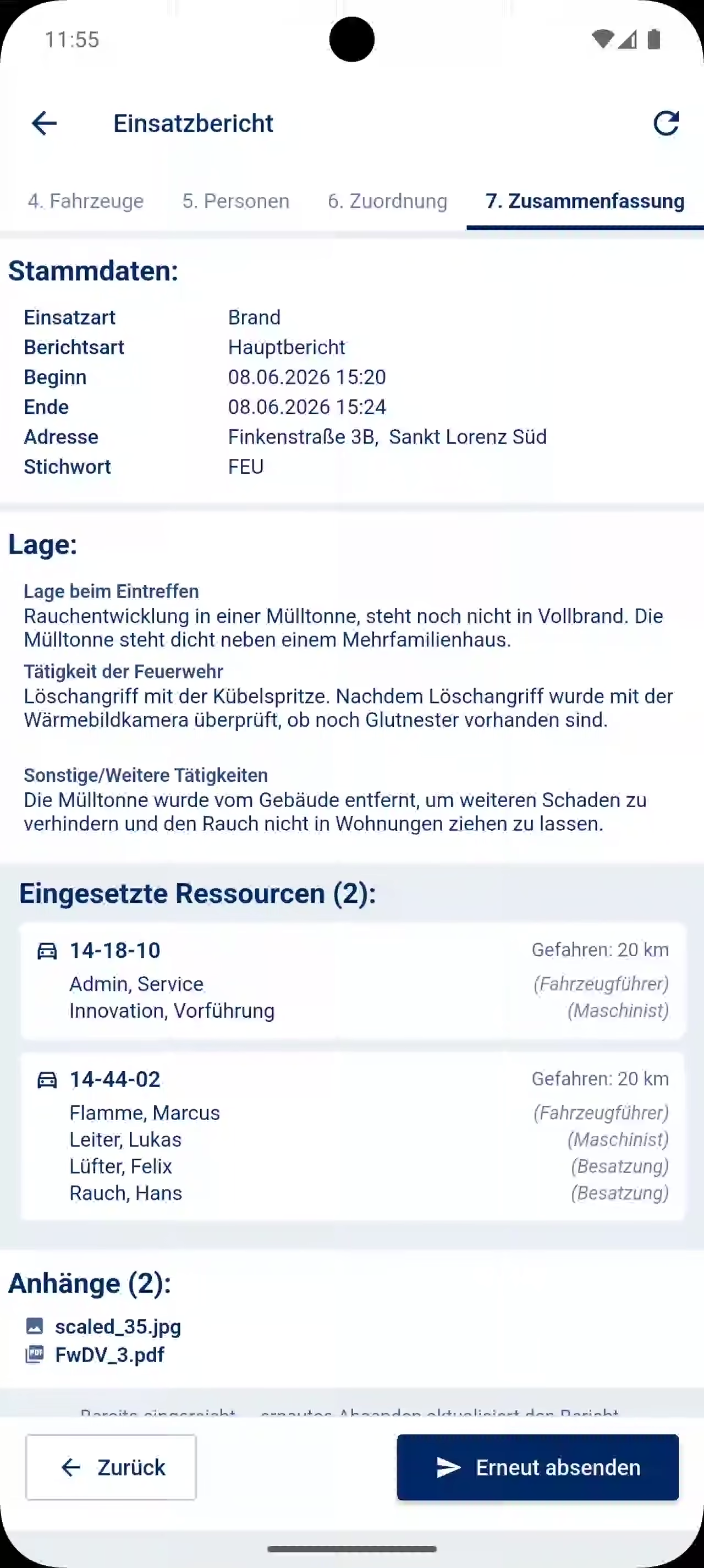
- Prüfen Sie die Zusammenfassung.
- Klicken Sie auf Absenden.
Schritt 1: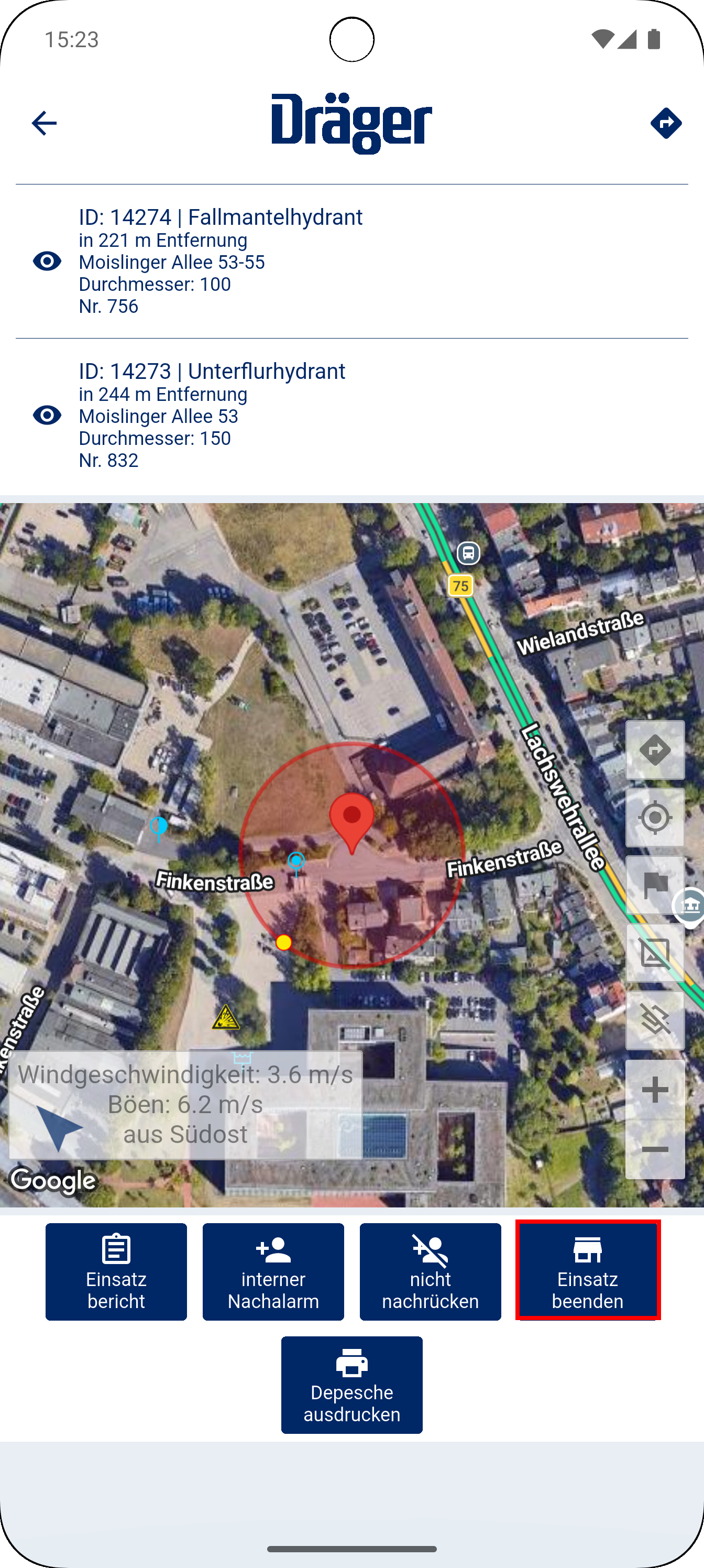
Schritt 2: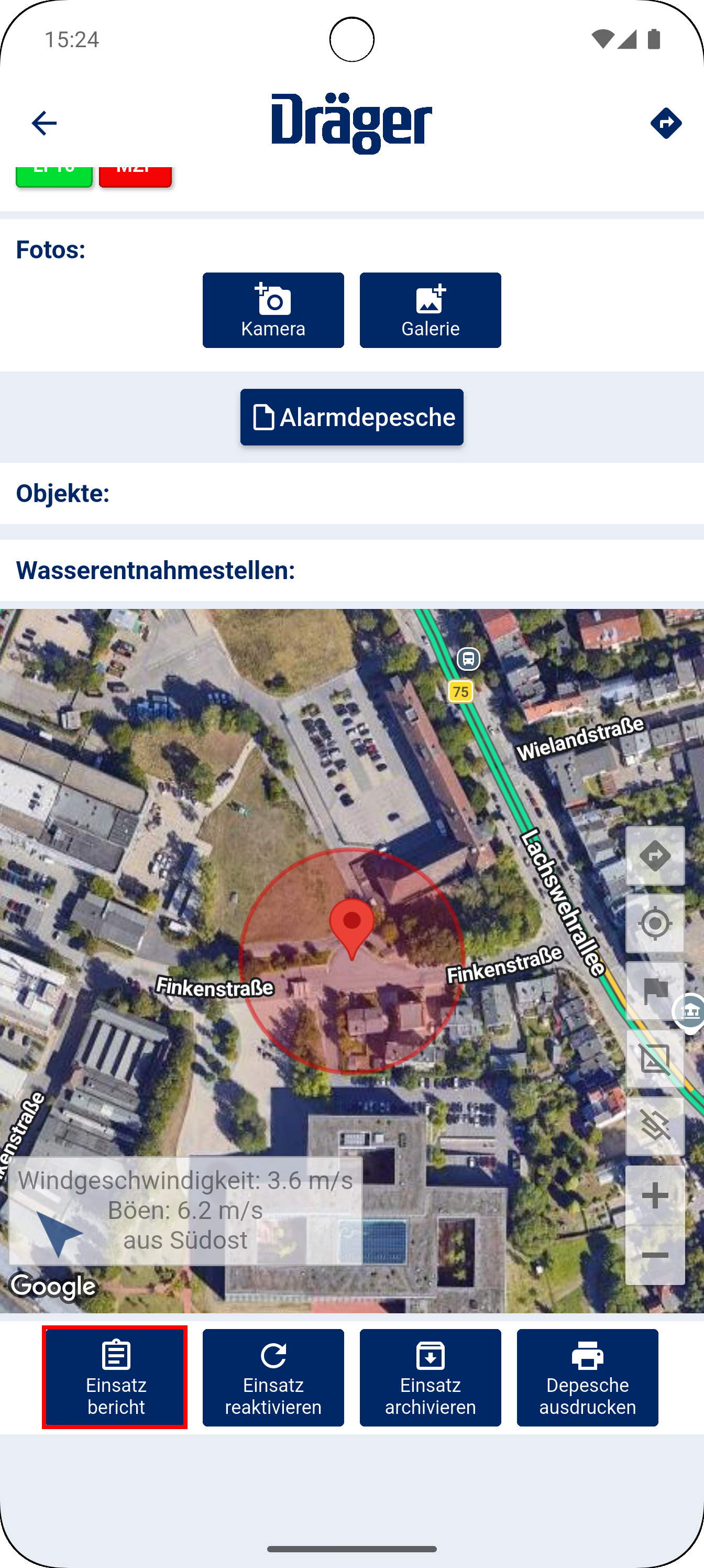
Schritt 3: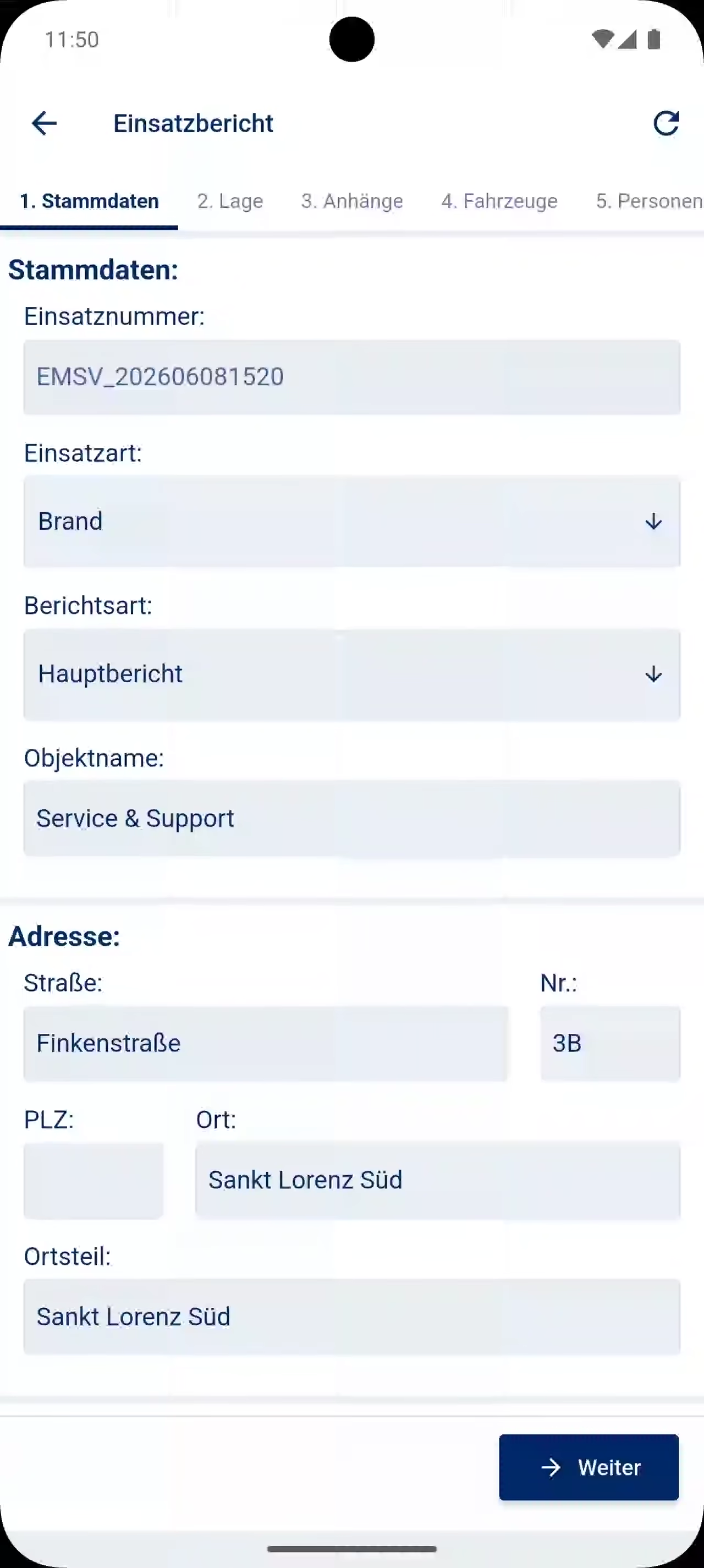
Schritt 4: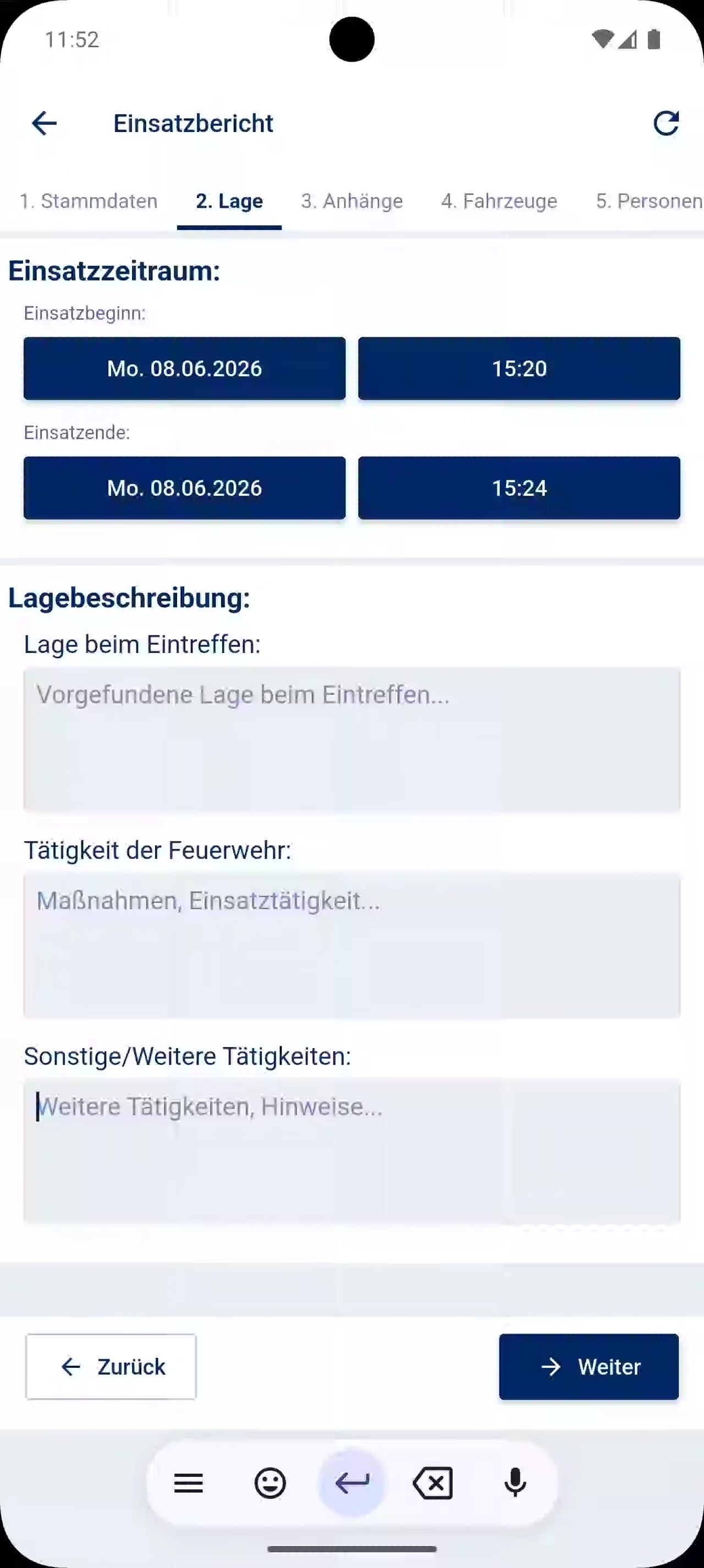
Schritt 5: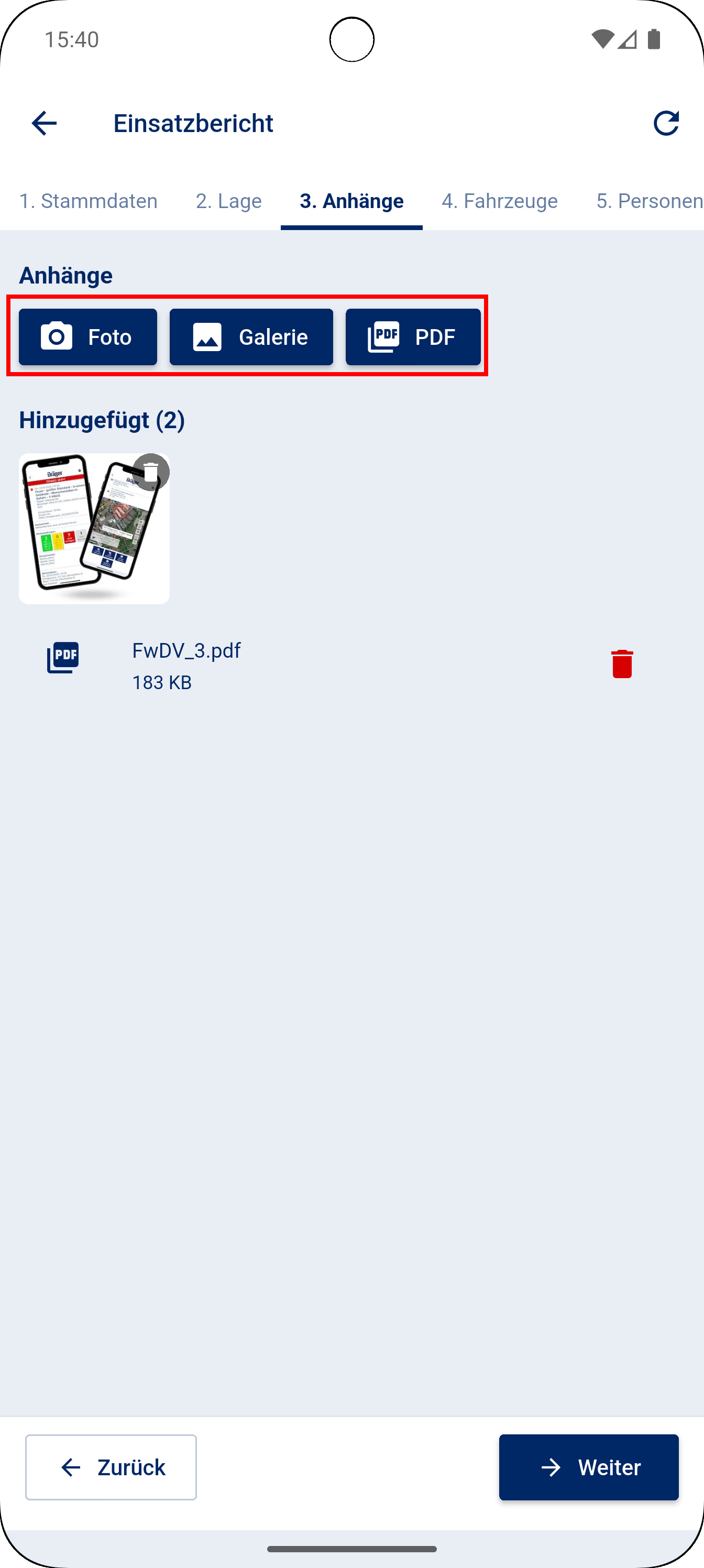
Schritt 6: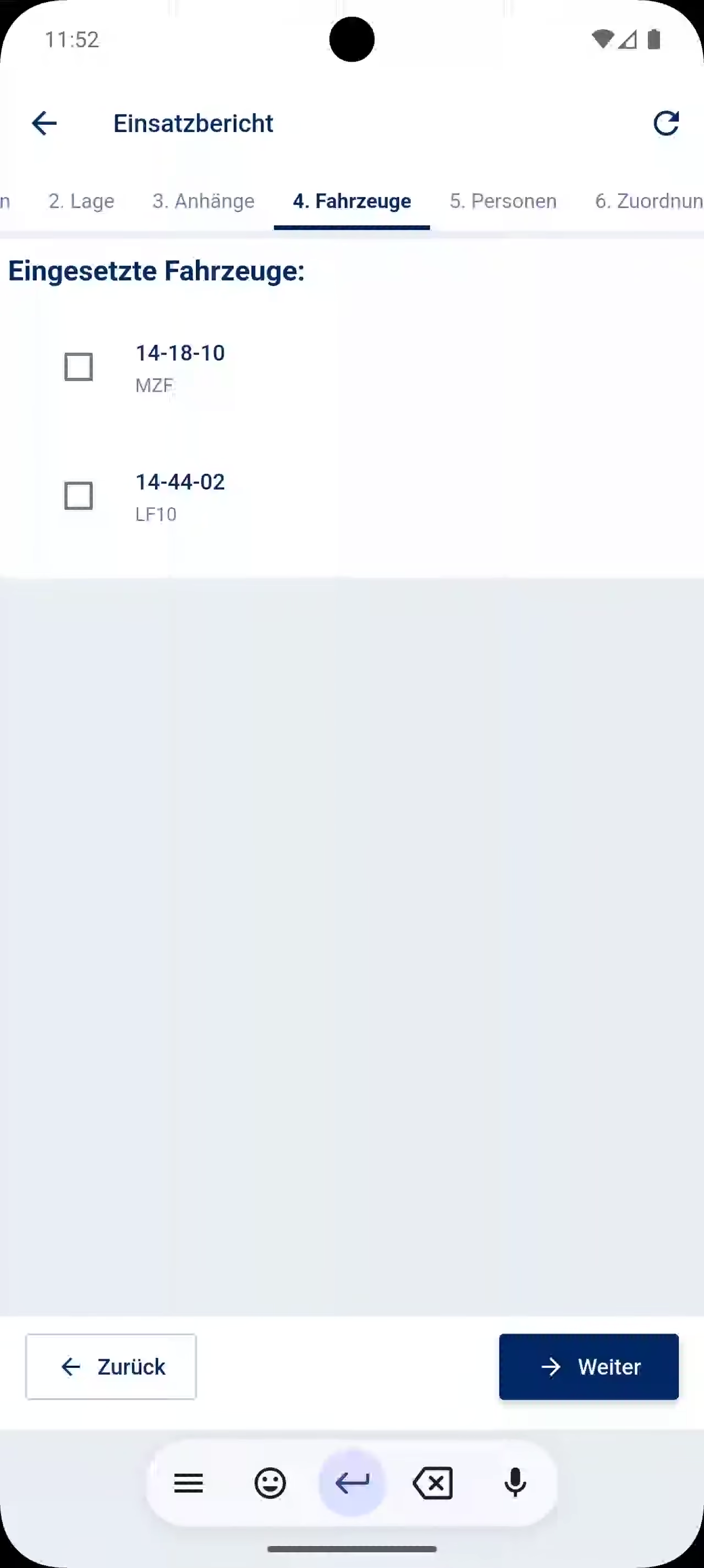
Schritt 7: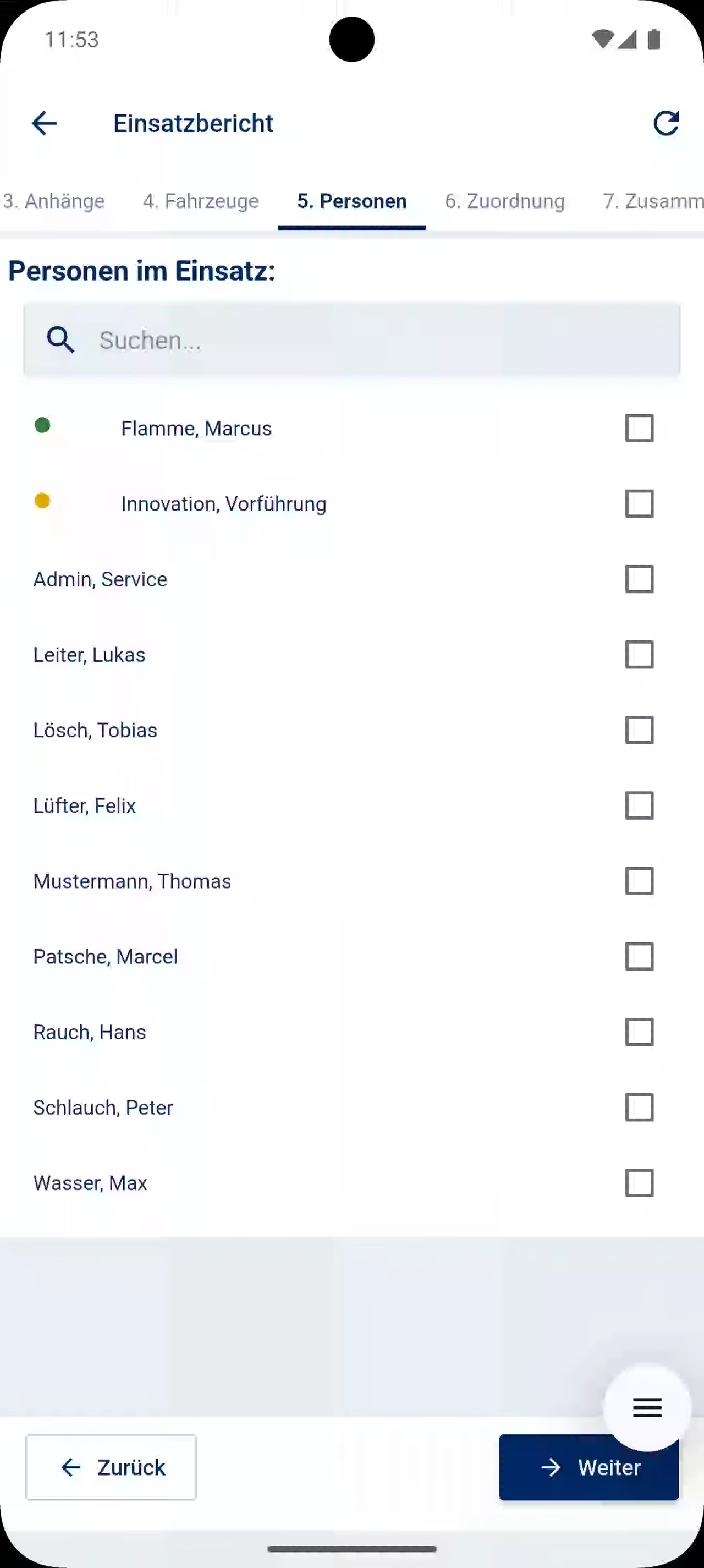
Schritt 8: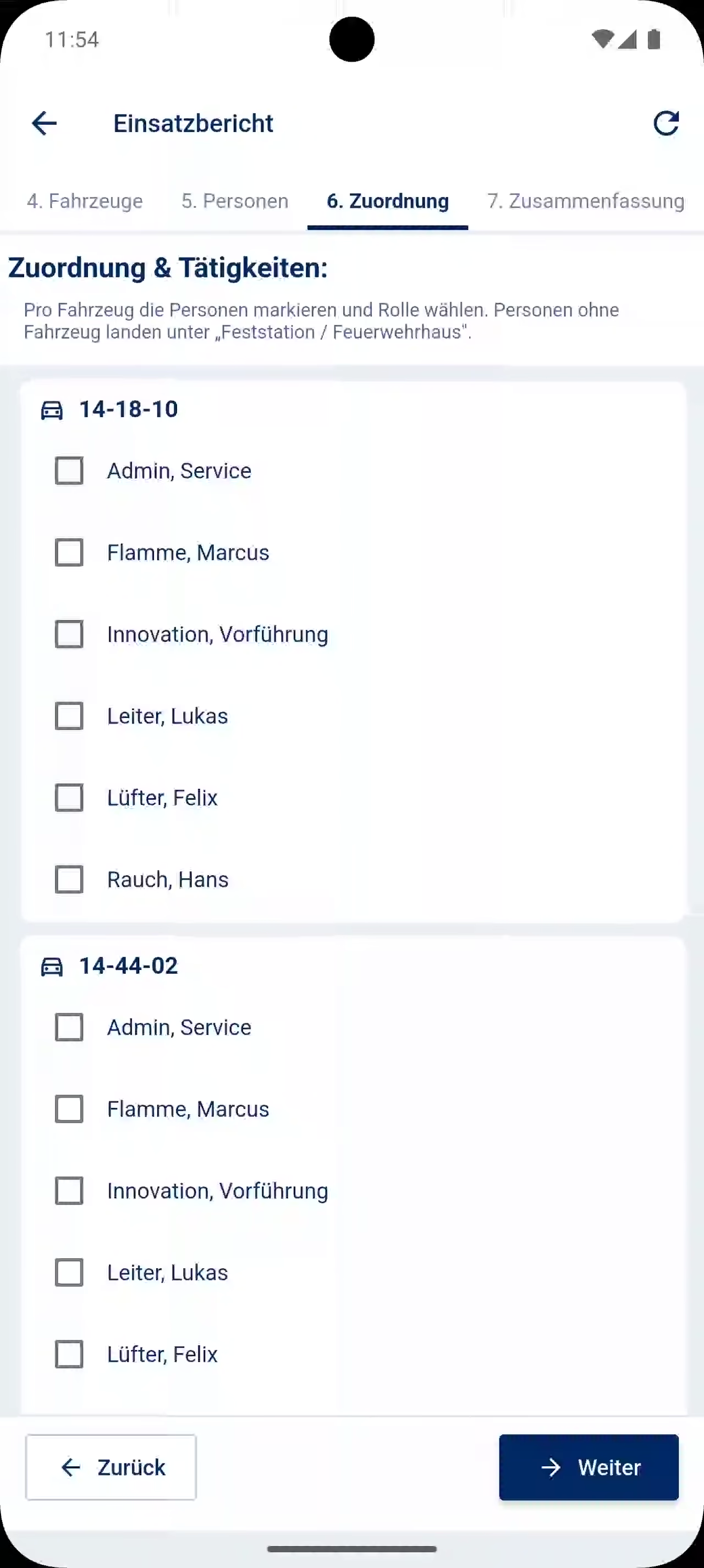
Schritt 9: