Appearance
Einsatzplaner
Wichtiger Hinweis:
Sollten Sie unter Meldeschleifen die Überprüfung der Datenfelder eingeschränkt haben, müssen Sie diese um Einsatzmittel und Einsatzkräfte erweitern. Ein manuell ausgelöster EMS-Alarm schreibt die ausgewählten Schleifen immer in Einsatzmittel und Einsatzkräfte.
Einsatz anlegen
Wichtiger Hinweis:
Bitte beachten Sie den 5. Punkt, sollte der Haken bei Alarmmeldung an Smartphones, per E-Mail und an Tablets senden. nicht gesetzt sein, werden die EMS-Alarm-Apps nicht alarmiert.
Nachfolgend wird Ihnen erklärt, wie Sie mit dem EMS-System einen manuellen Einsatz erstellen können, um die Funktion für Übungsdienste oder das manuelle Auslösen zu nutzen.
Schritt-für-Schritt Anleitung
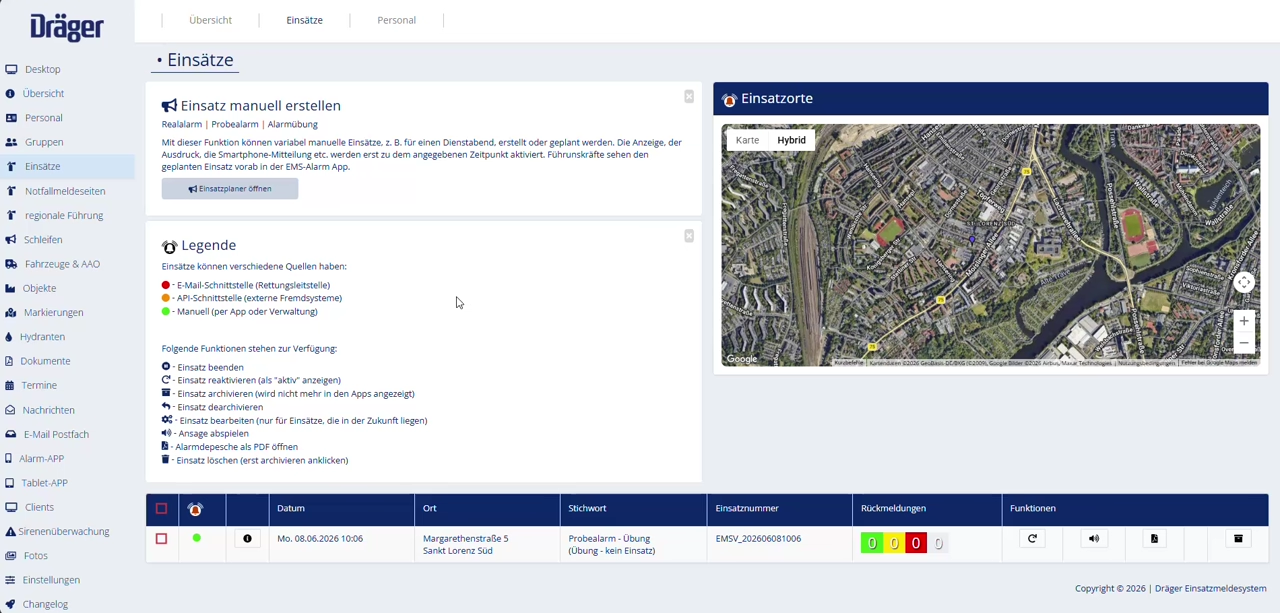
- Öffnen Sie in der EMS-Verwaltung den Menüpunkt Einsätze.
- Öffnen Sie danach den Einsatzplaner.
- Tragen Sie Ihre Einsatzdaten ein:
- Szenario: Unterscheiden Sie zwischen drei Szenarien.
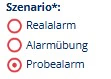
- Einsatzmittel: Wählen Sie die von Ihnen erstellten Schleifen aus, um bestimmte Personenkreise zu alarmieren.
- Optional: Können Sie Einsatzmittel frei definieren.
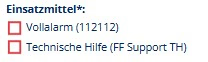
- Optional: Können Sie Einsatzmittel frei definieren.
- Einsatznummer: Wird automatisch vom EMS-System eingestellt. Sie können jedoch die Einsatznummer optional anpassen.

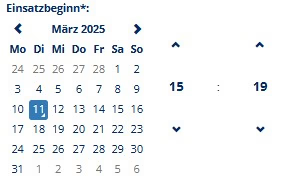
- Einsatzbeginn: Sie können die Alarmierung zu einem bestimmten Zeitpunkt auslösen lassen oder die aktuelle Zeit auswählen, um die Alarmierung sofort durchzuführen.
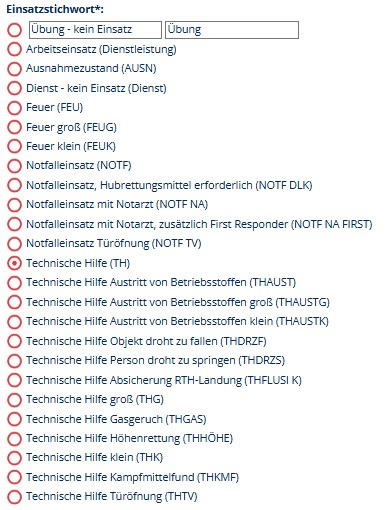
- Einsatzstichwort: Geben Sie ein vordefiniertes oder frei wählbares Einsatzstichwort an.
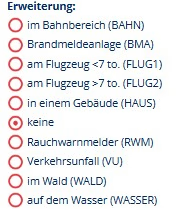
- Erweiterung: Sie können optional vordefinierte Erweiterungen zum Einsatzstichwort angeben.
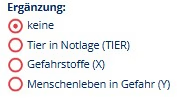
- Ergänzung: Sie können optional vordefinierte Ergänzungen zum Einsatzstichwort angeben.
- Einsatzinformationen: Sie können weitere Informationen zum Sachverhalt angeben, um in der Alarm-App zusätzliche Hinweise zu liefern (z. B. Anrufer Herr Mustermann).

- Einsatzort: Sie können über die Karte den Einsatzort markieren, sodass die Felder Nord- und Ost-Koordinate, Straße, Hausnummer, Einsatzort automatisch gesetzt werden. Sollten Sie die Adresse manuell eingeben, müssen Sie auch die Koordinaten manuell setzen.
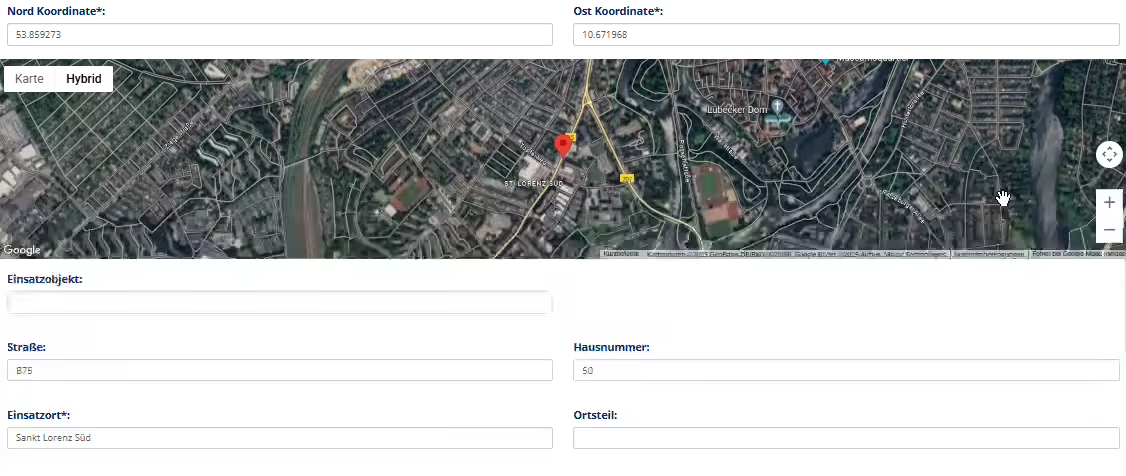
- Ortsteil: Dieser kann optional angegeben werden.
- Szenario: Unterscheiden Sie zwischen drei Szenarien.
- Setzen Sie den Haken bei Alarmmeldung an Smartphones, per E-Mail und an Tablets senden. Nur wenn dieser Haken gesetzt ist, wird die Alarm-App ausgelöst.
- Sie können optional den Haken bei Alarmdepesche drucken setzen, um dem EMS-Client einen Befehl zu senden.

- Speichern Sie den Einsatz. Je nach eingestellter Zeit wird dieser nun in der Alarm-App ausgelöst.
Einsatzprotokoll herunterladen
Hinweis
Die Einsatzprotokolle sind ein kostenpflichtiges Zusatzmodul für das Einsatzmeldesystem.
- EMS Plus: Weitere Informationen finden Sie unter Dräger Cloud
Einsatzprotokolle erstellen
Die Einsatzprotokoll werden in der Alarm-App erstellt, hierfür finden Sie eine ausführliche Anleitung unter Alarm-App Einsatzprotokoll erstellen.
Nachfolgend wird Ihnen erklärt, wie Sie ein erstelltes Einsatzprotokoll herunterladen.
Schritt-für-Schritt Anleitung
- Öffnen Sie die Verwaltung.
- Klicken Sie auf Einsätze.
- Öffnen Sie den Einsatz mit dem erstellten Einsatzprotokoll.
- Scrollen Sie zu Einsatzberichte.
- Klicken Sie auf ZIP oder Bericht, um das Einsatzprotokoll herunterzuladen.