Appearance
Meine Zugänge
Tipp
Um in eine andere Organisation zu wechseln, muss der Wechsel von der Hauptorganisation erfolgen. Eine Schritt-für-Schritt Anleitung zum Anlegen von Personal finden Sie unter Personen und Gruppen
Wichtiger Hinweis zu Ihrem Benutzernamen
Ihre Benutzernamen bleiben bestehen. Es entsteht kein gemeinsamer Benutzername: Jeder Benutzername gilt weiterhin nur für die Anmeldung bei seiner eigenen Organisation (über deren EMS-Adresse). Verknüpft werden ausschließlich das Passwort und der Wechsel zwischen den Organisationen. Um sich bei einer bestimmten Organisation anzumelden, verwenden Sie also deren Adresse und den dort aufgeführten Benutzernamen – oder Sie melden sich bei einer beliebigen verknüpften Organisation an und wechseln anschließend.
Zugang einer weiteren Organisation verknüpfen
Nachfolgend wird Ihnen erklärt, wie Sie in der EMS-Verwaltung den Zugang einer weiteren Organisation hinzufügen.
Schritt-für-Schritt Anleitung
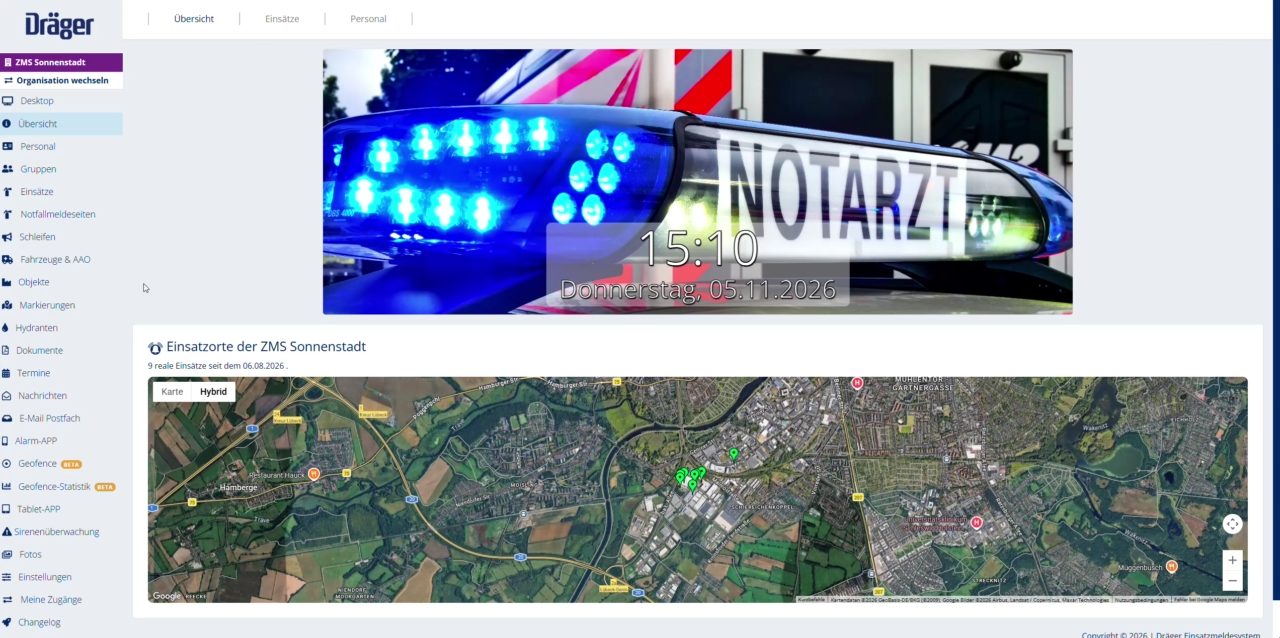
- Öffnen Sie die EMS-Verwaltung Ihrer eigenen (Ursprungs-)Organisation.
- Klicken Sie im linken Menü auf den Reiter Meine Zugänge.
- Füllen Sie alle Felder unter Zugang einer weiteren Organisation hinzufügen aus.
- Klicken Sie auf Zugang verknüpfen.
- Akzeptieren Sie die Bestätigung, die oben auf der Seite erscheint.
- Schließen Sie die angezeigte Meldung.
Organisation wechseln
Nachfolgend wird Ihnen erklärt, wie Sie einen Organisationswechsel durchführen.
Schritt-für-Schritt Anleitung
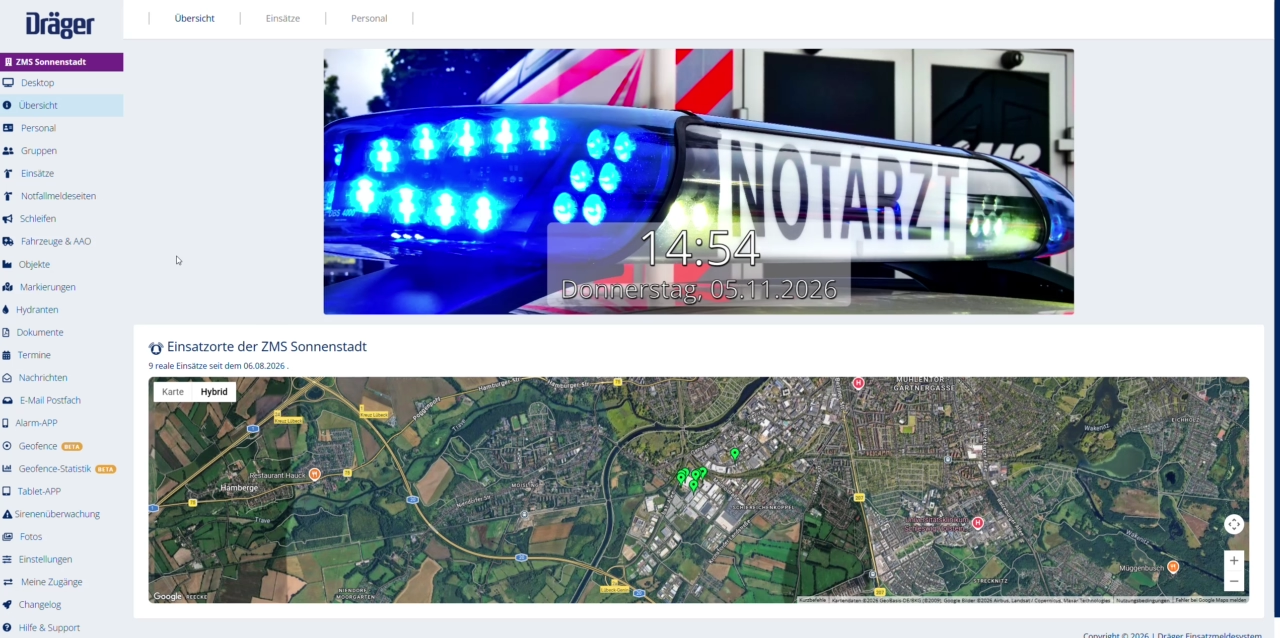
- Loggen Sie sich in die EMS-Verwaltung ein.
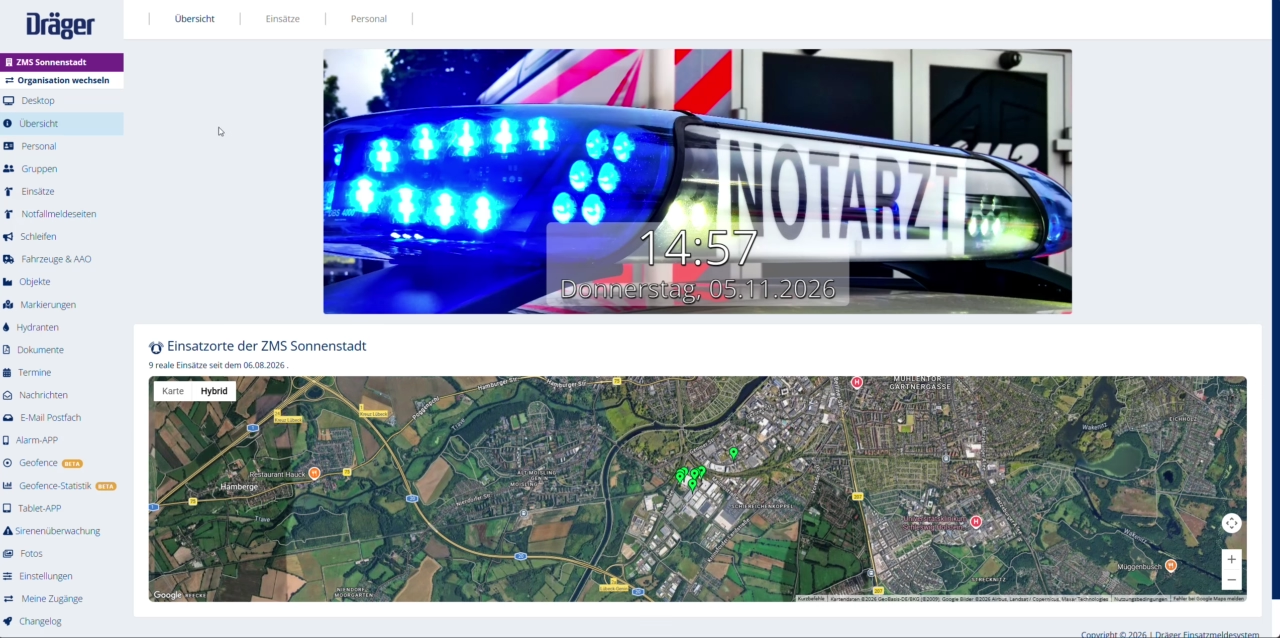
- Klicken Sie oben im linken Reiter auf Organisation wechseln
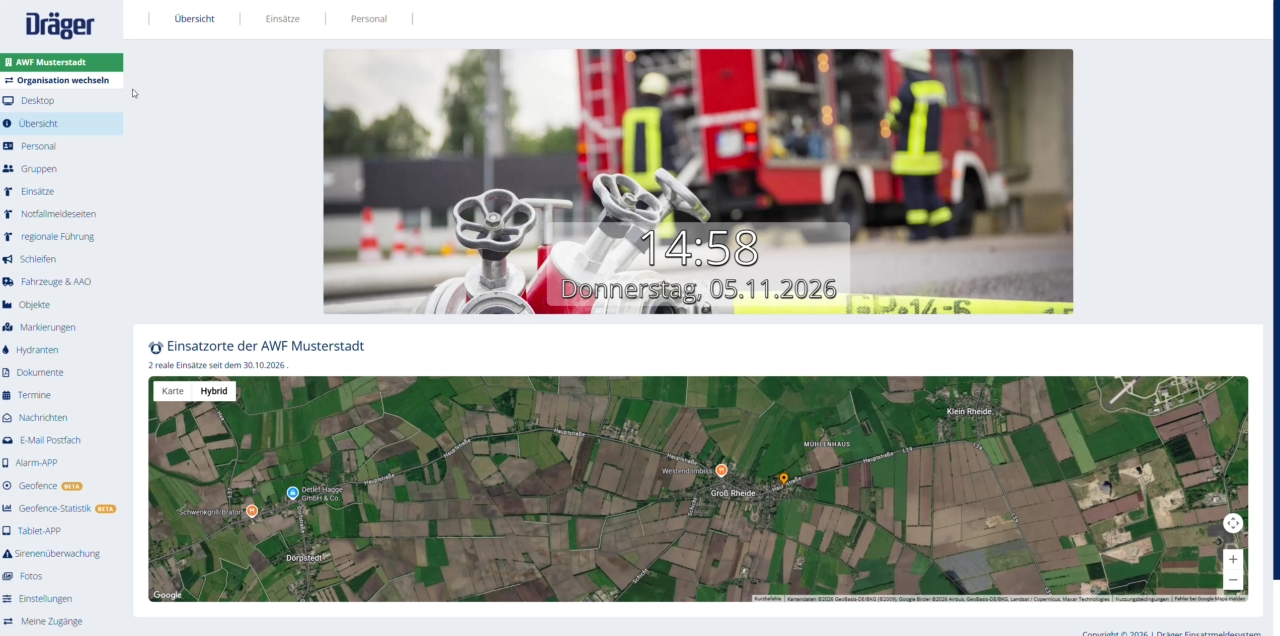
- Wählen Sie die neu hinzugefügte Organisation aus.
- Sie haben nun die neu hinzugefügte Organisation ausgewählt.
Verknüpfte Organisation entfernen
Nachfolgend wird Ihnen erklärt, wie Sie eine verknüpfte Organisation aus Ihren Zugängen wieder entfernen.
Schritt-für-Schritt Anleitung
- Wechseln Sie zurück in Ihre Ursprungsorganisation über den Reiter Organisation wechseln.
- Klicken Sie im linken Menü auf den Reiter Meine Zugänge.
- Wählen Sie auf der linken Seite die zu entfernende Organisation aus.
- Klicken Sie auf Löschen, um die Verknüpfung zu entfernen.
- Die Organisation wurde erfolgreich aus Ihren Zugängen entfernt.
Gemeinsames Passwort ändern
Nachfolgend wird Ihnen erklärt, wie Sie das gemeinsame Passwort ändern.
Schritt-für-Schritt Anleitung
- Öffnen Sie Ihre (Ursprungs-)Organisation.
- Klicken Sie im linken Menü auf den Reiter Meine Zugänge.
- Geben Sie Ihr aktuelles Passwort im Feld Aktuelles Passwort an.
- Vergeben Sie ein neues Passwort im Feld Neues Passwort und bestätigen Sie es im Feld Neues Paswort wiederholen.
- Klicken Sie auf Passwort ändern
- Schließen Sie die Meldung.
- Das Passwort wurde erfolgreich geändert.