Appearance
Sirenenüberwachung
Hinweis
Die Sirenenüberwachung ist ein kostenpflichtiges Zusatzmodul für das Einsatzmeldesystem.
- Sirenenüberwachung: Weitere Informationen finden Sie unter Dräger Cloud
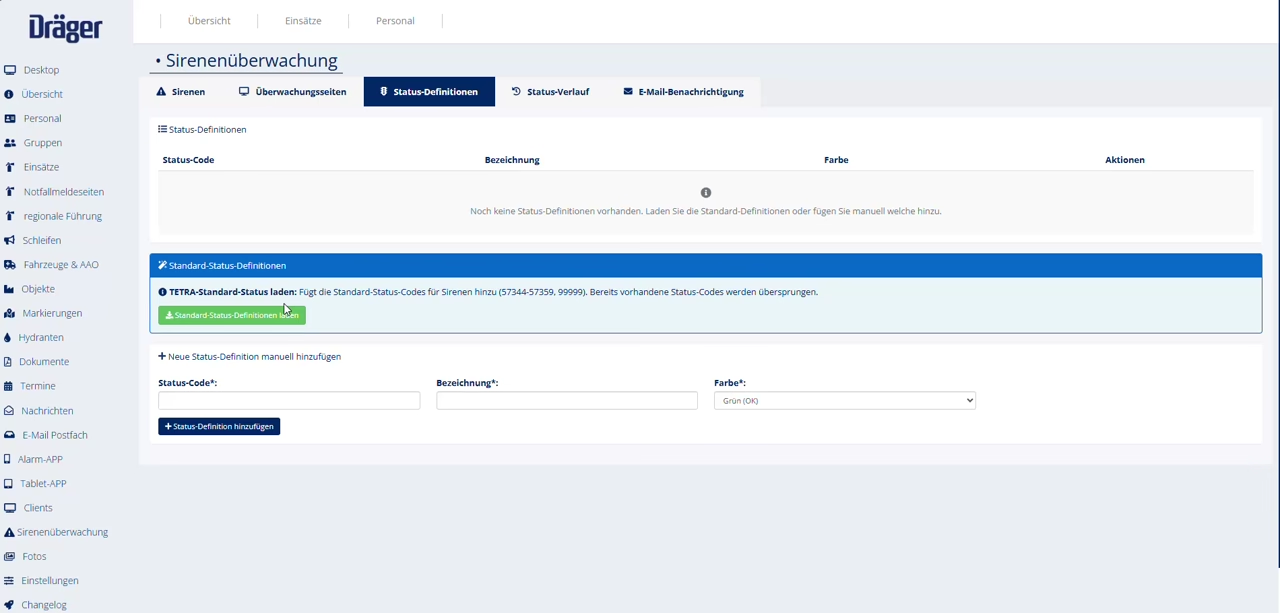
Status-Definitionen
Nachfolgend wird Ihnen erklärt, wie Sie Status-Definitionen für die Sirenen konfigurieren.
Schritt-für-Schritt Anleitung
- Öffnen Sie Verwaltung.
- Klicken Sie auf Sirenenüberwachung.
- Klicken Sie auf Status-Definitionen.
- Geben Sie folgende Daten ein:
- Status-Code: Der Status-Code der übermittelt wird.
- Bezeichnung: Beschreibung für den Status.
- Farbe: Farbliche Darstellung für den Status.
- Optional: Können Sie die TETRA-Standard-Status-Definitionen laden.
- Klicken Sie auf Status-Definition hinzufügen.
Sirenen anlegen
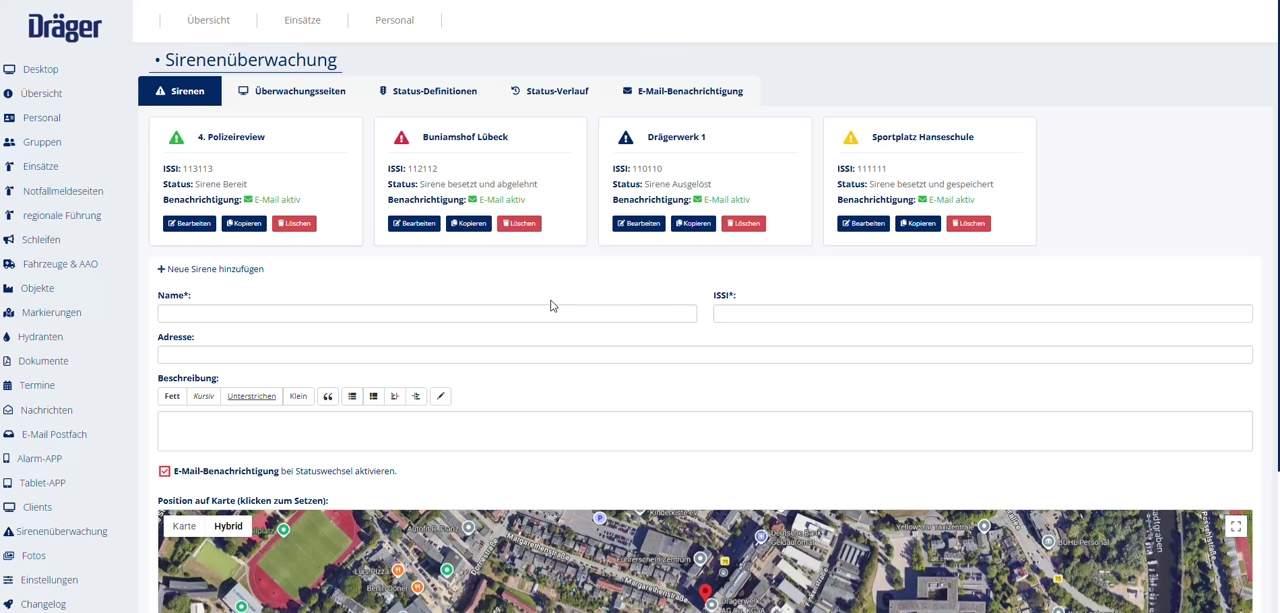
Nachfolgend wird Ihnen erklärt, wie Sie eine Sirene anlegen.
Schritt-für-Schritt Anleitung
- Öffnen Sie Verwaltung.
- Klicken Sie auf Sirenenüberwachung.
- Klicken Sie auf Sirene.
- Geben Sie folgende Daten ein:
- Name
- ISSI
- Adresse
- Beschreibung
- E-Mail-Benachrichtigung bei Statuswechsel aktivieren
- Push-Benachrichtigung über die Alarm-App
- Latitude
- Longitude
- Klicken Sie auf Sirene hinzufügen.
Überwachungsseite anlegen
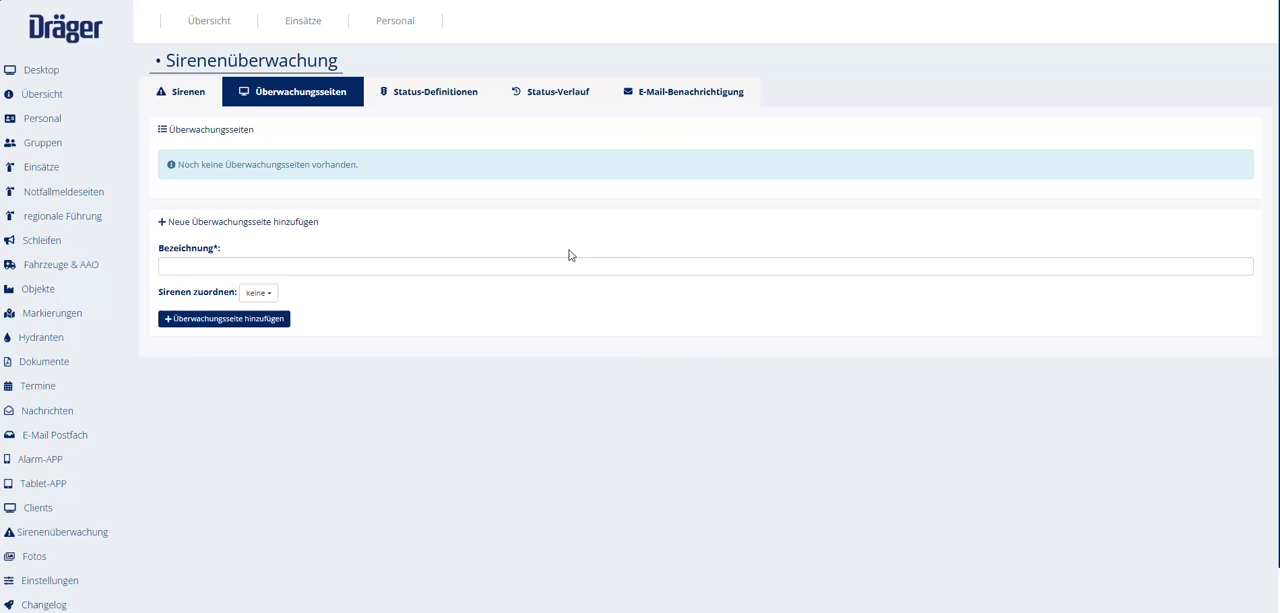
Nachfolgend wird Ihnen erklärt, wie Sie eine Überwachungsseite anlegen.
Schritt-für-Schritt Anleitung
- Öffnen Sie Verwaltung.
- Klicken Sie auf Sirenenüberwachung.
- Klicken Sie auf Überwachungsseite.
- Geben Sie folgende Daten ein:
- Bezeichnung
- Sirenen zuordnen
- Klicken Sie auf Überwachungsseite hinzufügen.
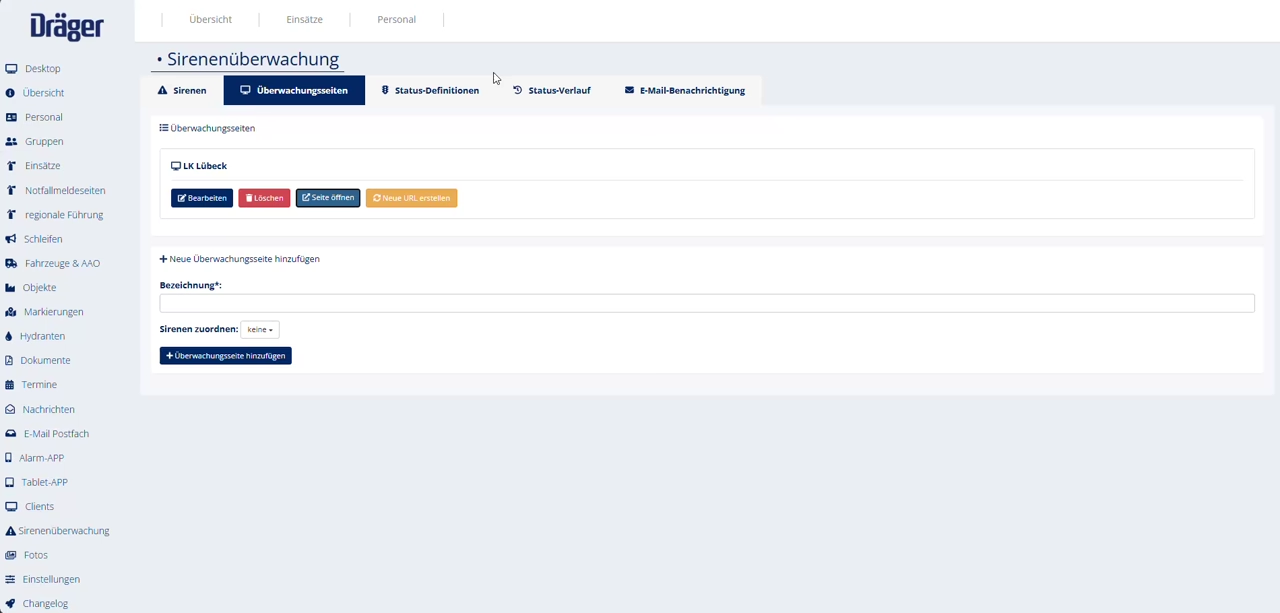
Überwachungsseite öffnen
Nachfolgend wird Ihnen erklärt, wie Sie eine Überwachungsseite öffnen.
Schritt-für-Schritt Anleitung
- Öffnen Sie Verwaltung.
- Klicken Sie auf Sirenenüberwachung.
- Klicken Sie auf Überwachungsseite.
- Klicken Sie auf Seite öffnen.
Status-Verlauf
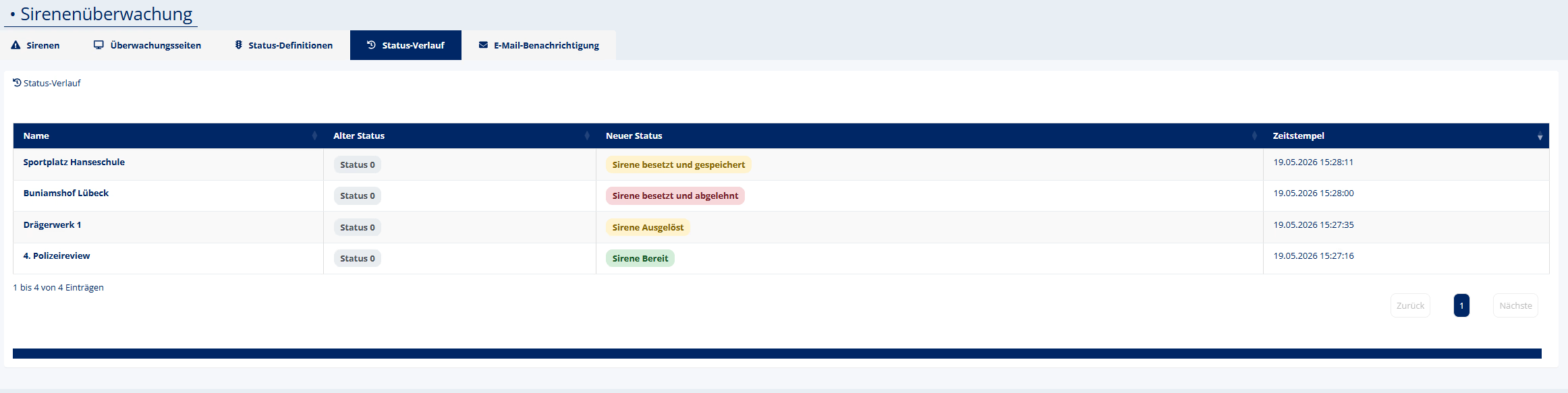
Nachfolgend wird Ihnen erklärt, wie Sie den Status-Verlauf der Sirenen überprüfen.
Schritt-für-Schritt Anleitung
- Öffnen Sie Verwaltung.
- Klicken Sie auf Sirenenüberwachung.
- Klicken Sie auf Status-Verlauf.
E-Mail-Benachrichtigung
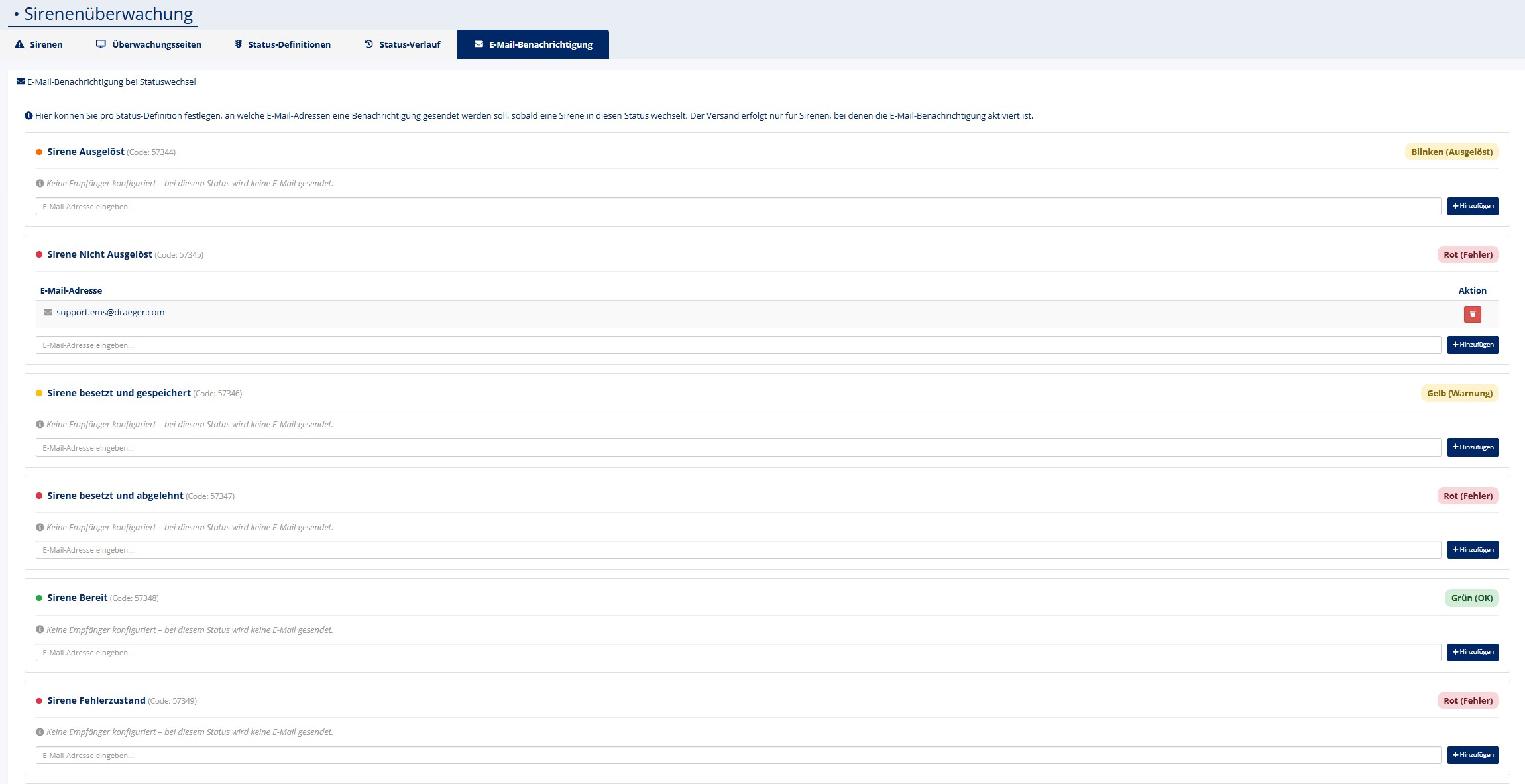
Nachfolgend wird Ihnen erklärt, wie Sie die E-Mail-Benachrichtigung für die Sirenenüberwachung konfigurieren.
Schritt-für-Schritt Anleitung
- Öffnen Sie Verwaltung.
- Klicken Sie auf Sirenenüberwachung.
- Klicken Sie auf E-Mail-Benachrichtigung.
- Wählen Sie Ihren Status aus.
- Geben Sie eine E-Mail ein.
- Klicken Sie auf Hinzufügen.
Push-Benachrichtigung
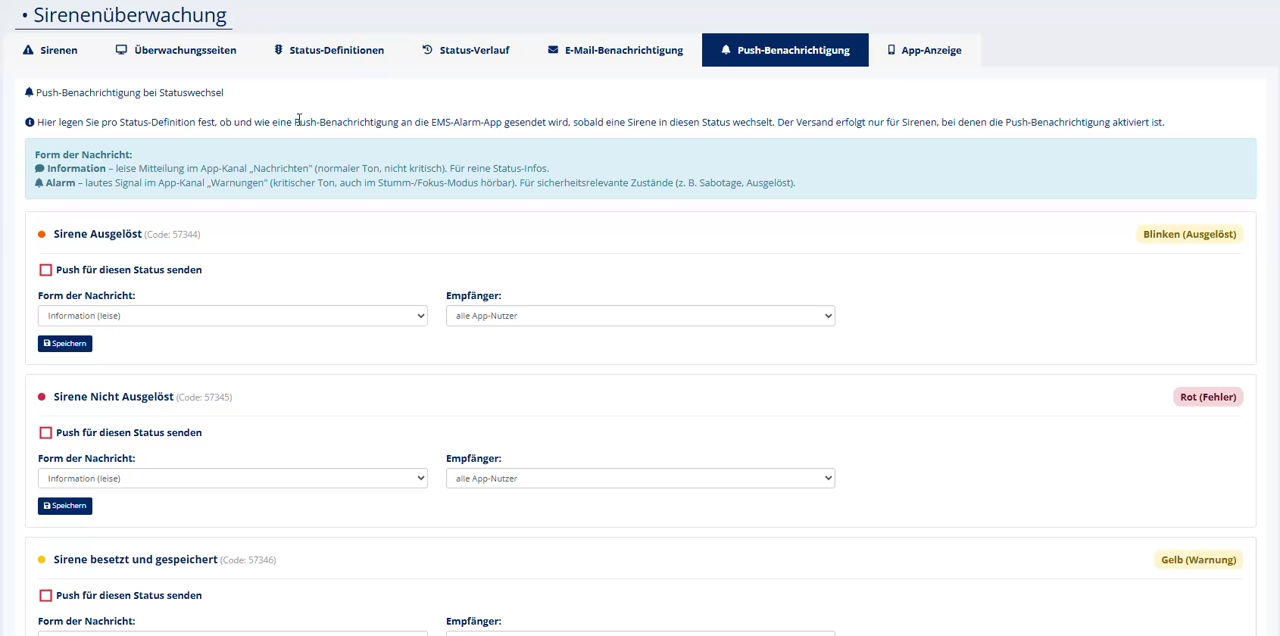
Nachfolgend wird Ihnen erklärt, wie Sie die Push-Benachrichtigung für einen Statuswechsel einer Sirenen konfigurieren.
Schritt-für-Schritt Anleitung
- Öffnen Sie Verwaltung.
- Klicken Sie auf Sirenenüberwachung.
- Klicken Sie auf Push-Benachrichtigung.
- Wählen Sie Ihren Status aus für den Sie die Push-Benachrichtigung konfigurieren möchten.
- Setzen Sie den Haken bei Push für diesen Status senden.
- Legen Sie den Alarmierungston fest:
- Information (Leise): Es wird nur eine Nachricht an die Alarm-App gesendet und kein Ton abgespielt.
- Laut (Laut/kritische Benachrichtigung): Es wird ein lauter Alarmton abgespielt.
- Legen Sie die Empfänger der Push-Benachrichtigung fest:
- Alle App-Nutzer
- Ausgewählte Gruppen
- Ausgewählte Personen
- Optional: Können Sie eine oder mehrere Gruppen oder Personen auswählen.
- Klicken Sie auf Speichern.
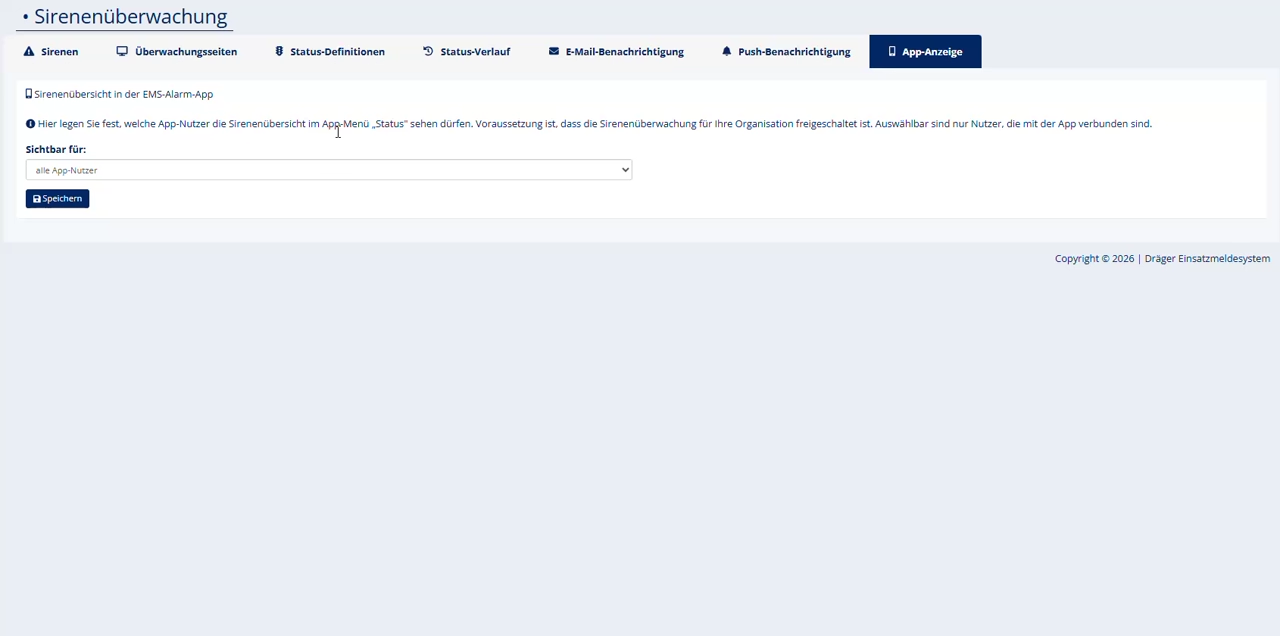
App-Anzeige
Tipp
Mit dieser Einstellung können Sie die Sichtbarkeit der Sirenenüberwachung in der Alarm-App konfigurieren. Eine ausführliche Anleitung zu der Sirenenüberwachung in der Alarm-App finden Sie unter Sirenenüberwachung Alarm-App.
Nachfolgend wird Ihnen erklärt, wie Sie die Sichtbarkeit der Sirenenüberwachung in der Alarm-App konfigurieren.
Schritt-für-Schritt Anleitung
- Öffnen Sie Verwaltung.
- Klicken Sie auf Sirenenüberwachung.
- Klicken Sie auf App-Anzeige.
- Wählen Sie im Dropdown einer der folgenden Dropdown-Punkte aus:
- alle App-Nutzer
- ausgewählte Gruppen
- ausgewählte Personen
- Optional: Wählen Sie eine oder mehrere Gruppen oder Personen aus.
- Klicken Sie auf Speichern.