Appearance
Status
Tipp
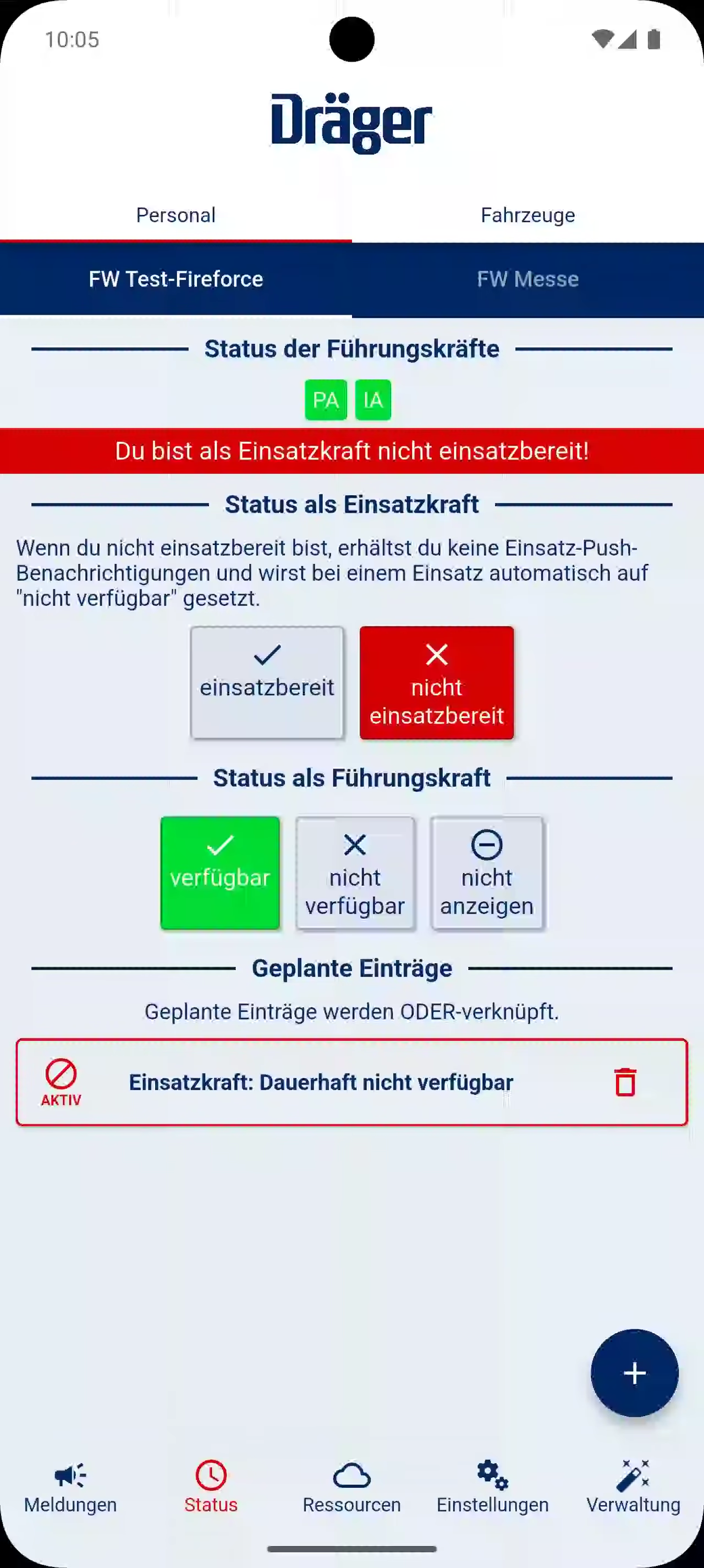
Sie können über die obere Tableiste mehrere Organisationen verwalten oder konfigurieren, falls Sie eine Mehrfachmitgliedschaft mit entsprechenden Berechtigungen besitzen.
Fahrzeugstatus festlegen
Tipp
Sie können Ihren Fahrzeugstatus auch über die EMS-Verwaltung festlegen, eine Schritt-für-Schritt Anleitung finden Sie unter Fahrzeugstatus festlegen.
Nachfolgend wird Ihnen erklärt, wie Sie den Einsatzstatus für Fahrzeuge festlegen können.
| Statuswert | Beschreibung |
|---|---|
| 1 | über Funk |
| 2 | auf Wache |
| 3 | auf Anfahrt |
| 4 | am Einsatzort |
| 5 | Sprechwunsch |
| 6 | nicht einsatzbereit |
| 0 | priorisierter Sprechwunsch |
| Papierkorb | Status löschen/Kein Status |
Schritt-für-Schritt Anleitung
- Öffnen Sie die Alarm-App und gehen Sie in das Menü Status.
- Gehen Sie in den Reiter Fahrzeuge.
- Klicken Sie auf ein angelegte Fahrzeug.
- Legen Sie den Status für ein Fahrzeug fest.
- Klicken Sie auf Status senden.
Verfügbarkeit konfigurieren
Hinweis
Die Verfügbarkeitsvorausplanung ist ein kostenpflichtiges Zusatzmodul für das Einsatzmeldesystem. Ansonsten steht Ihnen nur die Möglichkeit Einsatzbereit und nicht Einsatzbereit zur Verfügung.
- EMS Plus: Weitere Informationen finden Sie unter Dräger Cloud
| Bedingung | Bezeichnung |
|---|---|
| Tageszeit | Prüft gegen die aktuellte Tageszeit |
| Wochentage | Prüft geggen den aktuellen Wochentag |
| Monat | Prüft gegen den aktuellen Monat |
| Gerade/Ungerade KW | Prüft gegen gerade (2,4,6 usw.) oder ungerade (1,3,6) Kalenderwoche |
| Kalenderwoche | Prüft gegen die aktuelle Kalenderwoche |
| Datumsbereich | Prüft gegen das aktuelle Datum |
Nachfolgend wird Ihnen erklärt, wie Sie den Einsatzstatus für normale und Führungskräfte festlegen können.
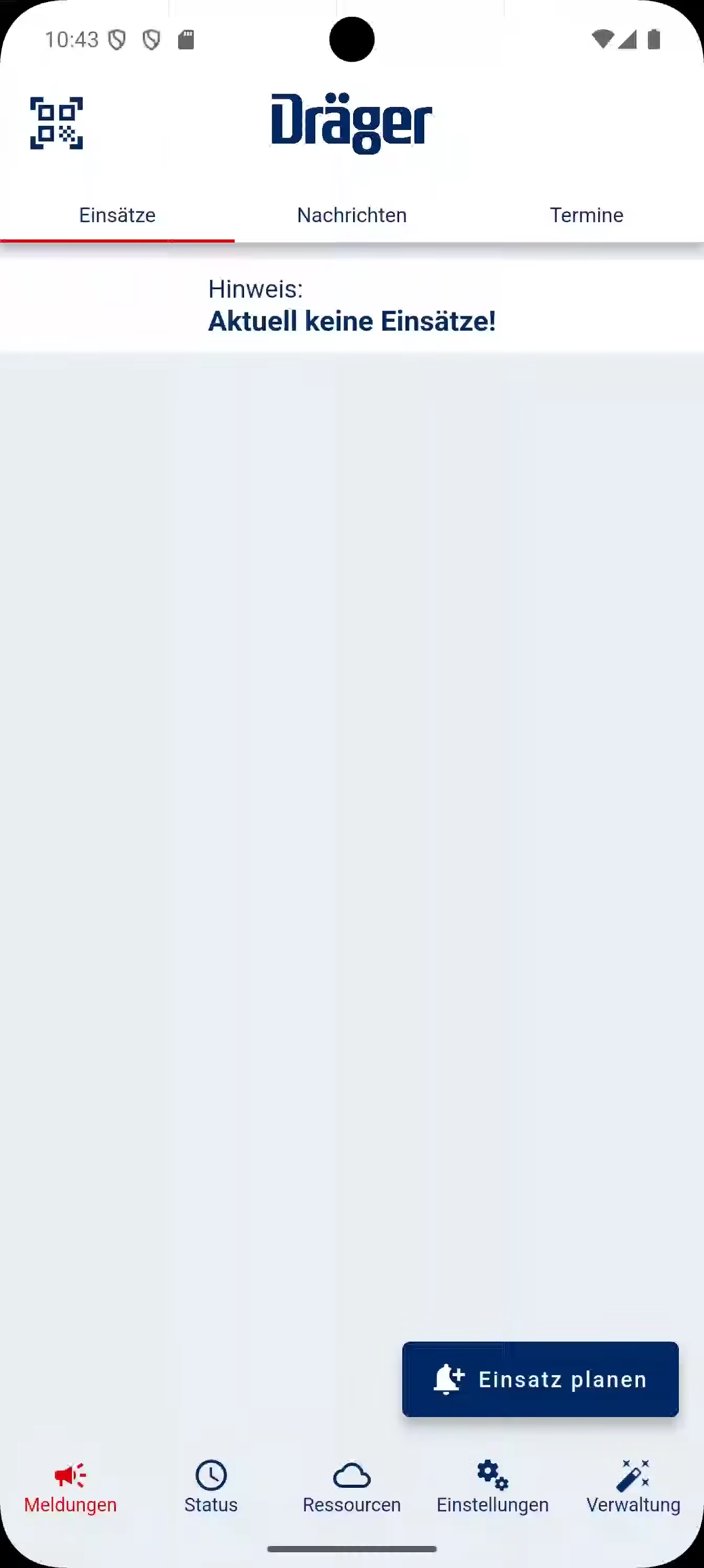
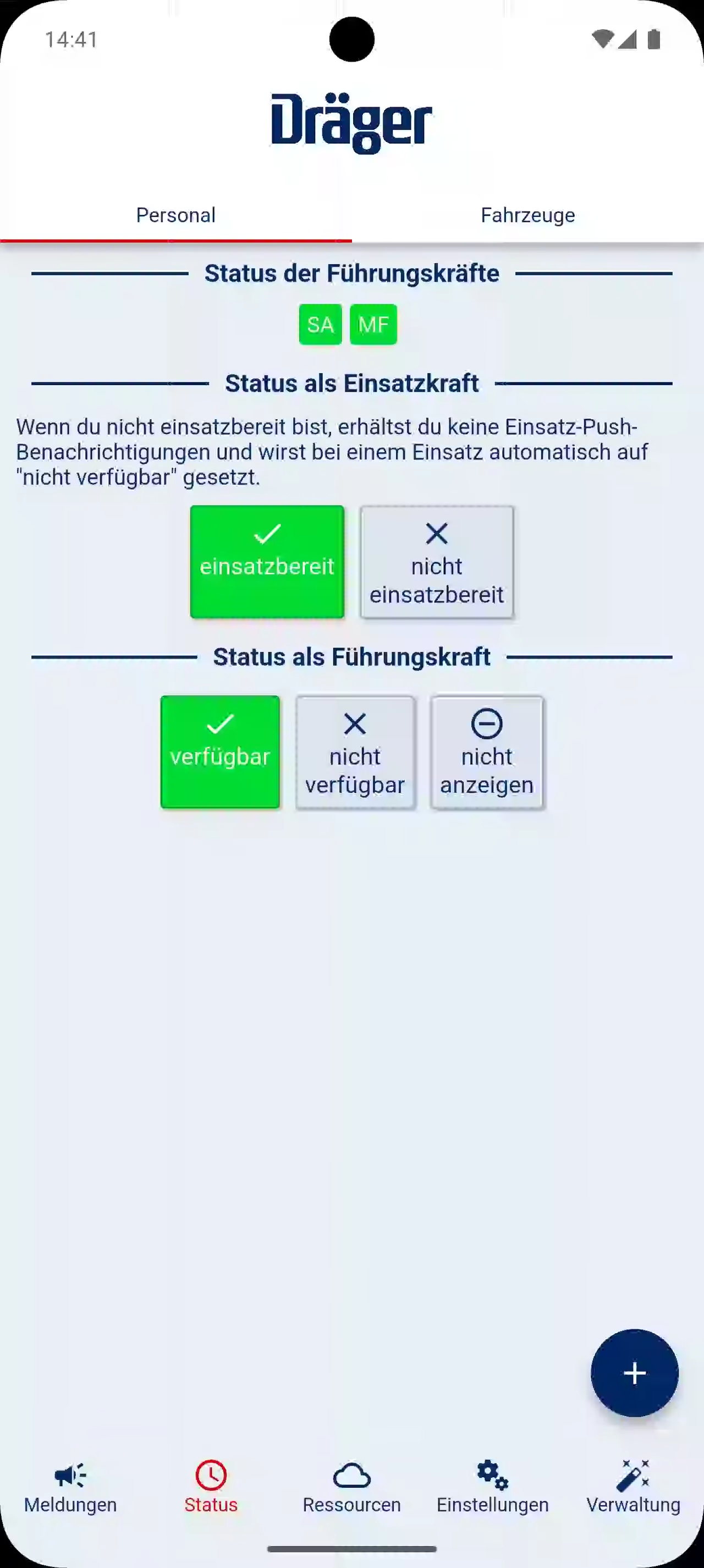
Status als Einsatzkraft
- Öffnen Sie die Alarm-App und gehen Sie in das Menü Status.
- Gehen Sie in den Reiter Personal.
- Legen Sie den Status als Einsatzkraft fest.
- Optional: Können Sie zeitliche Bedingungen festlegen.
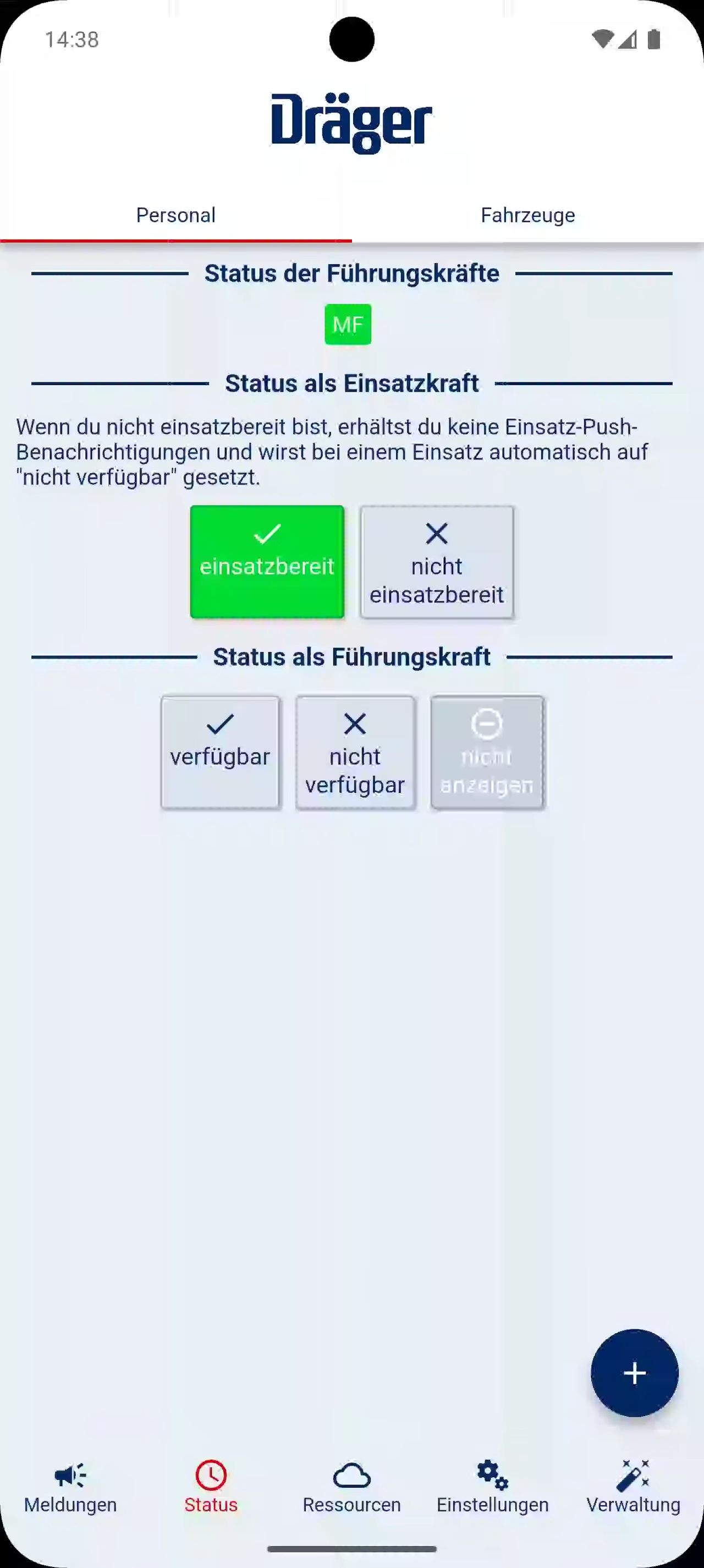
Status als Führungskraft
- Öffnen Sie die Alarm-App und gehen Sie in das Menü Status.
- Gehen Sie in den Reiter Personal.
- Legen Sie den Status als Führungskaft fest.
- Optional: Können Sie zeitliche Bedingungen festlegen.
Verfügbarkeitsübersicht
Hinweis
Diese Funktion steht Ihnen zur Verfügung, wenn Sie über die Berechtigung verfügen. Diese müssen Sie in der Verwaltung unter Alarm-App Berechtigungen freischalten.
Nachfolgend wird Ihnen erklärt, wie Sie zu der Übersicht der Verfügbarkeit kommen.
Schritt-für-Schritt Anleitung
- Öffnen Sie die Alarm-App.
- Klicken Sie auf Status.
- Klicken Sie auf Personal.
- Klicken Sie auf das Gruppen-Icon unten rechts in der Ecke.
- Optional: Können Sie nach Personen suchen oder oben rechts Filter z.B. Qualifikationen und Führungspositionen definieren.
Sirenenüberwachung
Hinweis
Damit Sie den Reiter Sirenen in der Alarm-App sehen können, müssen Sie die App-Anzeige in der Webverwaltung konfigurieren. Eine ausführlich Anleitung finden Sie unter Sirenenüberwachung App-Anzeige.
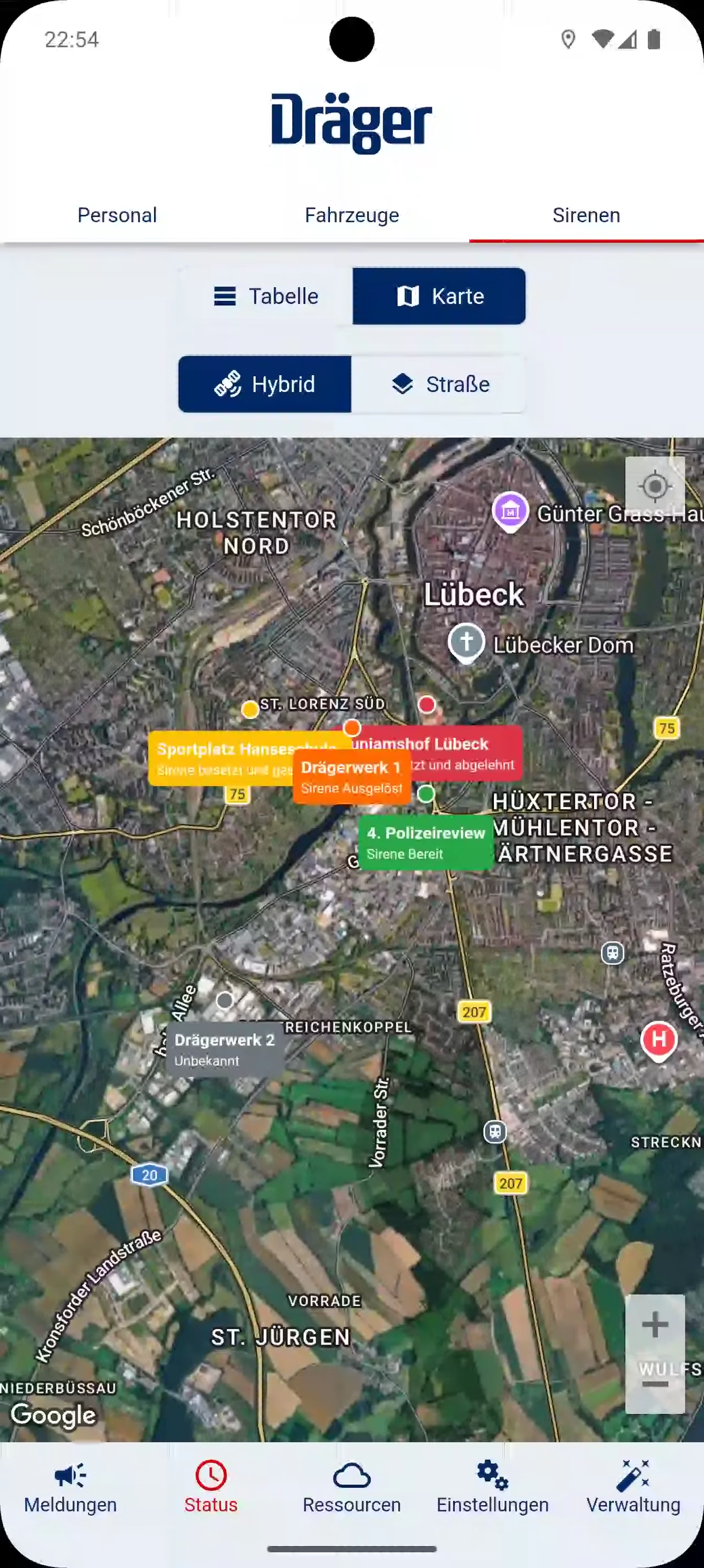
Nachfolgend wird Ihnen erklärt, wie Sie den Status Ihrer Sirenen in der Alarm-App überprüfen.
Schritt-für-Schritt Anleitung
- Öffnen Sie die Alarm-App.
- Klicken Sie auf Status.
- Klicken Sie auf Sirene.
- Wählen Sie zwischen Tabelle oder Karte.
- Tabelle: Liste aller Sirenen mit Status.
- Karte: Anzeige aller Sirenen mit Status.