

Appearance
EMS-Client Beschaffung
Tipp
Möchten Sie Ihren Drucker anbinden, finden Sie eine Schritt-für-Schritt Anleitung unter Anbindung Drittsysteme.
EMS-Client beschaffen
Nachfolgend wird Ihnen erklärt, wie Sie den EMS-Alarmmonitor in Ihrem Gerätehaus installieren. Dabei erfahren Sie, welche Voraussetzungen erfüllt sein müssen.
Voraussetzungen
- Sie benötigen ein CEC-fähiges TV-Gerät. Weitere Informationen zu CEC finden Sie unter Google Support
- Wenn Sie einen PC-Monitor nutzen möchten, muss die Konfiguration des EMS-Clients angepasst werden. Kontaktieren Sie hierfür das Dräger EMS Support Team unter support.ems@draeger.com.
- Die benötigte SD-Karte wird ausschließlich vom Dräger EMS Support-Team erstellt und Ihnen per Post zugestellt.
Wichtiger Hinweis:
Ihre Organisation muss bereits Lizenzkunde sein, um SD-Karten anfordern zu können. Es entstehen dabei keine weiteren Kosten.
Unterstützte Hardware
INFO
Wir arbeiten an einem neuen Alarmmonitor, dieser wird zukünftig mehrere Systeme unterstützen. Sobald die Umsetzung erfolgt ist, informieren wir alle EMS-Kunden.
| Hardware | Einplatinencomputer | Raspberry Pi 3 und älter | Raspberry Pi 4 | Raspberry Pi 5 |
|---|---|---|---|---|
| Kompatibilität | nicht Kompatibel | nicht Kompatibel | Kompatibel | nicht Kompatibel |
Empfohlene Ausstattung
- Raspberry Pi 4 mit 8 GB Arbeitsspeicher
Mindestanforderungen
- Raspberry Pi 4 mit 4 GB Arbeitsspeicher
SD-Karte anfordern
Wichtiger Hinweis
Nur der hinterlegte Ansprechpartner im Einsatzmeldesystem hat die Berechtigung die SD-Karte für eine Organisation zu beantragen.
Nachfolgend wird Ihnen erklärt, wie Sie die SD-Karte für Ihren Alarmmonitor beantragen können.
Schritt-für-Schritt Anleitung
Die SD-Karte kann nur vom Dräger EMS Support-Team erstellt werden. Bitte senden Sie Ihre Anfrage an support.ems@draeger.com und geben Sie folgende Informationen an:
- Name der Organisation
- Lieferadresse
Client Einrichtung
Tipp
EMS-Client-Checkliste öffnen, diese soll Ihnen bei der Einrichtung oder bei Problemen weiterhelfen.
Nachfolgend wird Ihnen erklärt, wie Sie den EMS-Client nach Erhalt den EMS-Client einrichten müssen.
Schritt-für-Schritt Anleitung
- Stecken Sie die zugesandte SD-Karte in den Raspberry Pi.
- Schließen Sie den Raspberry Pi an den Strom an.
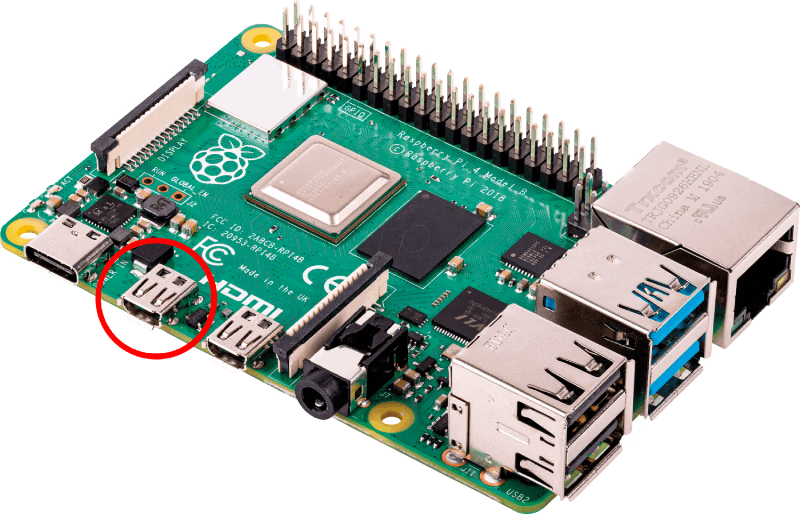
- Schließen Sie den Raspberry Pi an das TV-Gerät an. Verwenden Sie dafür den ersten HDMI-Anschluss (direkt neben der Stromversorgung).
Internet-Verbindung
- Verbinden Sie den EMS-Client möglichst über eine Ethernet-Verbindung (LAN) mit dem Internet.
- Falls keine LAN-Verbindung möglich ist, können Sie WLAN nutzen.
- Schließen Sie dazu eine Maus und Tastatur an den EMS-Client an.
- Klicken Sie in die untere rechte Ecke des Dashboards und schließen Sie das angezeigte Fenster.
- Richten Sie in der oberen rechten Ecke die WLAN-Verbindung ein (SSID und Passwort erforderlich).
Weitere Hinweise
- Verwenden Sie möglichst nur den ersten HDMI-Anschluss am TV-Gerät, um CEC-Steuerungsprobleme zu vermeiden.
- Deaktivieren Sie automatische Updates des TV-Geräts.
- Verwenden Sie nach Möglichkeit ein kürzeres HDMI-Kabel (Standard 1.3, maximal 2 Meter).