Appearance
Druckereinrichtung
Drucker auf dem Raspberry Pi einrichten
Nachfolgend wird Ihnen erklärt, wie Sie einen Drucker für den SRS-Client auf dem Raspberry Pi einrichten.
Schritt-für-Schritt Anleitung
- Stellen Sie sicher, dass sich der Drucker im gleichen Netzwerk befindet wie der Raspberry Pi.
- Schließen Sie den Browser mit der Tastenkombination Alt+F4.
- Klicken Sie oben links auf das Raspberry Pi Logo.
- Öffnen Sie über den Menüpunkt Einstellungen das Kontrollzentrum.
- Wählen Sie den Reiter Drucker aus.
- Klicken Sie auf Drucker hinzufügen.
Hinweis
Klicken Sie auf Drucker hinzufügen, auch wenn der Drucker bereits in der Liste angezeigt wird.
- Wählen Sie den gewünschten Drucker aus und fügen Sie ihn hinzu.
- Verifizieren Sie über Options → Printing Options → Test Page, dass der Drucker eine Testseite druckt.
- Falls keine Testseite gedruckt wird, klicken Sie unter Options → Printer Details auf Search for Drivers, um fehlende Treiber als Fehlerquelle auszuschließen.
- Fahren Sie mit Drucker in der SRS-Verwaltung hinterlegen fort.
Schritt 1: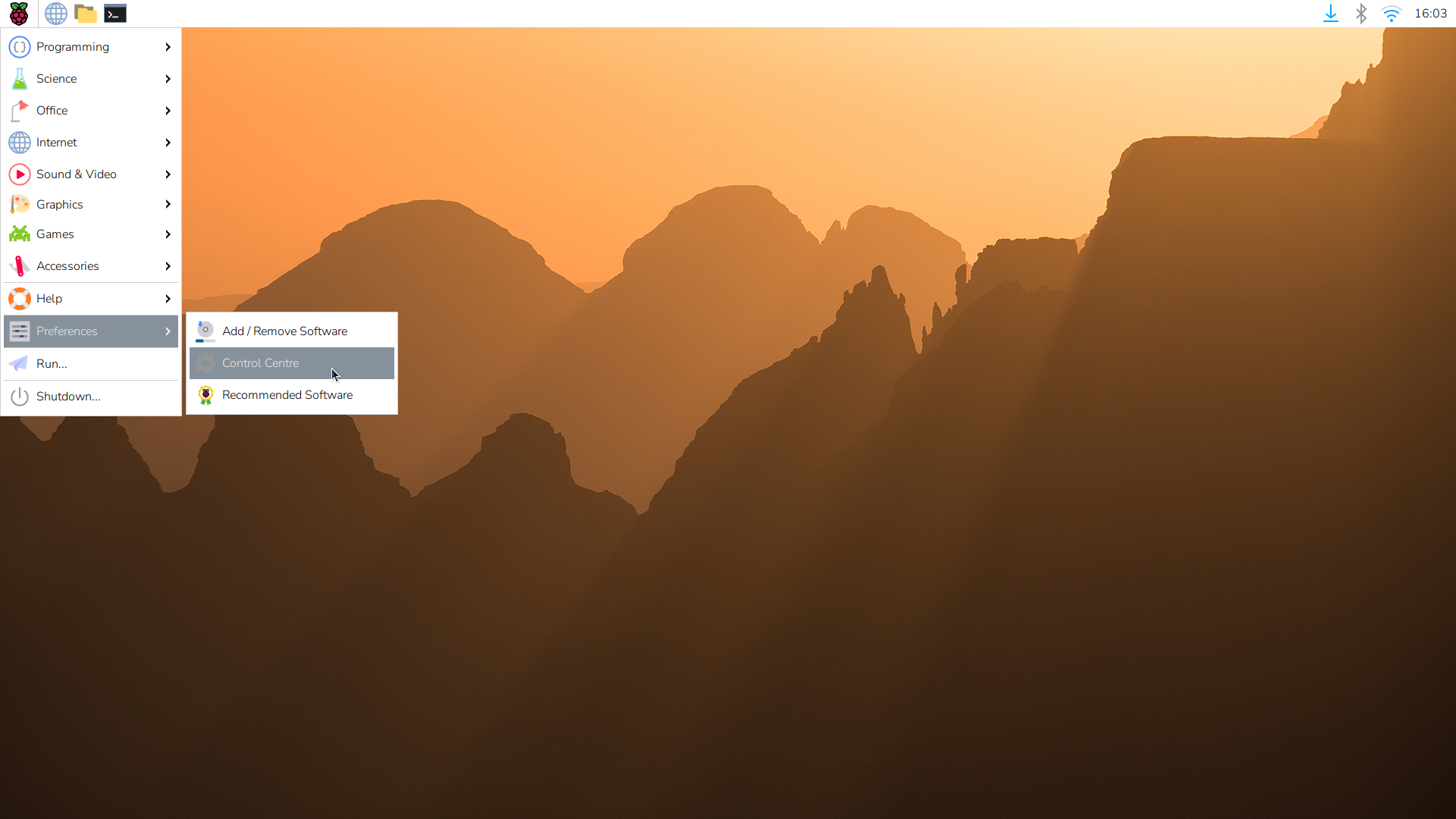
Schritt 2: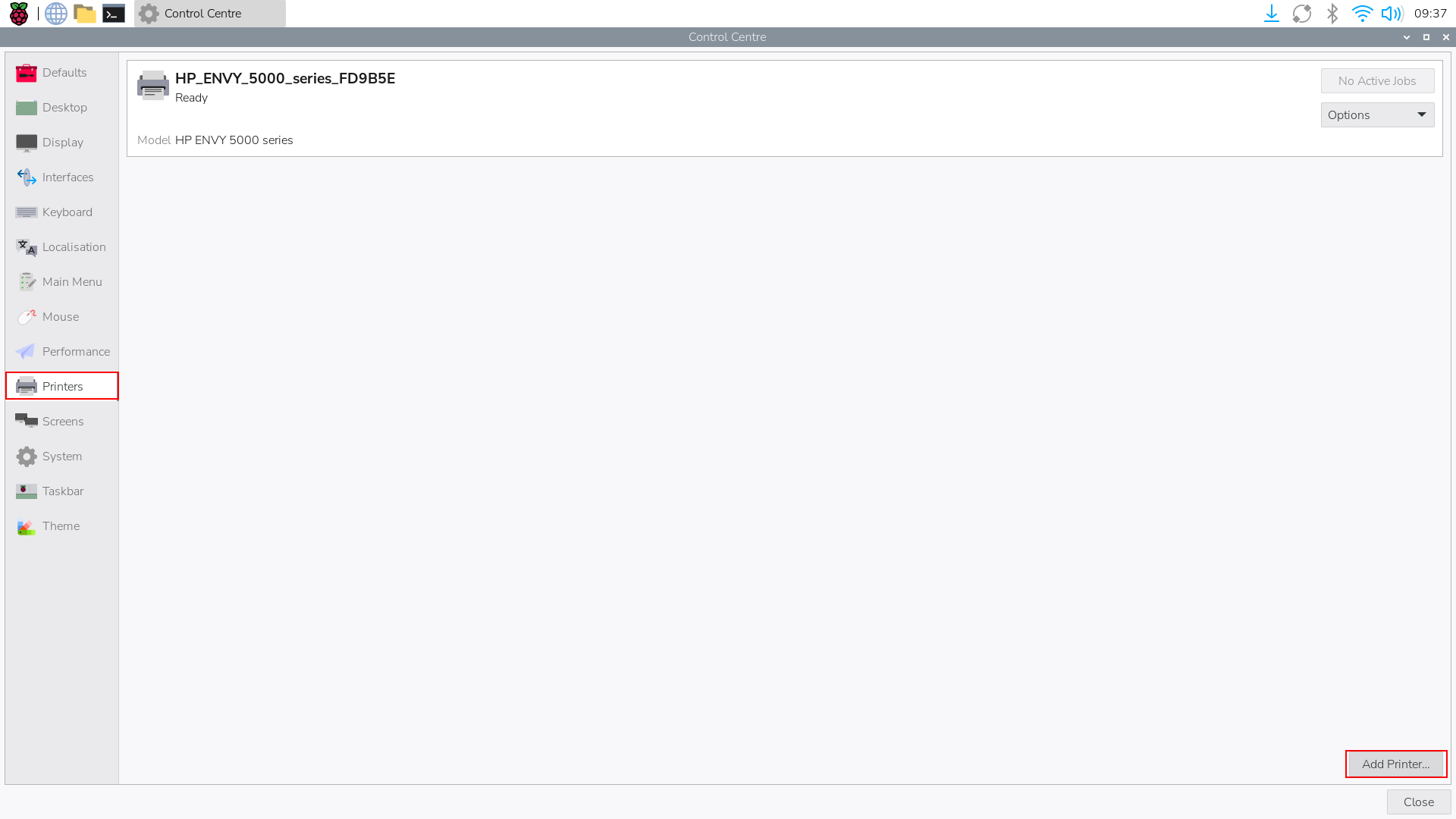
Schritt 3: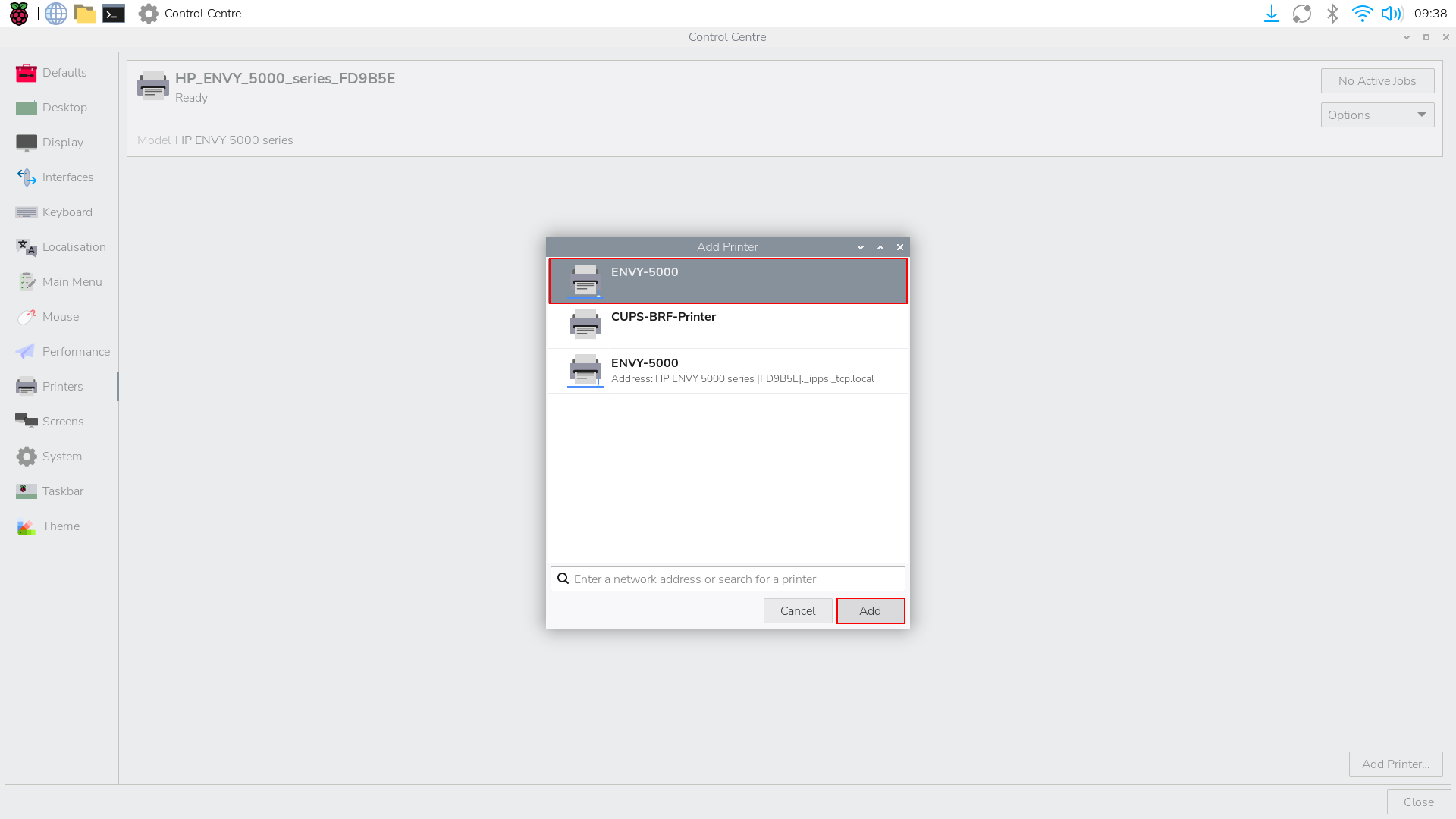
Schritt 4: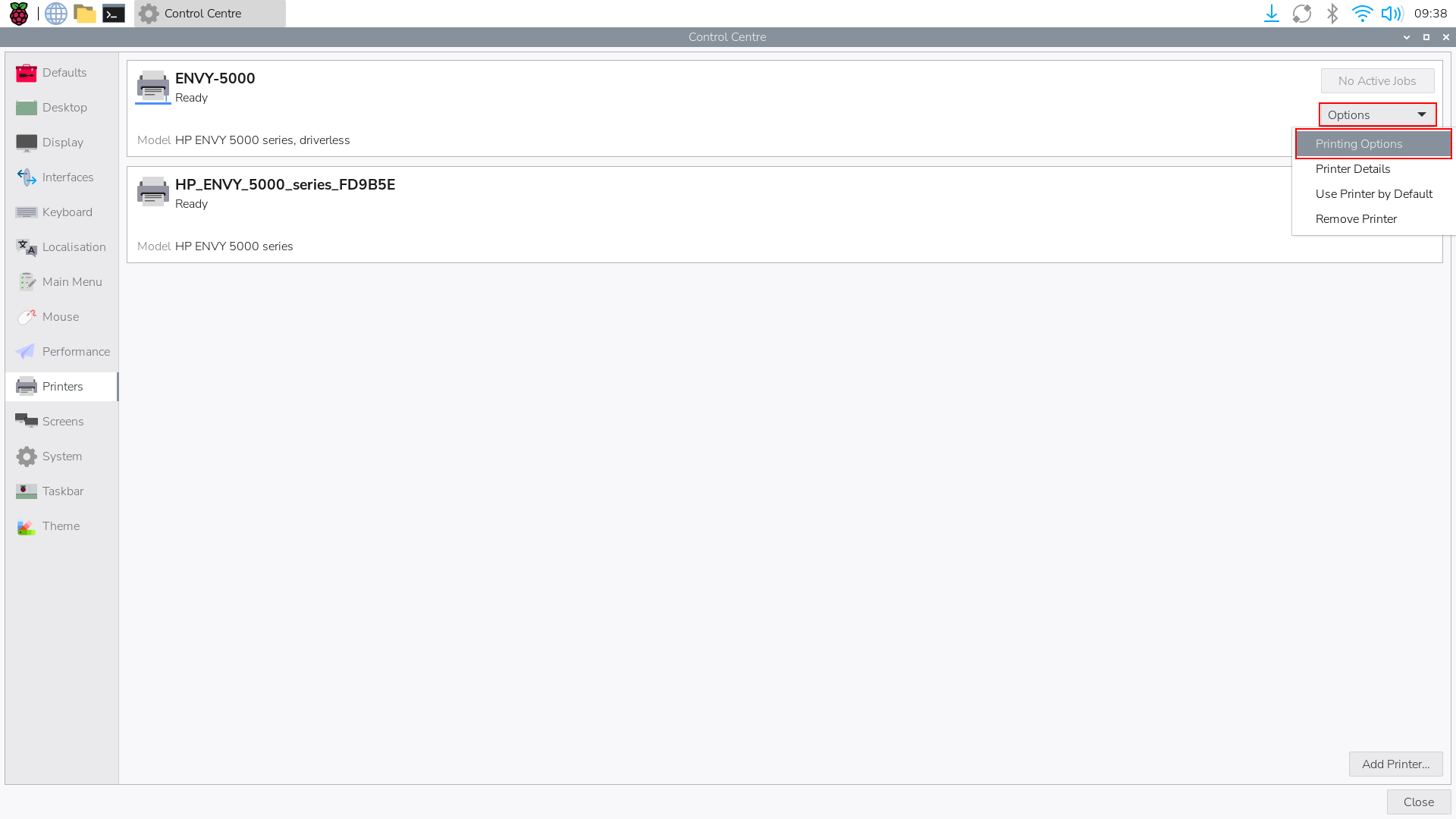
Schritt 5: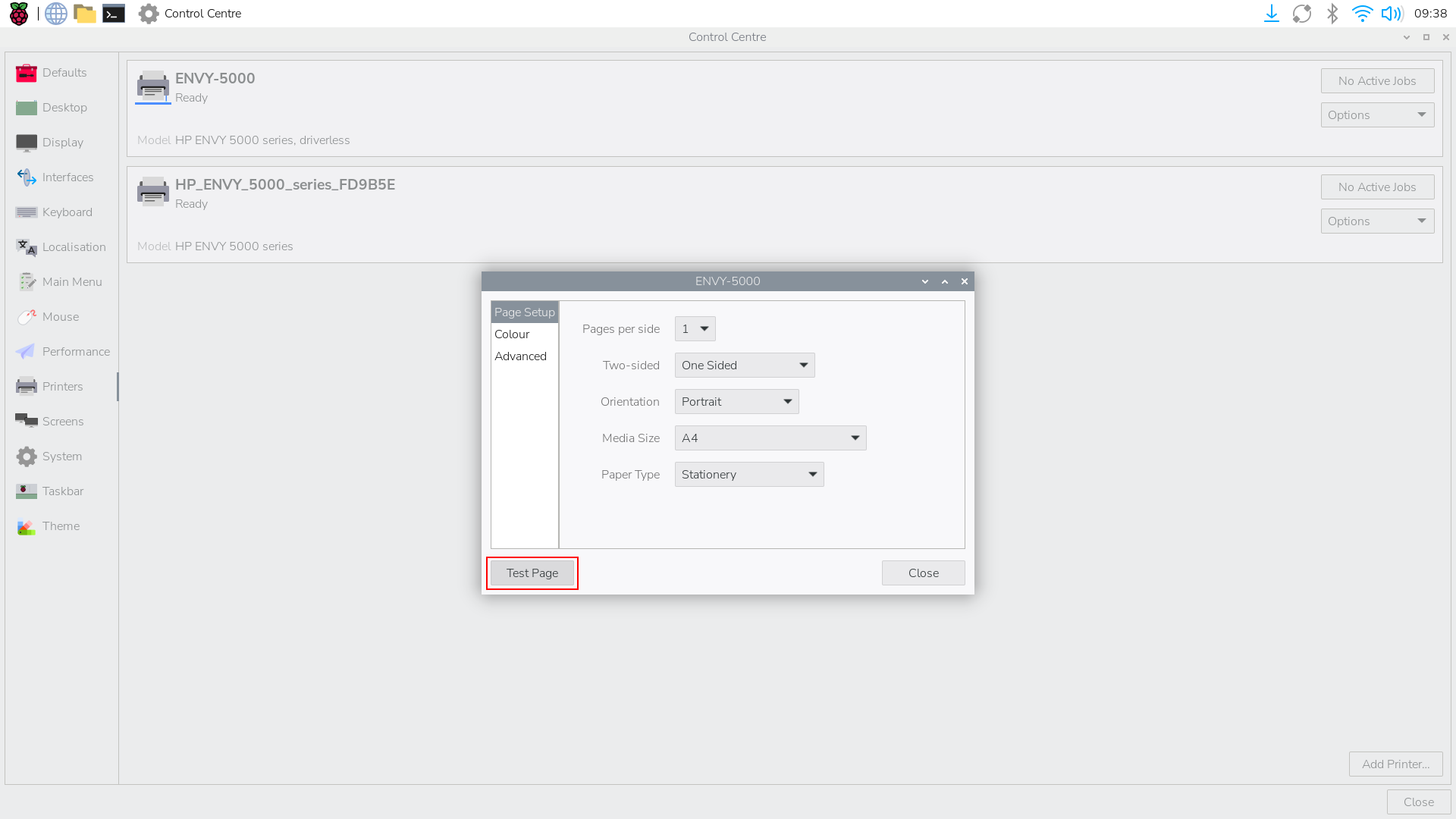
Schritt 5.1: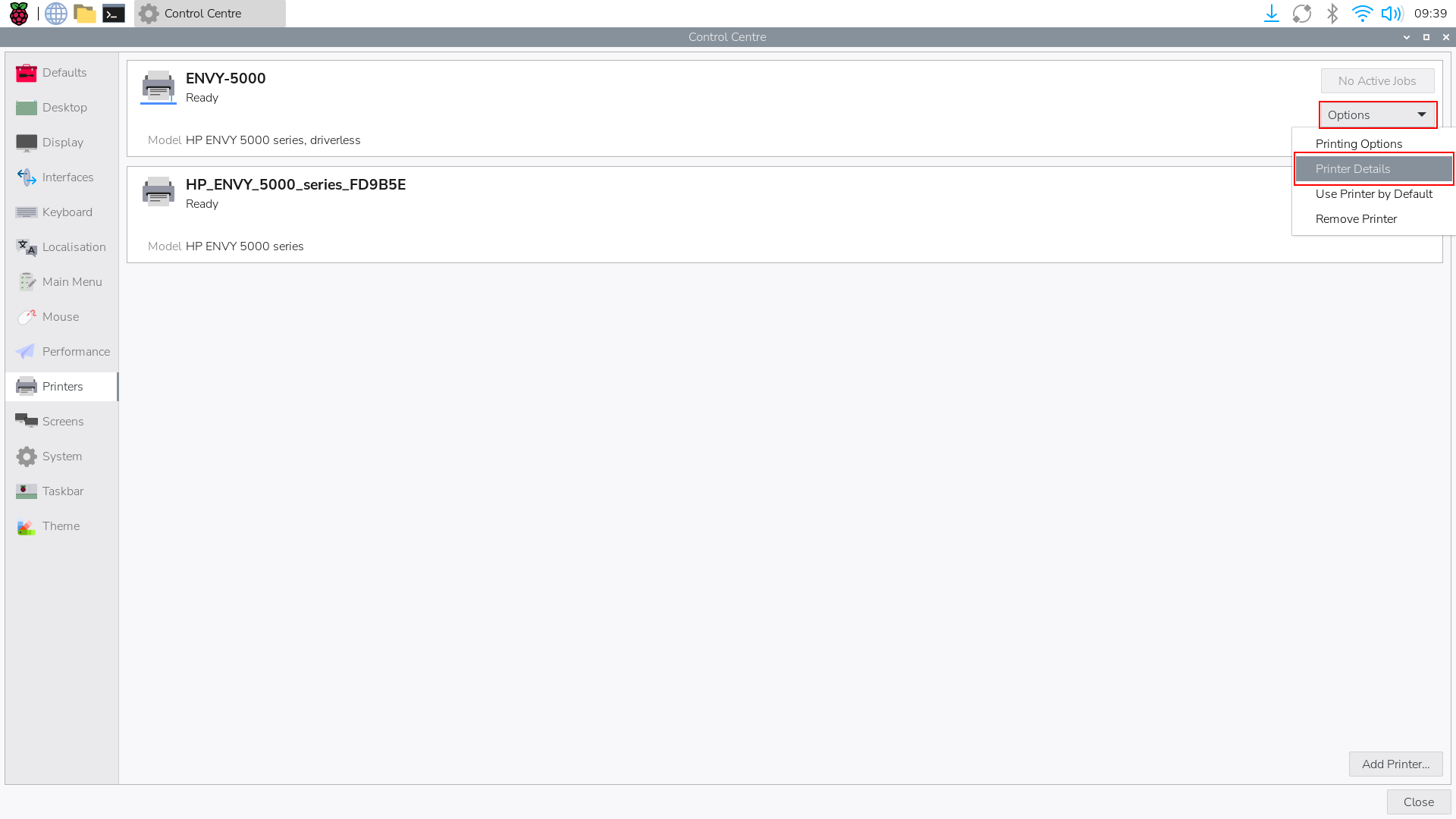
Schritt 5.2: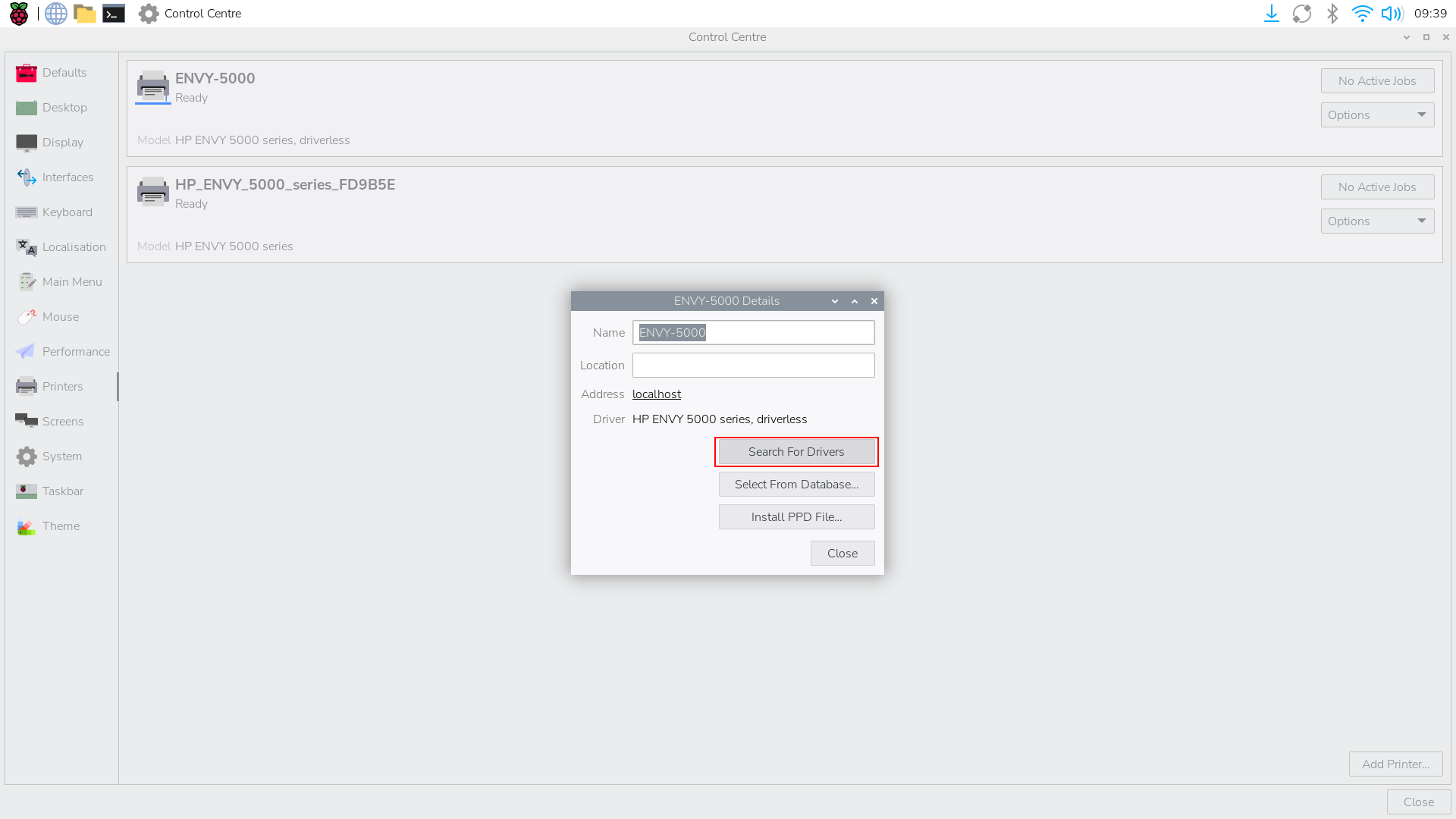
Drucker in der SRS-Verwaltung hinterlegen
Wichtiger Hinweis
Bitte stellen Sie sicher, dass Sie die Anleitung Drucker auf dem Raspberry Pi einrichten vorher durchgeführt haben und der Testdruck erfolgreich war.
Nachfolgend wird Ihnen erklärt, wie Sie den Drucker in der SRS-Verwaltung hinterlegen.
Schritt-für-Schritt Anleitung
- Öffnen Sie die SRS-Verwaltung.
- Klicken Sie auf Verwaltung.
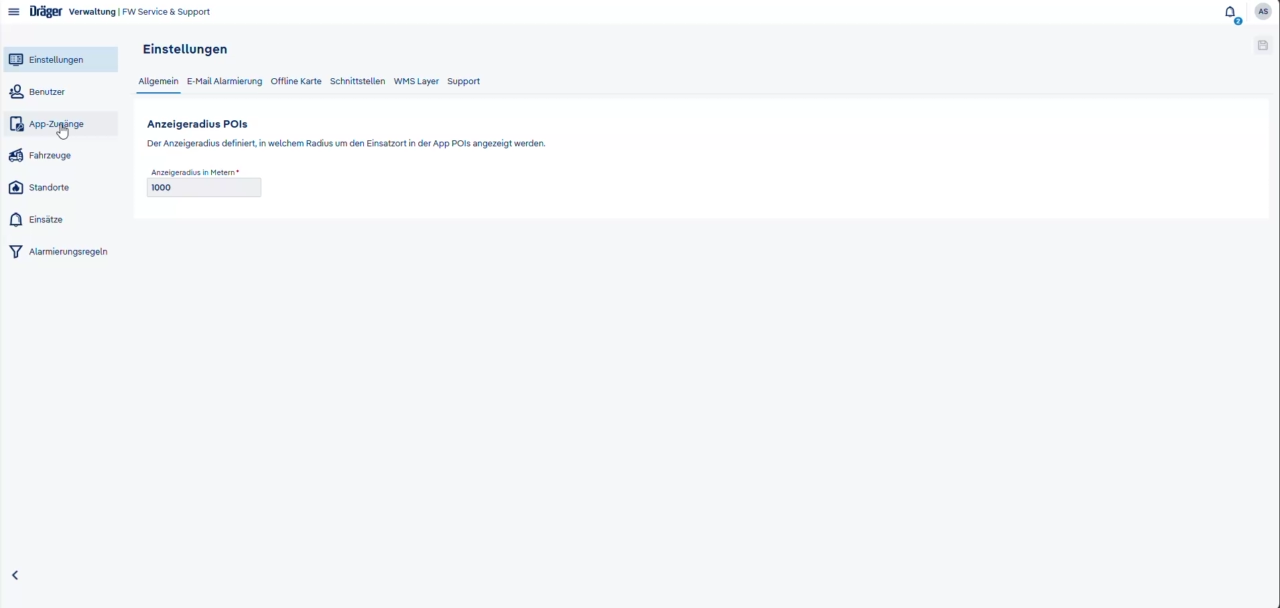
- Klicken Sie auf App-Zugänge.
- Klicken Sie auf SRS-Clients.
- Klicken Sie auf den gewünschten Client.
- Klicken Sie auf Konfiguration.
- Gehen Sie zu Druckereinstellungen.
- Wählen Sie einen Standard-Drucker aus.
- Optional: Geben Sie die Anzahl der Druckexamplare ein.
- Optional: Geben Sie eine Pause in Sekunden zwischen den Druckexamplaren ein.
- Setzen Sie den Haken bei Automatisch EMS Alarmdepesche drucken.
- Klicken Sie auf Speichern.
- Starten Sie den Client neu, indem Sie auf den Reiter Steuerung klicken und dort unter Systemsteuerung auf Neustart klicken.