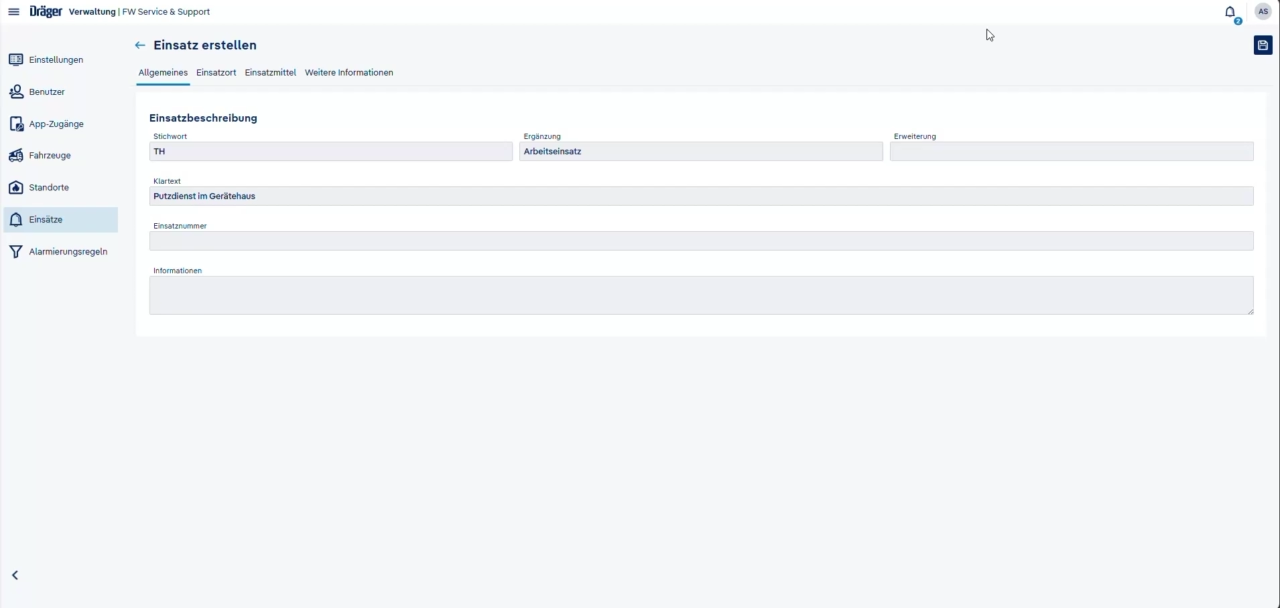
Appearance
SRS-Client Webhooks
Tipp
Der Webhook wird für die Gebäudesteuerung (z.B. Türsteuerung, Lichtsteuerung) benötigt, über einen Webhook kann ein Event in Ihrem Smart Home ausgelöst werden.
Webhook anlegen
Nachfolgend wird Ihnen erklärt, wie Sie einen Webhook für einen SRS-Client anlegen.
Schritt-für-Schritt Anleitung
- Öffnen Sie die SRS-Verwaltung.
- Klicken Sie auf Verwaltung.
- Klicken Sie auf App-Zugänge.
- Klicken Sie auf SRS-Clients.
- Klicken Sie auf den gewünschten Client.
- Klicken Sie auf Webhook.
- Klicken Sie auf Webhook hinzufügen.
- Geben Sie folgende Informationen an:
- Bezeichnung: Vergeben Sie eine eindeutige Bezeichnung für den Webhook.
- URL: Geben Sie die Ziel-URL des Webhooks ein.
- HTTP-Methode: Wählen Sie die gewünschte HTTP-Methode aus.
- POST
- GET
- Auslöser: Wählen Sie aus, wann der Webhook ausgelöst werden soll.
- Einsatzbeginn
- Einsatzende
- Manuell
- Query-Parameter: Geben Sie bei Bedarf Query-Parameter an.
- Body: Geben Sie bei Bedarf den Inhalt des Request-Body im JSON-Format an.
- Timeout in Sekunden: Legen Sie fest, nach wie vielen Sekunden der Webhook-Aufruf als fehlgeschlagen gilt.
- Wiederholungen nach Auftreten eines Fehlers: Legen Sie fest, wie oft der Webhook im Fehlerfall erneut ausgeführt werden soll.
- Verzögerung der Ausführung in Sekunden: Legen Sie eine optionale Verzögerung in Sekunden fest, bevor der Webhook ausgeführt wird.
- Klicken Sie auf Speichern.
- Der Webhook ist korrekt konfiguriert und einsatzbereit.
Beispiel Shelly Anbindung
Hinweis
Wir verwenden für dieses Beispiel den bereits angelegten Webhook aus Webhook anlegen, zusätzlich haben wir einen identisch Webhook angelegt nur mit dem Auslöser Einsatzende. Dieser soll bei einem Einsatzbeginn und Einsatzende einen Query-Parameter an unser Tool senden, damit ein konfiguriertes Event z.B. Türöffnung, Lichteinschalten-/ausschalten ausgelöst wird.
Tipp
Unter https://shelly.guide/webhooks-https-requests/ finden Sie alle Befehle für Ihren Shelly. Mit diesen Befehlen können Sie Ihren Shelly über die URL ansteuern und kontrollieren. Diese müssen im Query-Parameter angegeben werden.
Nachfolgend wird Ihnen erklärt, wie Sie Ihren Shelly beispielsweise einrichten.
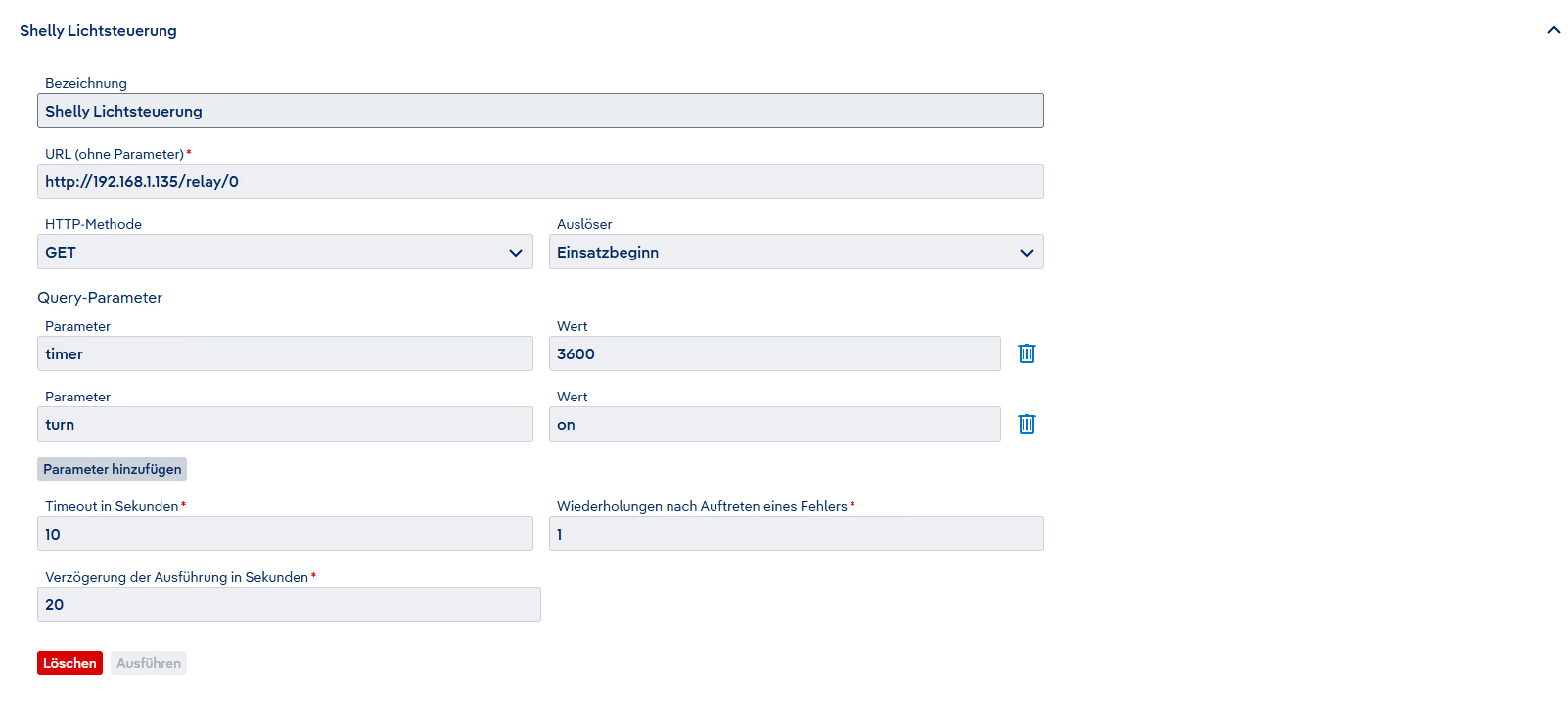
Vorschau eines angelegten Shellys
Konfiguration in der Verwaltung
- Bezeichnung: Geben Sie einen eindeutigen Namen ein z.B. Shelly Türöffnung.
- URL (ohne Parameter): Geben Sie die URL vom Shelly ein. Im Normalfall ist es eine lokale IP-Adresse wie z.B. http://192.168.1.135/relay/0
- HTTP-Methode: Wählen Sie zwischen POST oder GET, beide Einstellungen sind nutzbar.
- Auslöser: Wählen Sie einen Auslöser aus z.B. Einsatzbeginn, Einsatzende oder Manuell.
- Query-Parameter:
- Parameter 1 (Ein-/Ausschalt Befehl):
- Parameter: turn (Ein-/Ausschalten Befehl für den Shelly)
- Wert: on (Schaltet den Shelly ein)
- Parameter 2 (Automatisch ausschalten in Sekunden Befehl):
- Parameter: timer (Befehl zum automatischen ausschalten)
- Wert: 3600 (Automatisches ausschalten in 1 Stunde = 3600 Sekunden)
- Parameter 1 (Ein-/Ausschalt Befehl):
- Timeout in Sekunden: Geben Sie einen Timeout in Sekunden.
- Widerholungen nach Auftreten eines Fehlers: Geben Sie an wie oft der Befehl erneut ausgeführt werden soll, wenn ein Fehler aufgetreten ist.
- Verzögerung der Ausführung in Sekunden: Geben Sie eine Verzögerung der Ausführung in Sekunden an.
Beispiel Webhook Trigger
Hinweis
Wir verwenden für dieses Beispiel den bereits angelegten Webhook aus Webhook anlegen, zusätzlich haben wir einen identisch Webhook angelegt nur mit dem Auslöser Einsatzende. Dieser soll bei einem Einsatzbeginn und Einsatzende einen Query-Parameter an unser Tool senden, damit ein konfiguriertes Event z.B. Türöffnung, Lichteinschalten-/ausschalten ausgelöst wird.
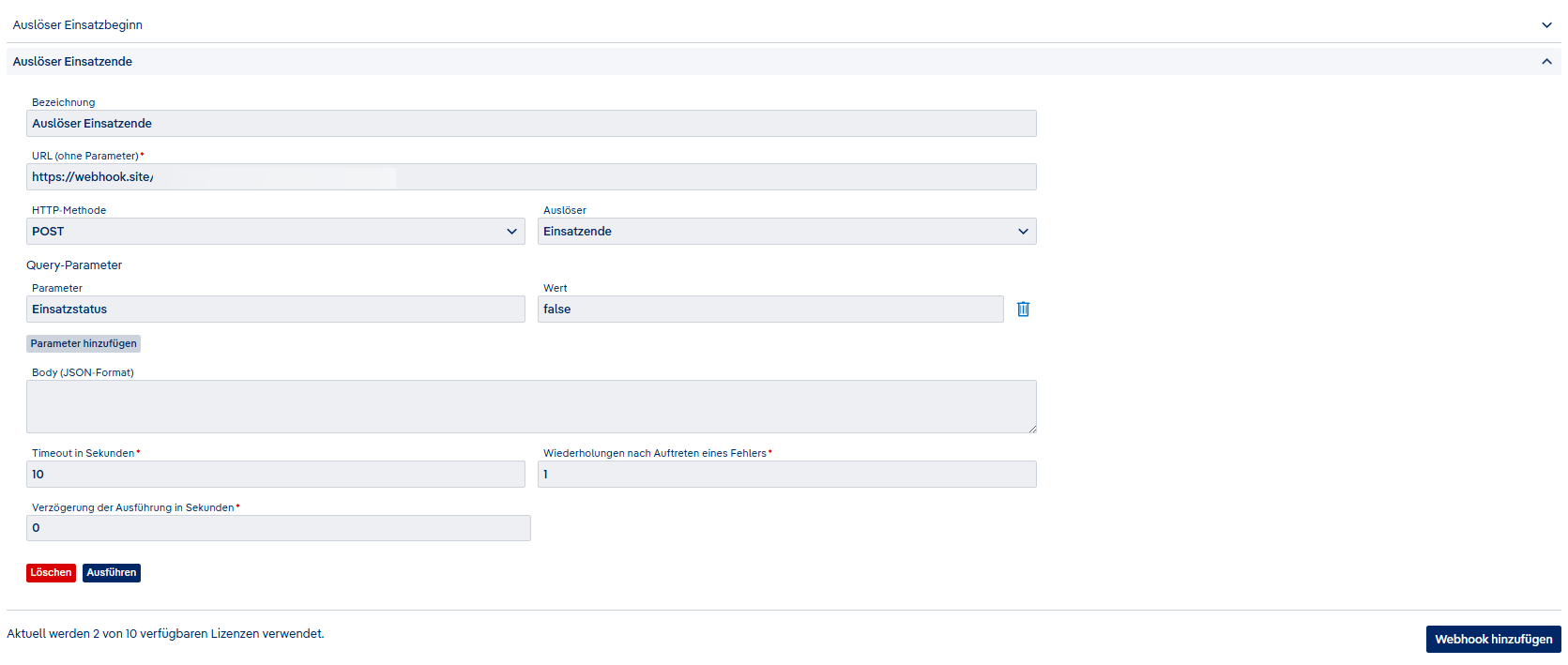
Nachfolgend wird Ihnen erklärt, wie der Webhook als Auslöser für ein Event verwendet werden kann.
Vorschau eines Events vom Webhook
Webhook Einsatzende
Webhook Events