

Appearance
SRS-Einsatz App Lizenzen
SRS-Einsatz App Lizenzen konfigurieren
Nachfolgend wird Ihnen erklärt, wie Sie die Lizenzen für Ihre SRS-Einsatz Apps konfigurieren.
Schritt-für-Schritt Anleitung
- Öffnen Sie die SRS-Verwaltung.
- Klicken Sie auf Verwaltung.
- Klicken Sie auf App-Zugänge.
- Klicken Sie auf eine App.
- Klicke Sie auf Konfiguration.
- Wählen Sie unter App-Lizenz Ihre verfügbaren Paket aus z.B.:
- SRS-Basic App
- SRS-Pro-App
- Klicken Sie auf Speichern.
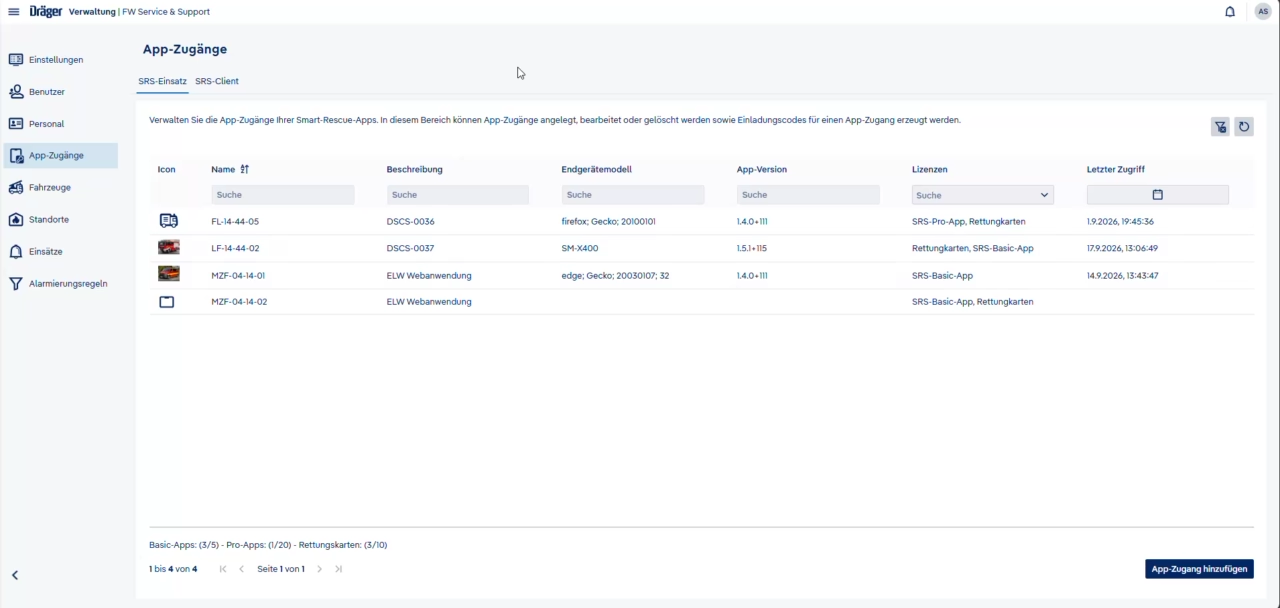
Rettungskarten Lizenz vergeben
Hinweis:
Sie benötigen mindestens 1 Rettungskarten Lizenz.
Hinweis
Die Rettungskarten sind ein Zusatzmodul vom Smart Rescue System.
- SRS Rettungskarten: Weitere Informationen finden Sie unter Dräger Cloud Smart Rescue System
Nachfolgend wird Ihnen erklärt, wie Sie eine Rettungskarten Lizenz an eine App vergeben.
Schritt-für-Schritt Anleitung
- Öffnen Sie die SRS-Verwaltung.
- Klicken Sie auf Verwaltung.
- Klicken Sie auf App-Zugänge.
- Klicken Sie auf eine App.
- Klicke Sie auf Konfiguration.
- Setzen Sie den Haken bei Diesem App-Zugang Rettungskarten zuweisen.
- Klicken Sie auf Speichern.
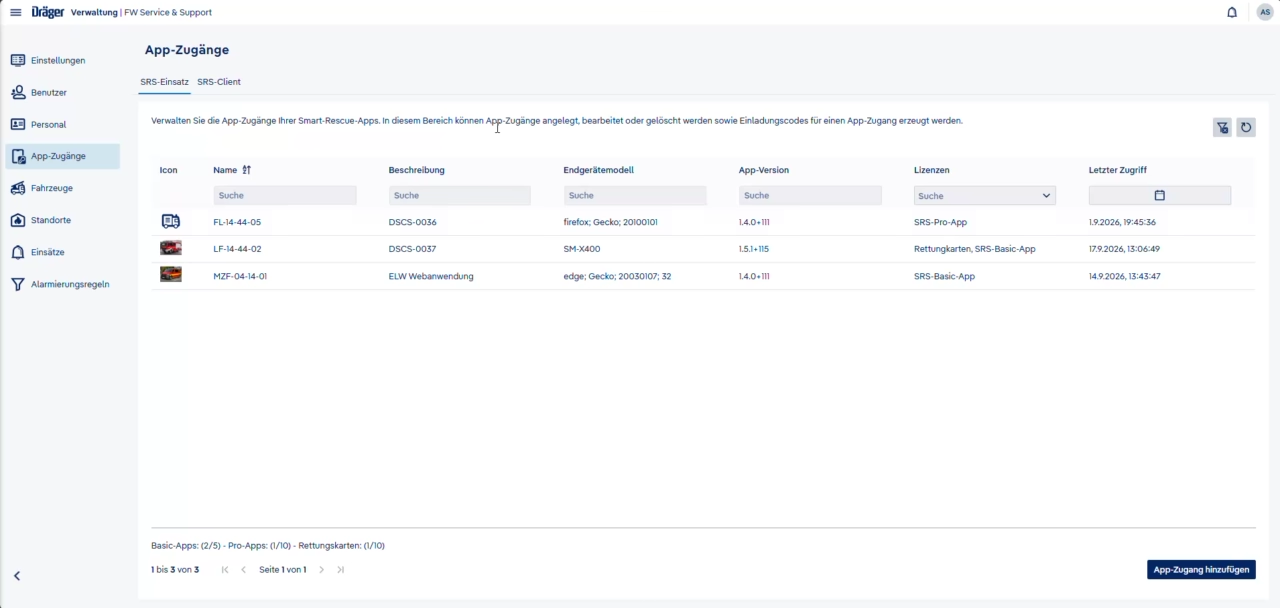
Offline-Karten Lizenz
Hinweis
Die offline Karten sind nur in der Vollversion vom Smart Rescue System enthalten.
- SRS-Einsatz Pro: Weitere Informationen finden Sie unter Dräger Cloud Smart Rescue System
Sobald Sie in der Schritt-für-Schritt Anleitung SRS-Einsatz App Lizenzen konfigurieren eine SRS-Einsatz Pro Lizenz vergeben haben, sind die offline Karten automatisch für Ihr Gerät freigeschaltet.
- Sie können unter Offline Karten konfigurieren den Radius für die offline Karten konfigurieren.