Appearance
SD-Karte Vorbereiten
Voraussetzungen
Wichtiger Hinweis
Es werden ausschließlich Raspberry Pi 4 oder Pi 5 unterstützt. Andere Hardware wird nicht unterstützt!
- Raspberry Pi 4 oder 5 inklusive Netzteil sowie HDMI-Kabel
- Micro SD-Karte mit mindestens 16GB Speicherkapazität
- USB zu Micro SD-Karte Adapter
- Raspberry Pi Imager (Andere Tools wie Rufus sind auch möglich), wir empfehlen jedoch den Raspberry Pi Imager für das Flashen der SD-Karte
- Tastatur und Maus für die Einrichtung
Software installieren
Für das Flashen von der Micro SD-Karte wird der Raspberry Pi Imager benötigen, diesen können Sie unter dem folgenden Link herunterladen:
SD-Karte flashen
Wichtiger Hinweis
Sie müssen unbedingt das korrekte Betriebssystem auswählen, ansonsten kommt es bei der SRS-Client Installation zu Fehlern und die Micro SD-Karte muss erneut geflasht werden.
Nachfolgend wird Ihnen erklärt, wie Sie eine Micro SD-Karte mit dem Raspberry Pi Imager für den Einsatz im SRS-Client korrekt flashen.
Schritt-für-Schritt Anleitung
- Stecken Sie den Adapter mit der Micro SD-Karte in Ihren PC ein.
- Starten Sie den Raspberry Pi Imager.
- Wählen Sie unter Modell Ihr Raspberry Pi Modell aus.
- Unterstützt werden ausschließlich Raspberry Pi 4 und Raspberry Pi 5.
- Wählen Sie unter Betriebssystem das folgende Betriebssystem aus:
- Wählen Sie Raspberry Pi OS (Other) aus.
- Dann wählen Sie Raspberry Pi OS Full (64-bit) – Desktop-Version.
- Wählen Sie unter Speicherkarte Ihre Micro SD-Karte aus.
- Öffnen Sie die Konfiguration und nehmen Sie folgende Einstellungen vor:
- Hostname (optional): Vergeben Sie einen individuellen Hostnamen für Ihren Raspberry Pi.
- Lokalisierung: Stellen Sie folgende Werte ein:
- Hauptstadt: Berlin
- Zeitzone: Europe/Berlin
- Tastaturlayout: de
- Benutzer: Legen Sie die Zugangsdaten für den Raspberry Pi fest.
- Benutzername: Vergeben Sie einen Benutzernamen (z. B. admin).
- Passwort: Vergeben Sie ein sicheres Passwort (z. B. admin als Beispiel – bitte im produktiven Einsatz ein sicheres Passwort wählen).
- WLAN-Konfiguration (optional): Richten Sie eine WLAN-Verbindung ein, falls kein LAN-Anschluss zur Verfügung steht.
- SSH-Authentifizierung (optional): Aktivieren Sie SSH, falls Sie eine SSH-Verbindung zum Raspberry Pi herstellen möchten.
- Raspberry Pi Connect (optional): Wir empfehlen aus Gründen der Datensicherheit, diese Einstellung nicht zu aktivieren.
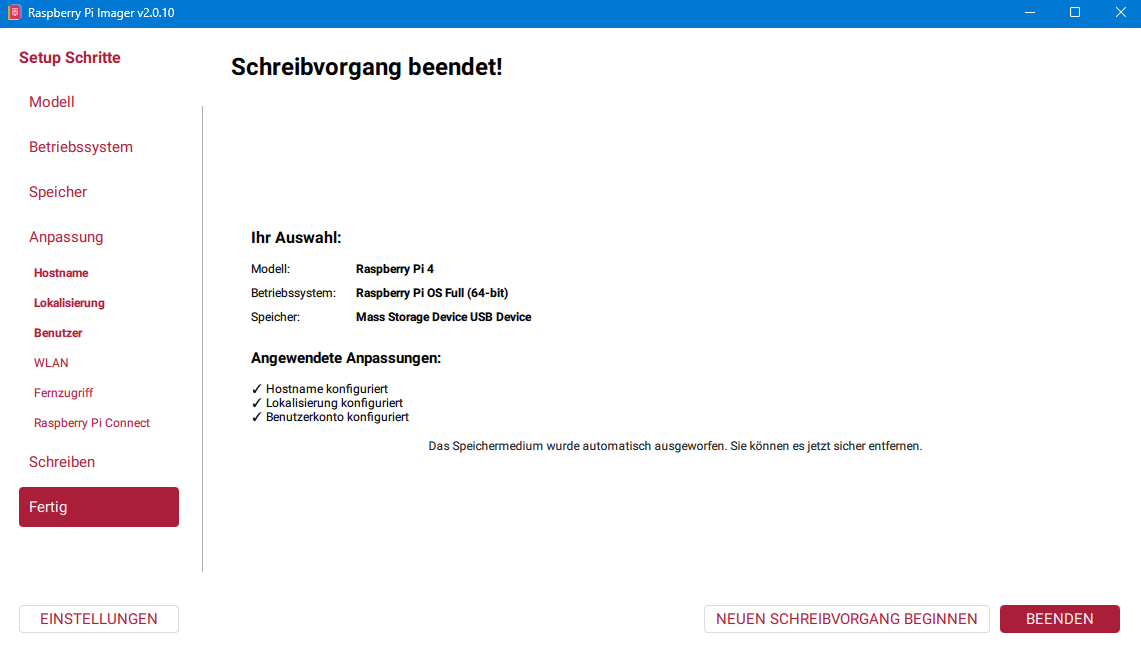
- Überprüfen Sie Ihre Einstellungen in der Übersicht und starten Sie den Flash-Vorgang.
- Bestätigen Sie den Flash-Vorgang mit Ich verstehe. Lösche und Schreibe.
- Warten Sie, bis der Flash-Vorgang sowie die anschließende Verifizierung vollständig abgeschlossen sind.
- Trennen Sie den Adapter mit der Micro SD-Karte sicher von Ihrem PC.
Nächste Schritte
Nach erfolgreichem Flashen der SD-Karte fahren Sie mit der SRS-Client Installation fort: SRS-Client Installation öffnen
Schritt 1: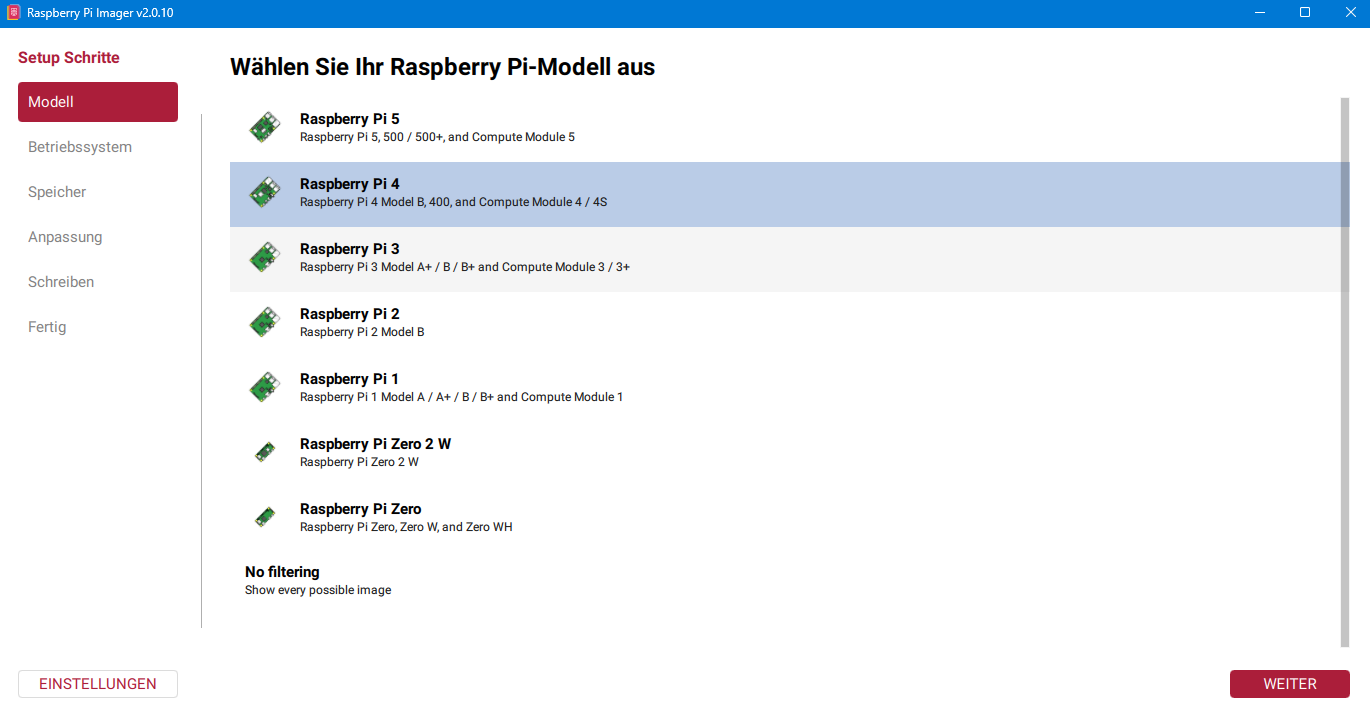
Schritt 2: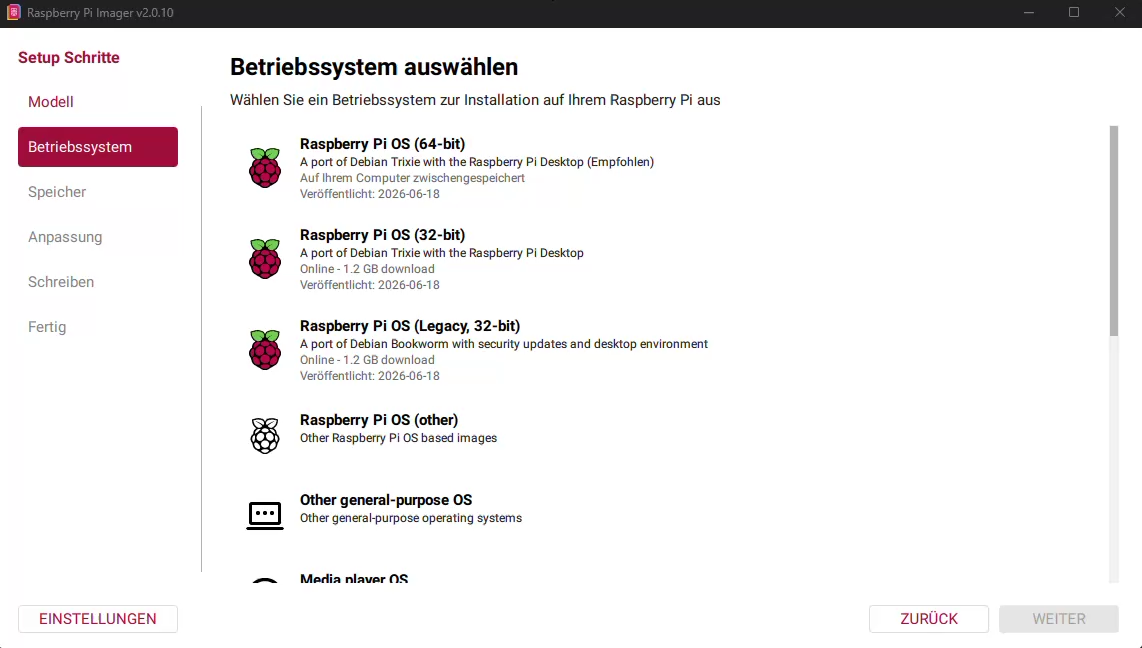
Schritt 3: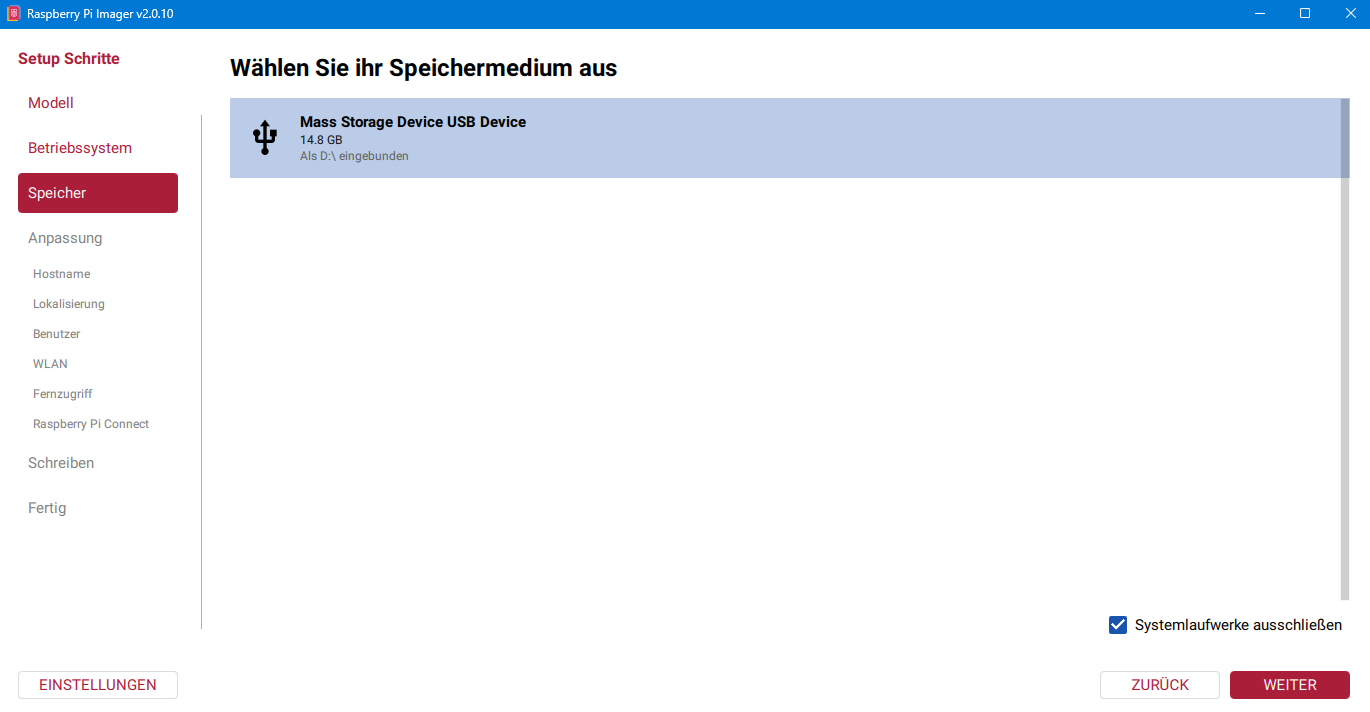
Schritt 4.1: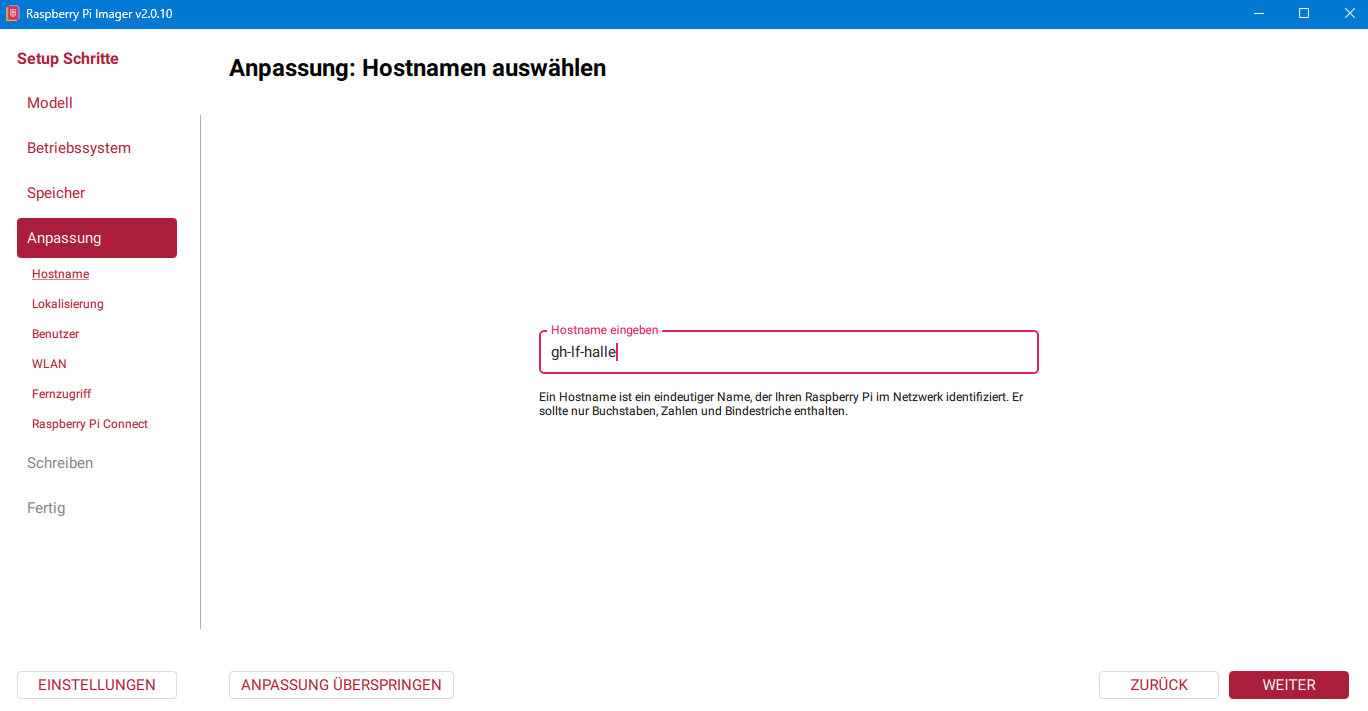
Schritt 4.2: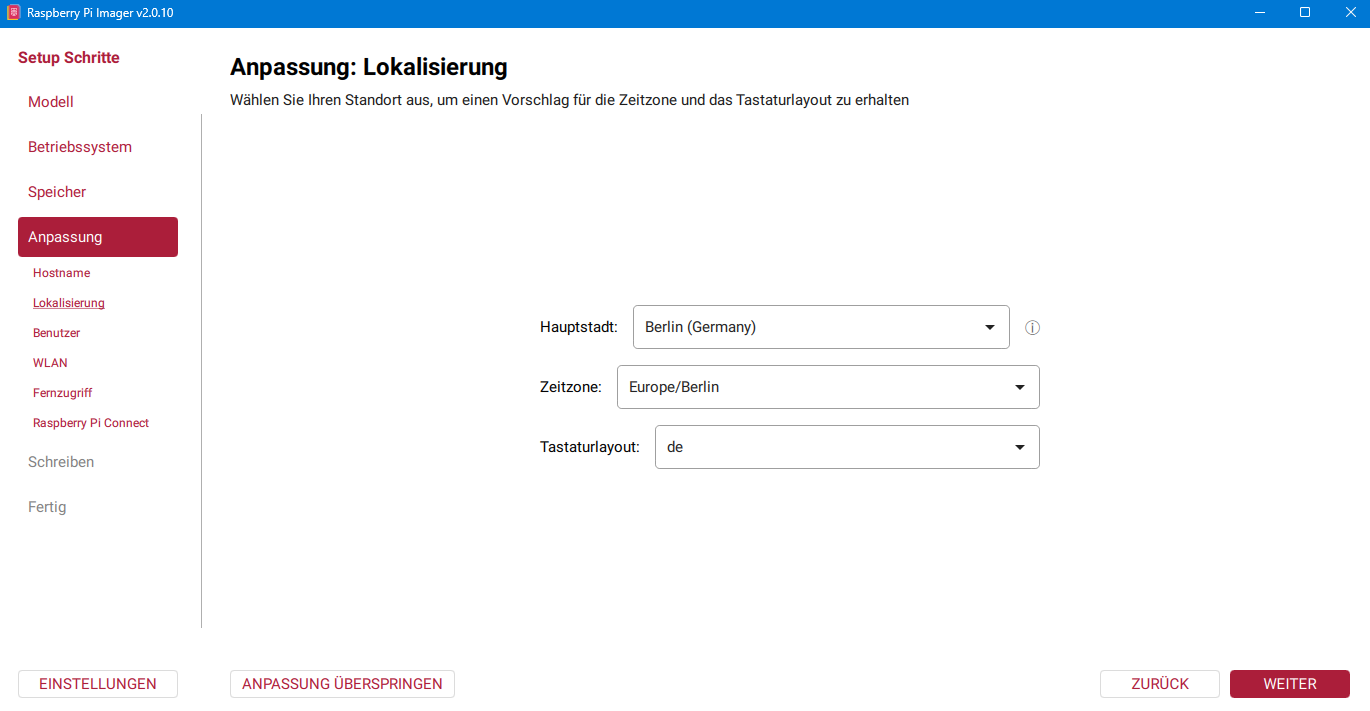
Schritt 4.3: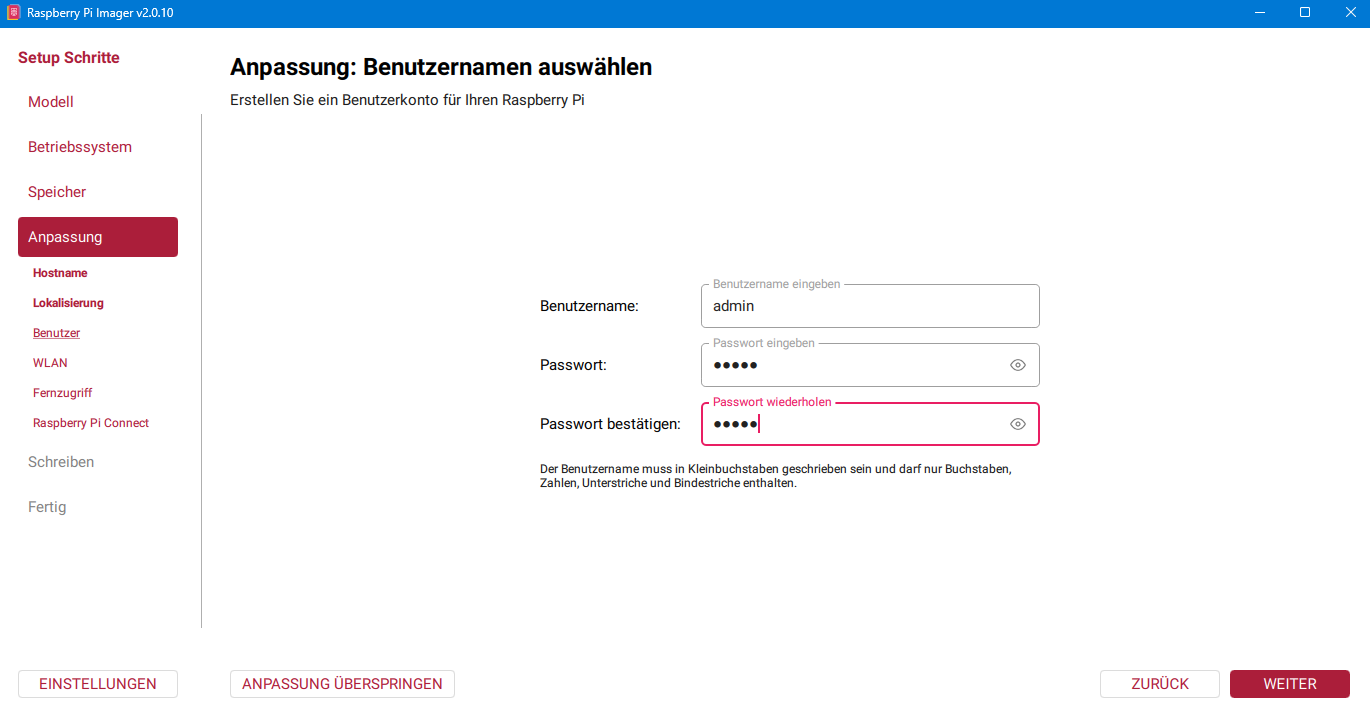
Schritt 4.4: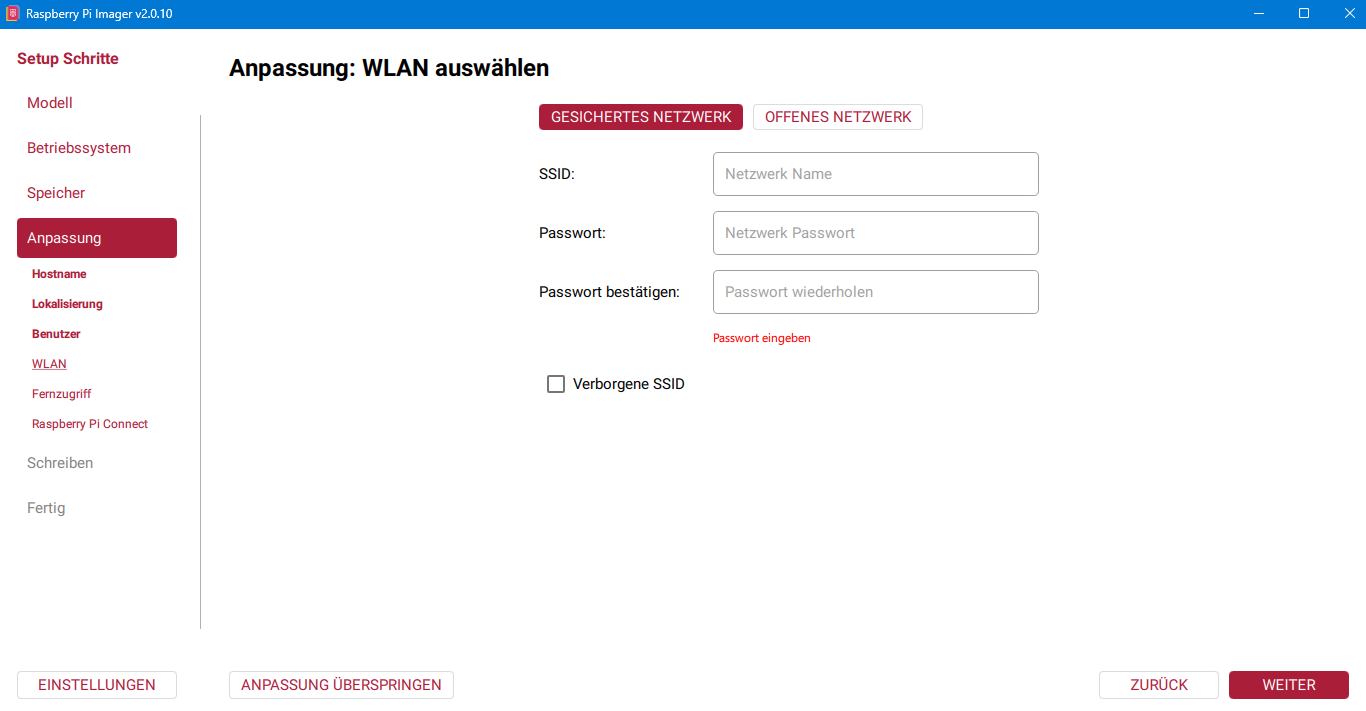
Schritt 4.5: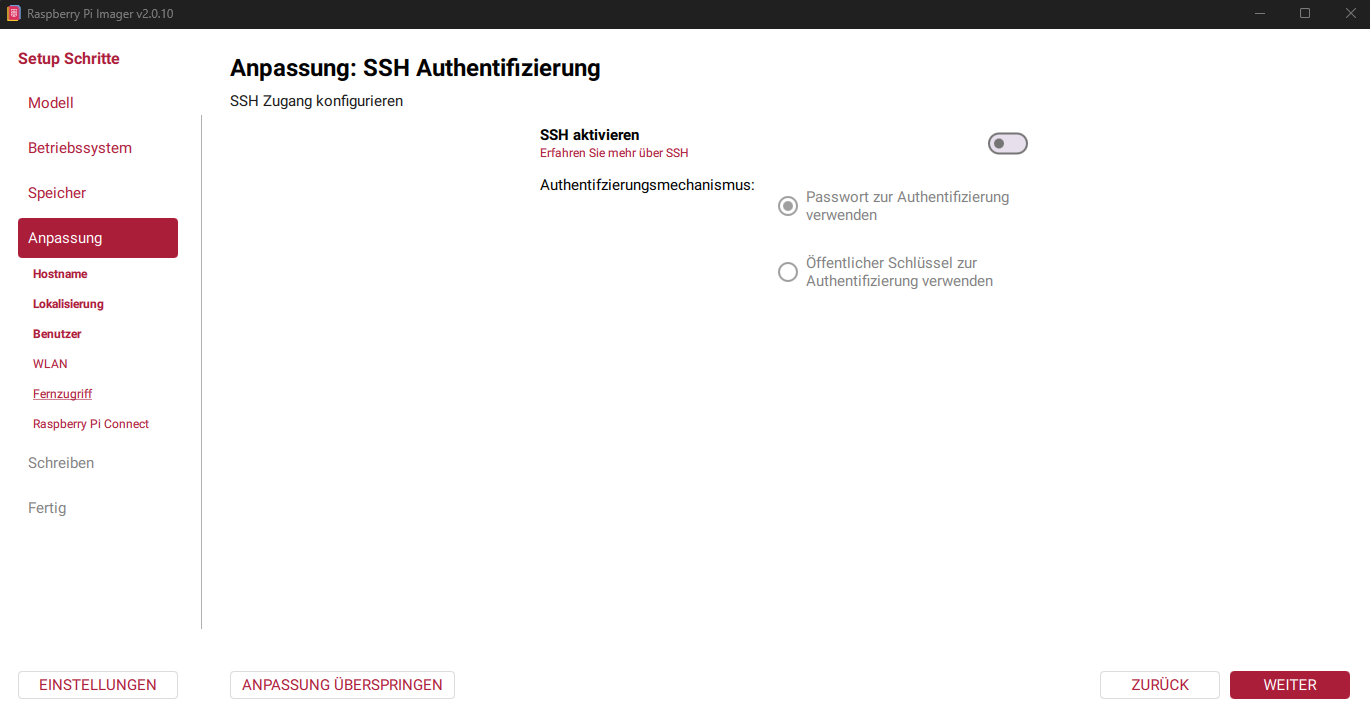
Schritt 4.6: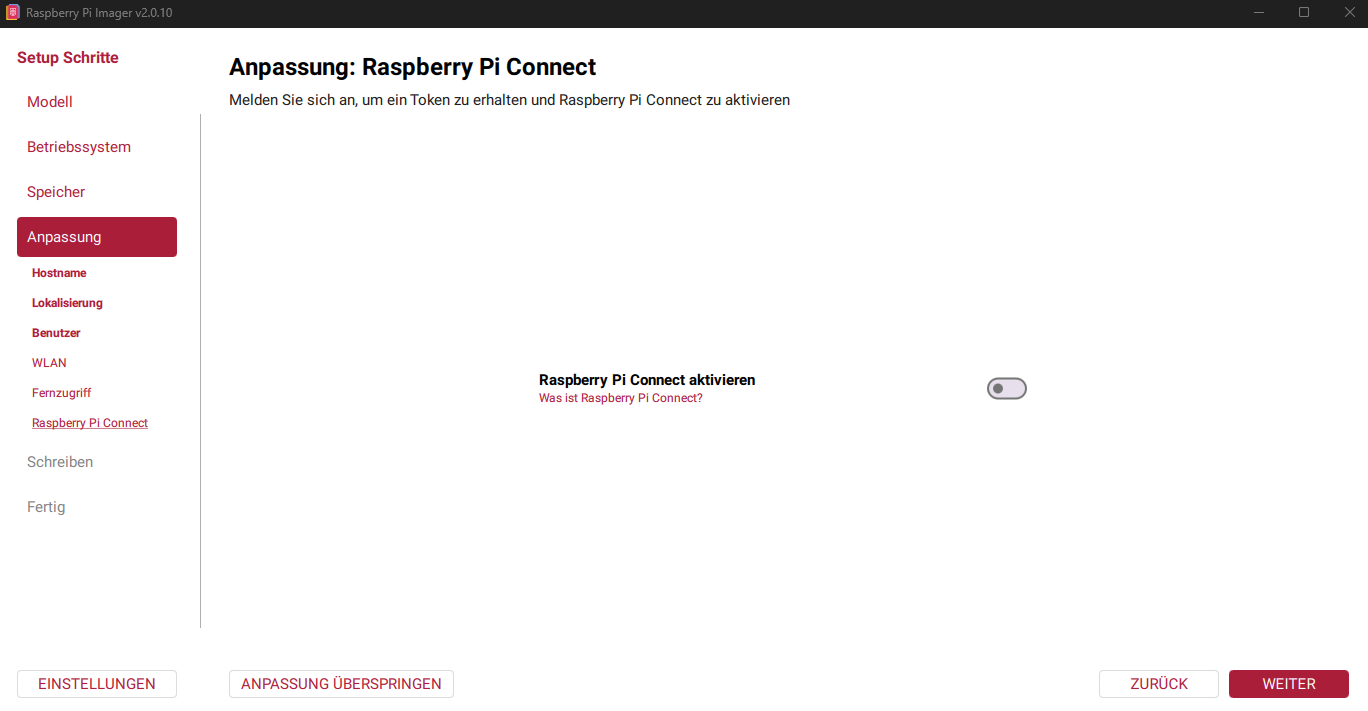
Schritt 5: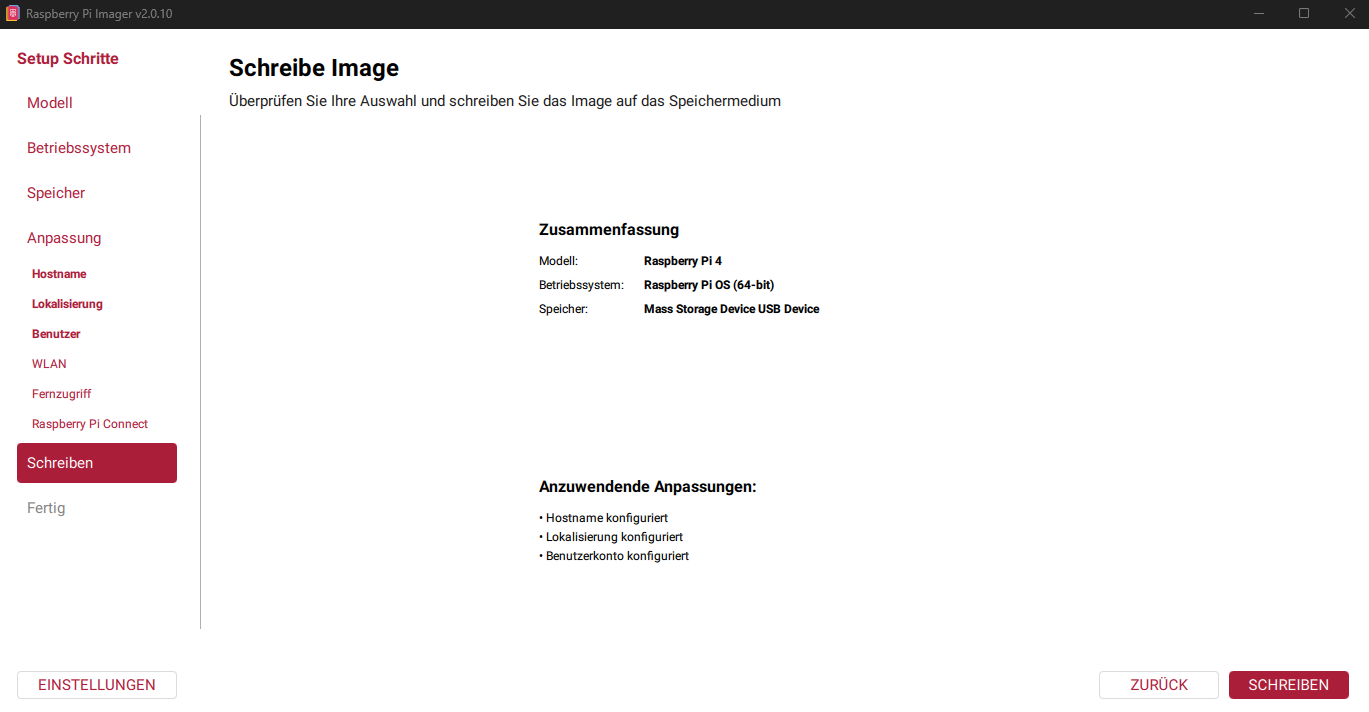
Schritt 5.1: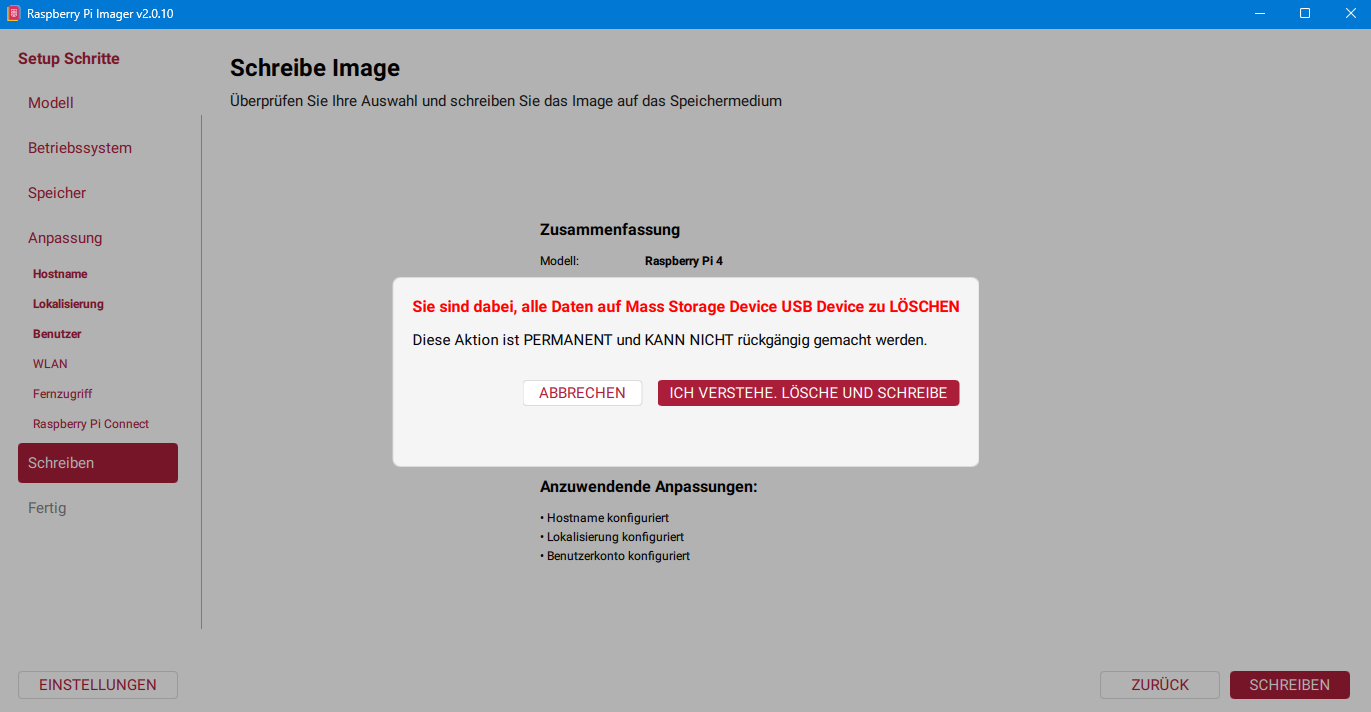
Schritt 5.2: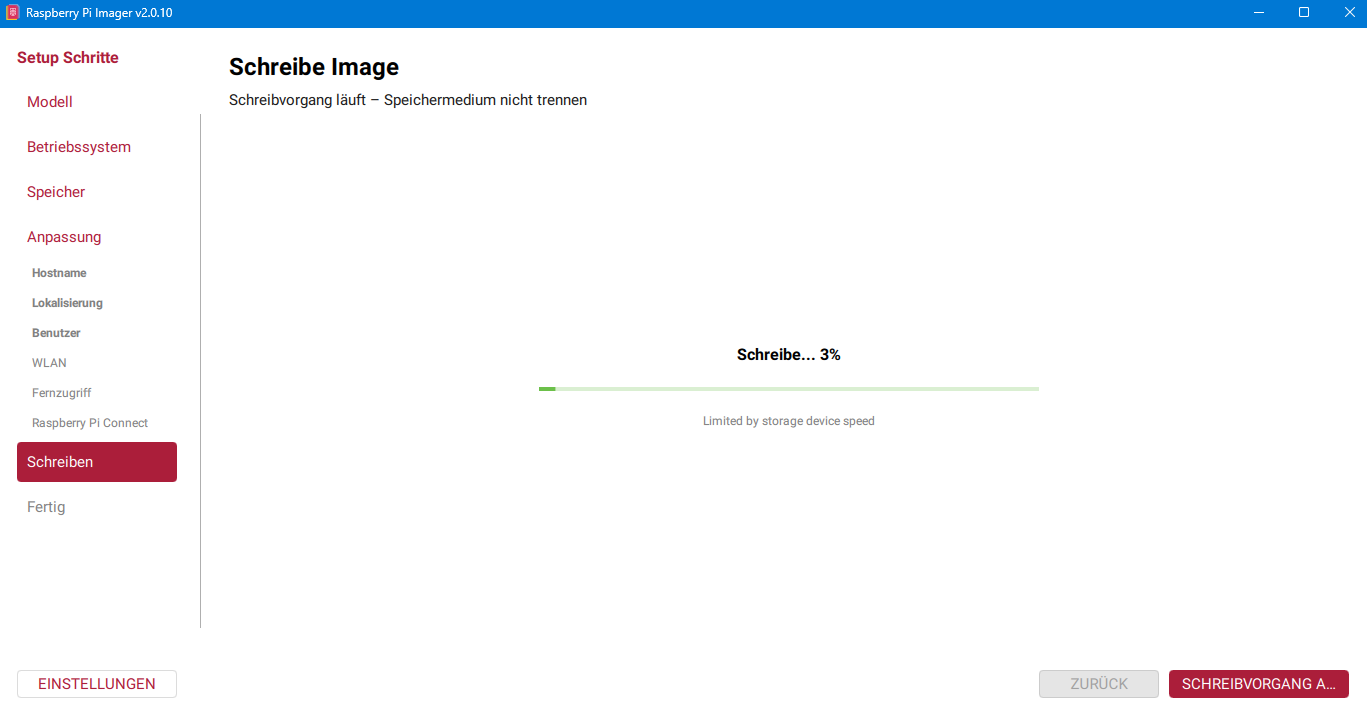
Schritt 6: