

Appearance
Export/Import Wasserentnahmestellen
Export Wasserentnahmestellen
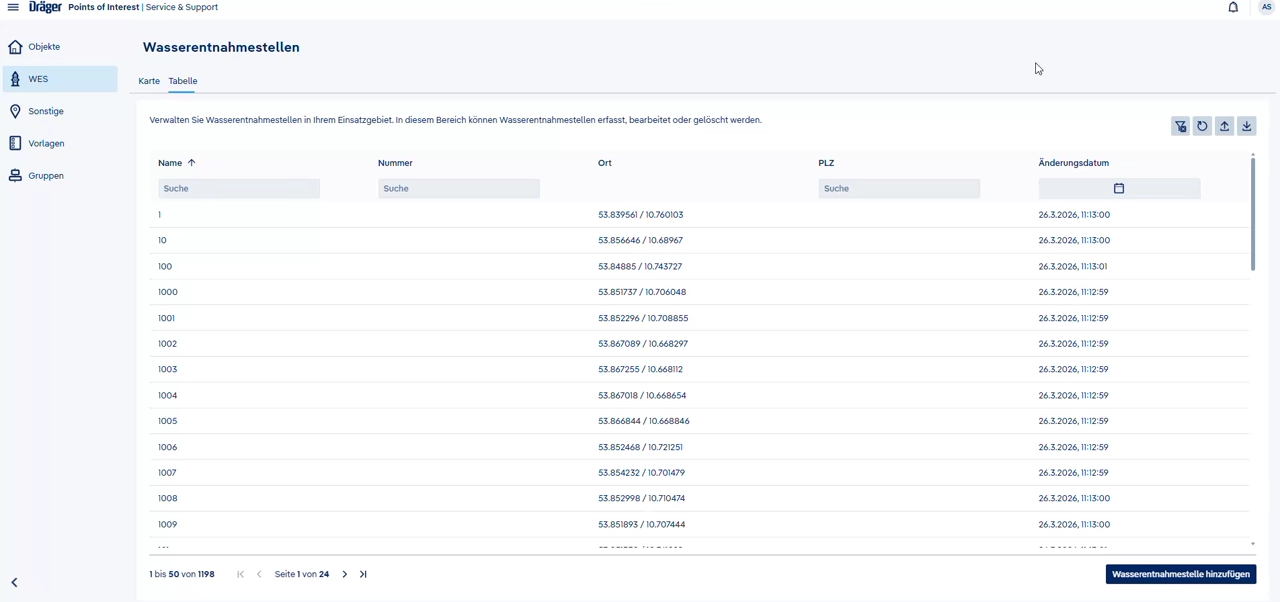
Nachfolgend wird Ihnen erklärt, wie Sie Ihre Wasserentnahmestellen exportieren oder die Vorlage für den Import herunterladen.
Schritt-für-Schritt Anleitung
- Öffnen Sie die SRS-Verwaltung.
- Klicken Sie auf Points of Interest.
- Klicken Sie auf WES.
- Klicken Sie auf Tabelle.
- Klicken Sie auf das Herunterladen-Icon.
- Klicken Sie auf Speichern.
Import Wasserentnahmestellen
Hinweis
Sollten Sie Wasserentnahmestellen anpassen, wo bereits eine ID hinterlegt ist, werden die Daten beim Import aktualisiert.
Nachfolgend wird Ihnen erklärt, wie Sie Ihre Wasserentnahmestellen importieren.
Schritt-für-Schritt Anleitung
- Führen Sie die Schritte aus Export Wasserentnahmestellen durch.
- Öffnen Sie die Excel-Datei.
- Pflegen Sie Ihre Wasserentnahmestellen ein:
- ID: Wird automatisch beim Import gesetzt.
- Name: Legen Sie einen Namen fest.
- Klassifizierung: Legen Sie eine Klassifizierung fest.
- Kategorie: Legen Sie eine Kategorie fest.
- Informationsname: Legen Sie einen Informationsnamen fest.
- Beschreibung: Legen Sie eine Beschreibung fest.
- Beschreibung Lage: Legen Sie eine Lagebeschreibung fest.
- Nummer: Legen Sie eine Nummer fest.
- Anschlüsse: Legen Sie Anschlüsse fest.
- Wasserquelle: Legen Sie eine Wasserquelle fest.
- Leitungsdurchmesser: Legen Sie einen Leitungsdurchmesser fest.
- Leitungsart: Legen Sie eine Leitungsart fest.
- Wasserlieferung in m3 pro Stunde: Legen Sie die Wasserlieferung fest.
- Volumen in m3: Legen Sie das Volumen fest.
- Druck statisch in Bar: Legen Sie den Druck fest.
- Druck dynamisch in Bar: Legen Sie den Druck fest.
- Weitere Informationen: Geben Sie weitere Informationen an.
- Latitude: Legen Sie Latitude fest.
- Longitude: Legen Sie Longitude fest.
- Straße: Legen Sie die Straße fest.
- Hausnummer: Legen Sie eine Hausnummer fest.
- Zusatz: Geben Sie zusätzliche Adressdaten an.
- Postleitzahl: Legen Sie eine Postleitzahl fest.
- Ort: Legen Sie einen Ort fest.
- Ortsteil: Legen Sie einen Ortsteil fest.
- Weitere Adressen: Legen Sie weitere Adressen fest.
- Änderungsdatum: Wird automatisch vom System generiert.
- Externe Quelle:
- Aktion: Hier können Sammelaktionen durchgeführt werden.
- Import Status: Wird automatisch vom System generiert.
- Speichern Sie Ihre Excel-Datei.
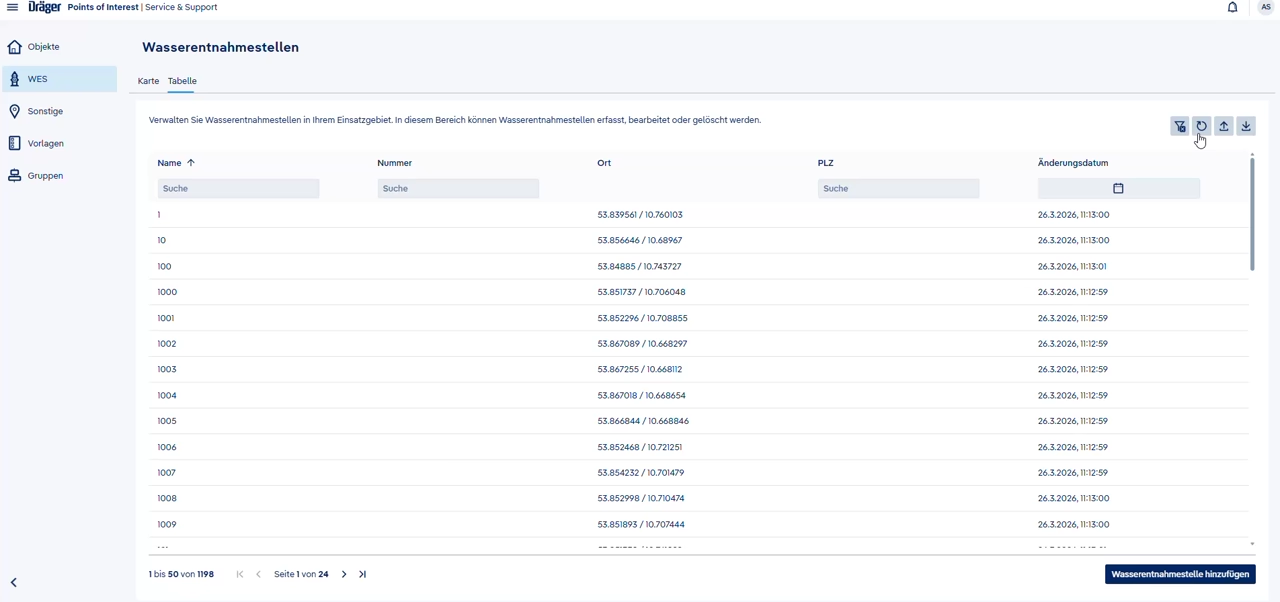
- Öffnen Sie die Wasserentnahme-Verwaltung.
- Klicken Sie auf Tabelle.
- Klicken Sie auf das Hochladen-Icon.
- Wählen Sie Ihre Datei aus.
- Klicken Sie auf Importieren.
- Klicken Sie auf Fortfahren.
- Optional: Können Sie einen Report speichern.
Sammelaktion für Wasserentnahmestellen
Wichtiger Hinweis
Die Schreibweise von der Aktion muss excakt eingehalten werden, ansonsten wird die Aktion nicht durchgeführt.
Hinweis
Sie sollten bereits Wasserentnahmestellen gepflegt haben, um Sammelaktionen durchzuführen.
Nachfolgend wird Ihnen erklärt, wie Sie eine Sammellöschung für Wasserentnahmestellen durchführen.
| Aktion | Beschreibung |
|---|---|
| delete | Sie führen eine Löschung für einen Hydranten aus |
Schritt-für-Schritt Anleitung
- Führen Sie die Schritte aus Export Wasserentnahmestellen durch.
- Öffnen Sie die Excel-Datei.
- Geben Sie eine Aktion in der Aktion-Spalte ein.
- Speichern Sie Ihre Excel-Datei.
- Öffnen Sie die Wasserentnahme-Verwaltung.
- Klicken Sie auf Tabelle.
- Klicken Sie auf das Hochladen-Icon.
- Wählen Sie Ihre Datei aus.
- Klicken Sie auf Importieren.
- Klicken Sie auf Fortfahren.
- Optional: Können Sie einen Report speichern.