Appearance
SRS-Client Sprachausgabe
Ausgabegerät konfigurieren
Nachfolgend wird Ihnen erklärt, wie Sie das Ausgabegerät für die Sprachausgabe am SRS-Client konfigurieren.
Schritt-für-Schritt Anleitung
- Starten Sie den SRS-Client.
- Schließen Sie das Dashboard mit der Tastenkombination ALT + F4.
- Machen Sie einen Rechtsklick auf das Lautsprecher-Icon in der oberen rechten Ecke des Desktops.
- Wählen Sie HDMI als Ausgabegerät aus.
Schritt 1: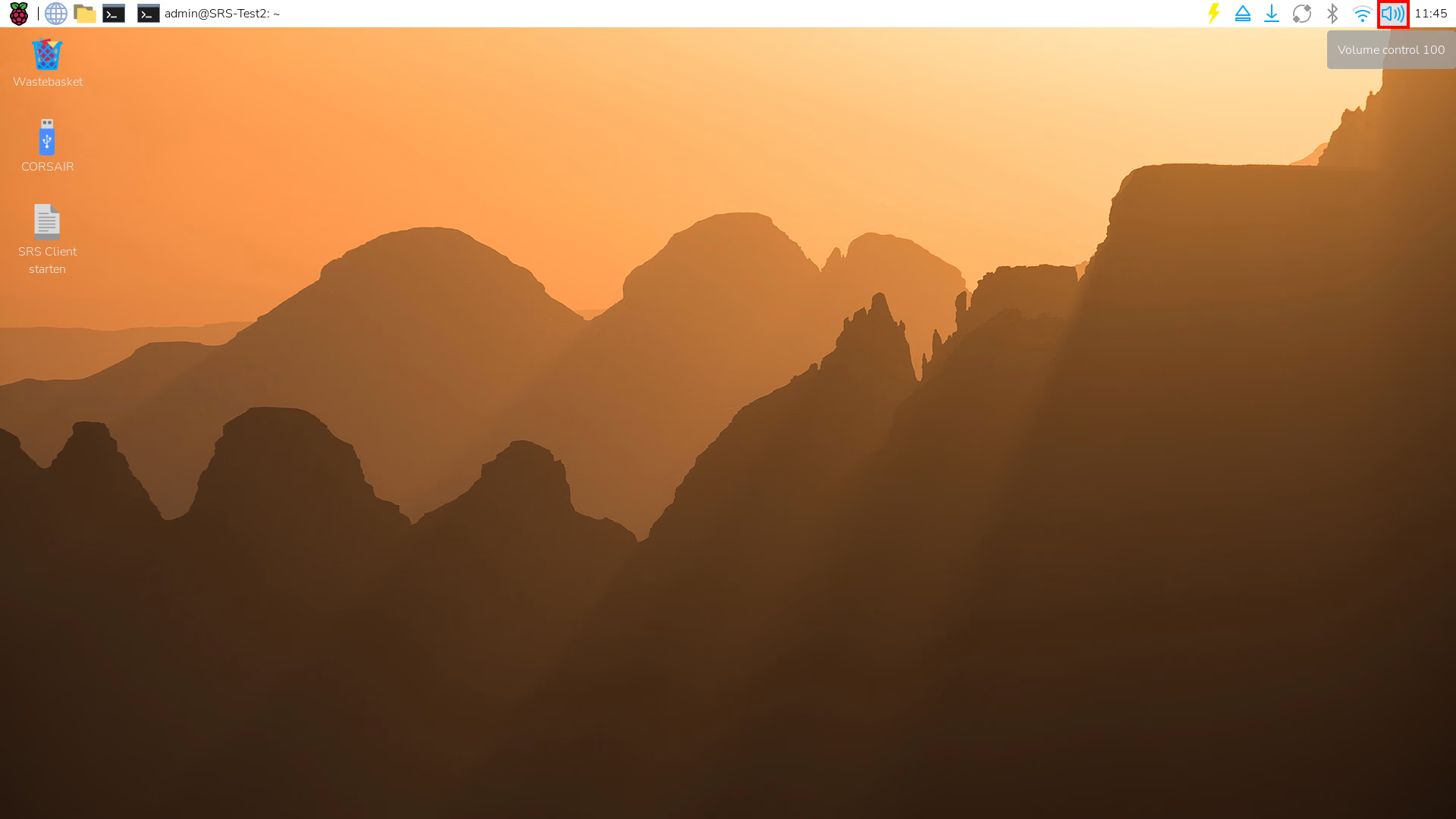
Schritt 2: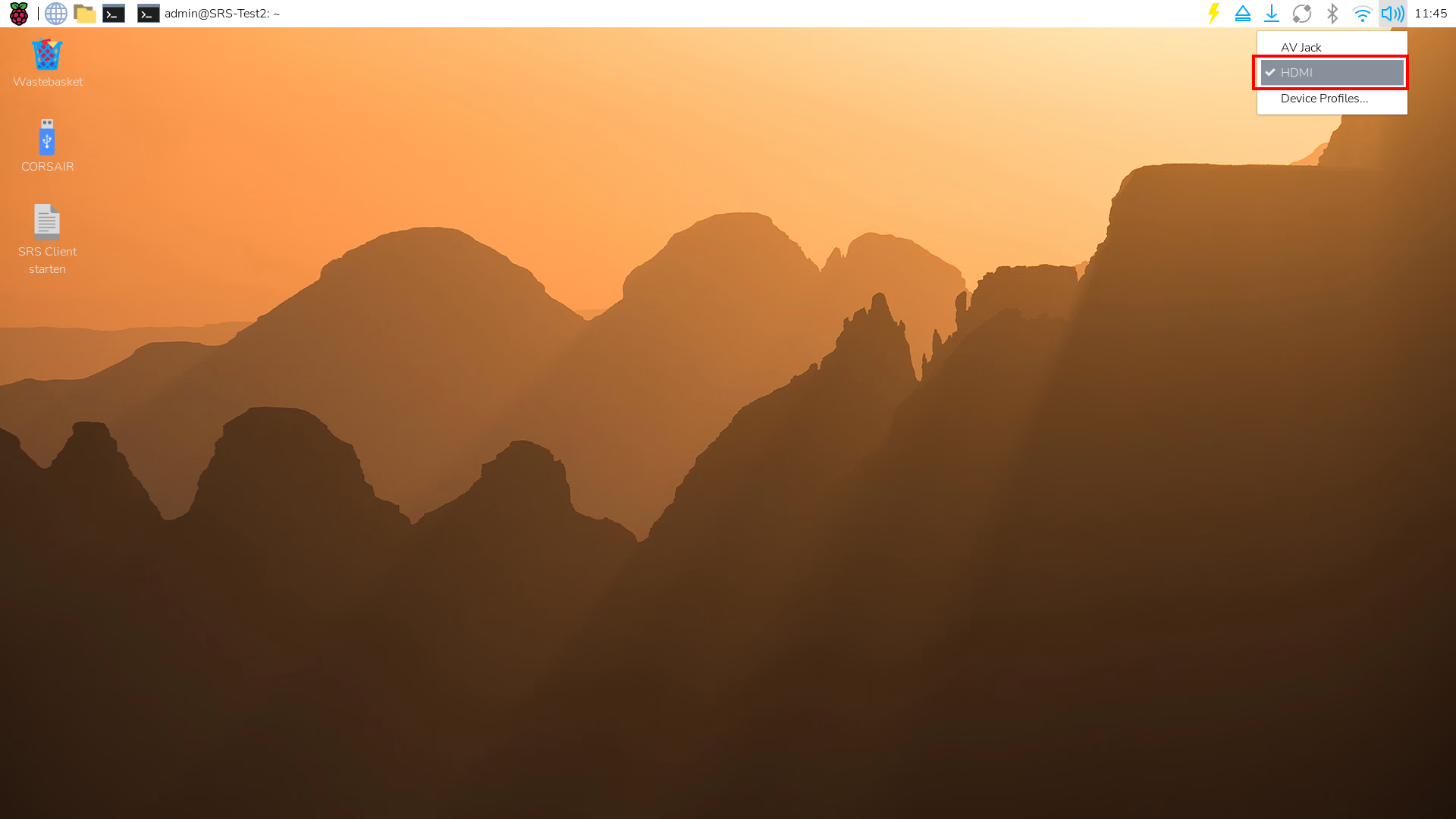
Sprachausgabe aktivieren
Hinweis
Die Domain die Sie eingeben müssen, hängt von Ihrem Alarmmonitor ab, sollten Sie den EMS-Alarmmonitor nutzen, folgen Sie der Anleitung.
Falls Sie eine eigene URL verwenden, müssen Sie diese im Datenfeld eingeben. Sie können auch mehrere Einträge hinzufügen.
Nachfolgend wird Ihnen erklärt, wie Sie die Sprachausgabe im SRS-Client über den Chromium-Browser aktivieren.
Schritt-für-Schritt Anleitung
- Starten Sie den SRS-Client.
- Schließen Sie das Dashboard mit der Tastenkombination ALT + F4.
- Öffnen Sie den Chromium-Browser.
- Klicken Sie auf die drei Punkte in der oberen rechten Ecke.
- Klicken Sie auf Settings.
- Klicken Sie auf Privacy and Security.
- Klicken Sie auf Site Settings.
- Klicken Sie auf Additional content settings.
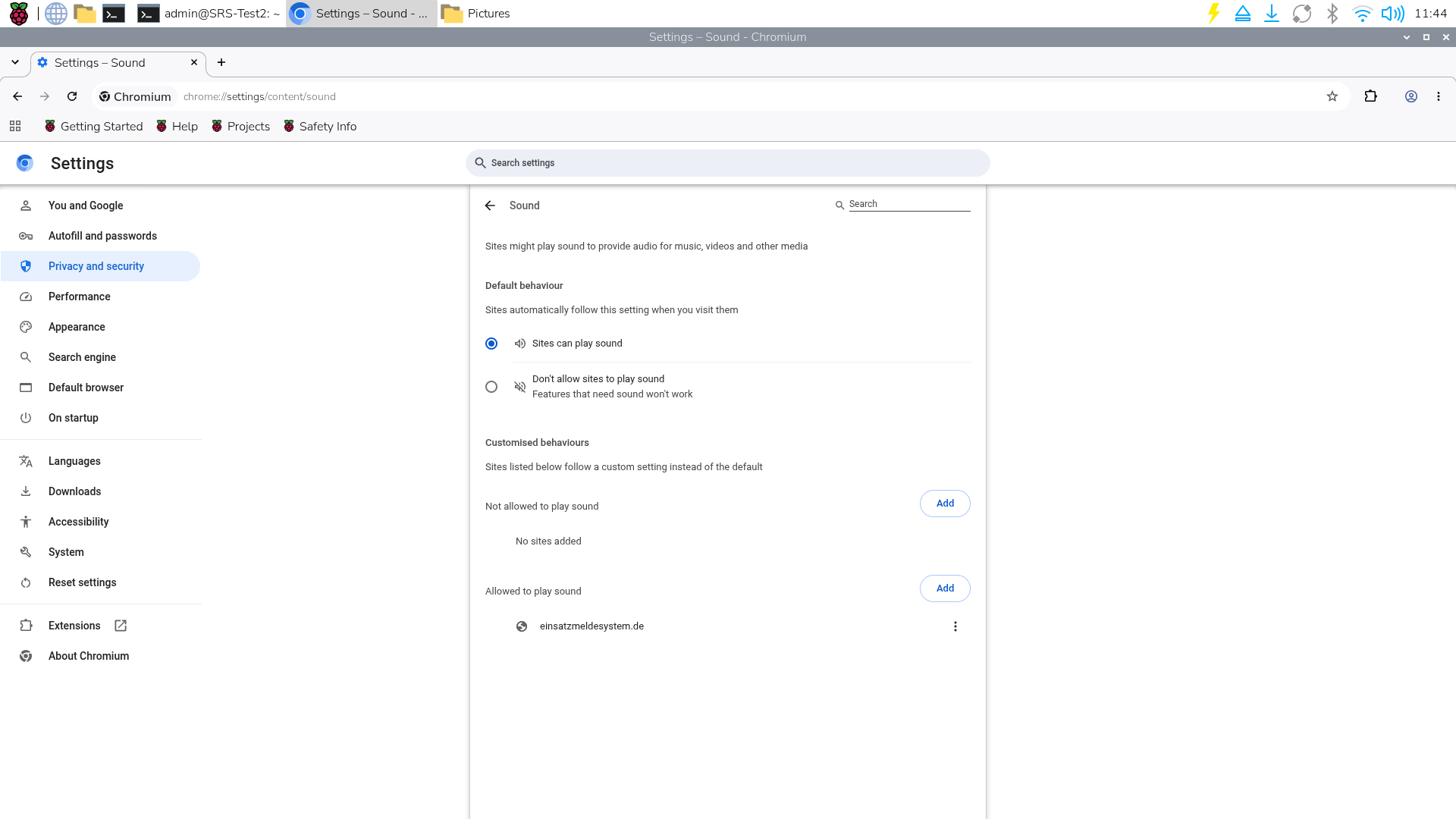
- Klicken Sie auf Sound.
- Setzen Sie den Haken bei Sites can play sound.
- Klicken Sie auf Add im Bereich Allowed to play sound.
- Geben Sie folgende Domain ein:
einsatzmeldesystem.de - Klicken Sie auf Add.
- Die Sprachausgabe ist nun korrekt konfiguriert und einsatzbereit.
- Starten Sie den SRS-Client neu, indem Sie auf die Service-Datei auf dem Desktop klicken.
Schritt 1: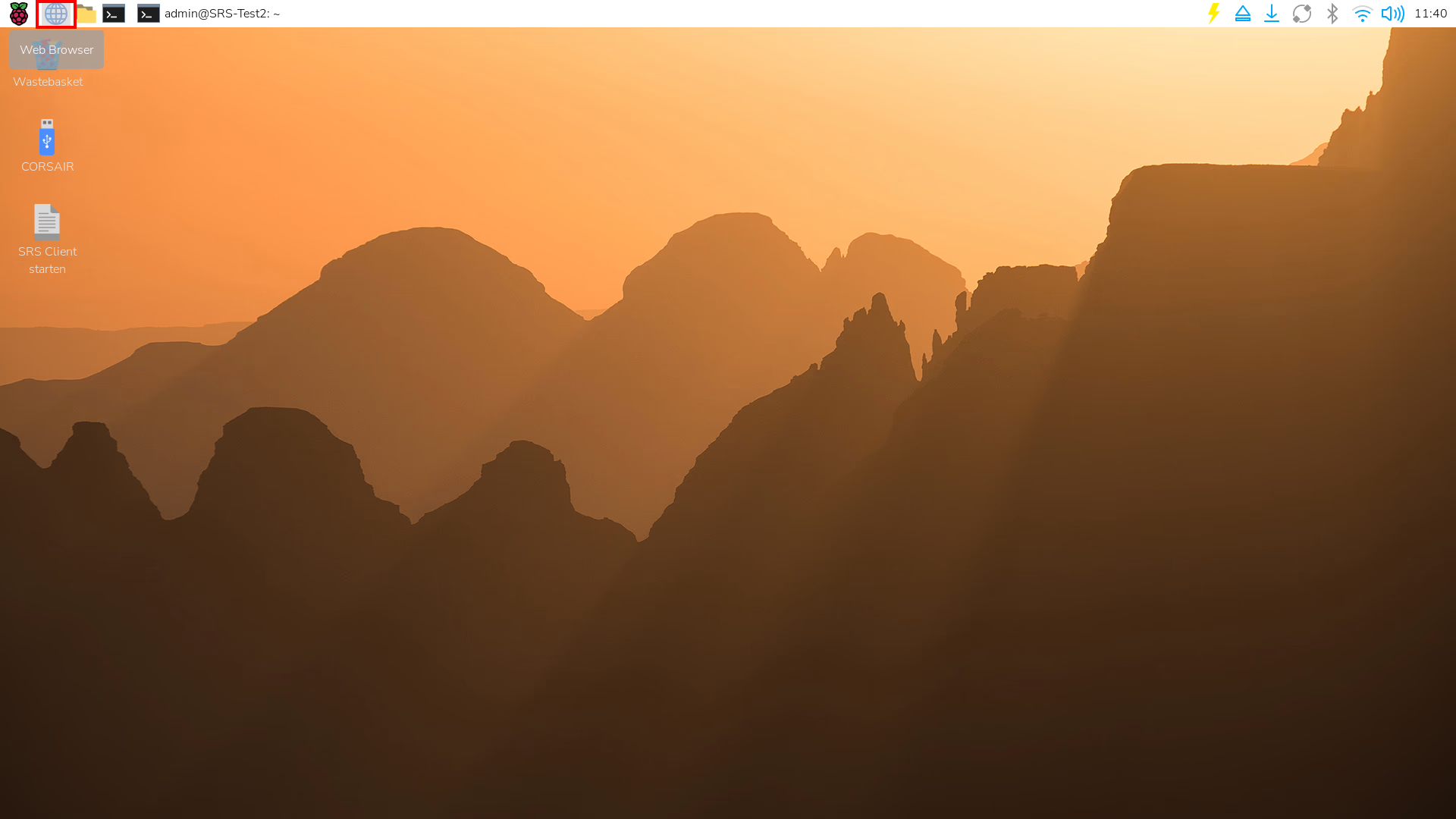
Schritt 2: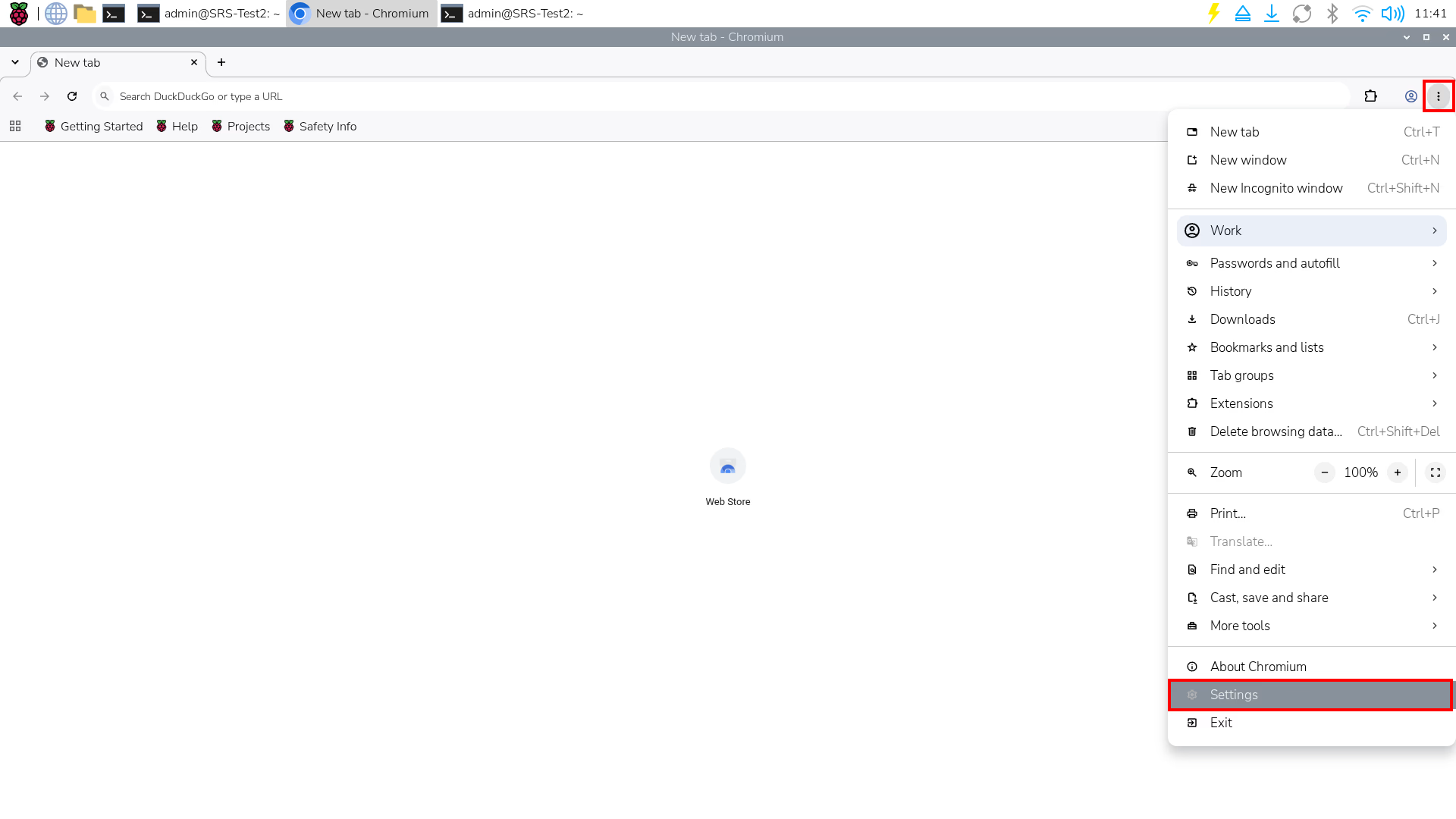
Schritt 3: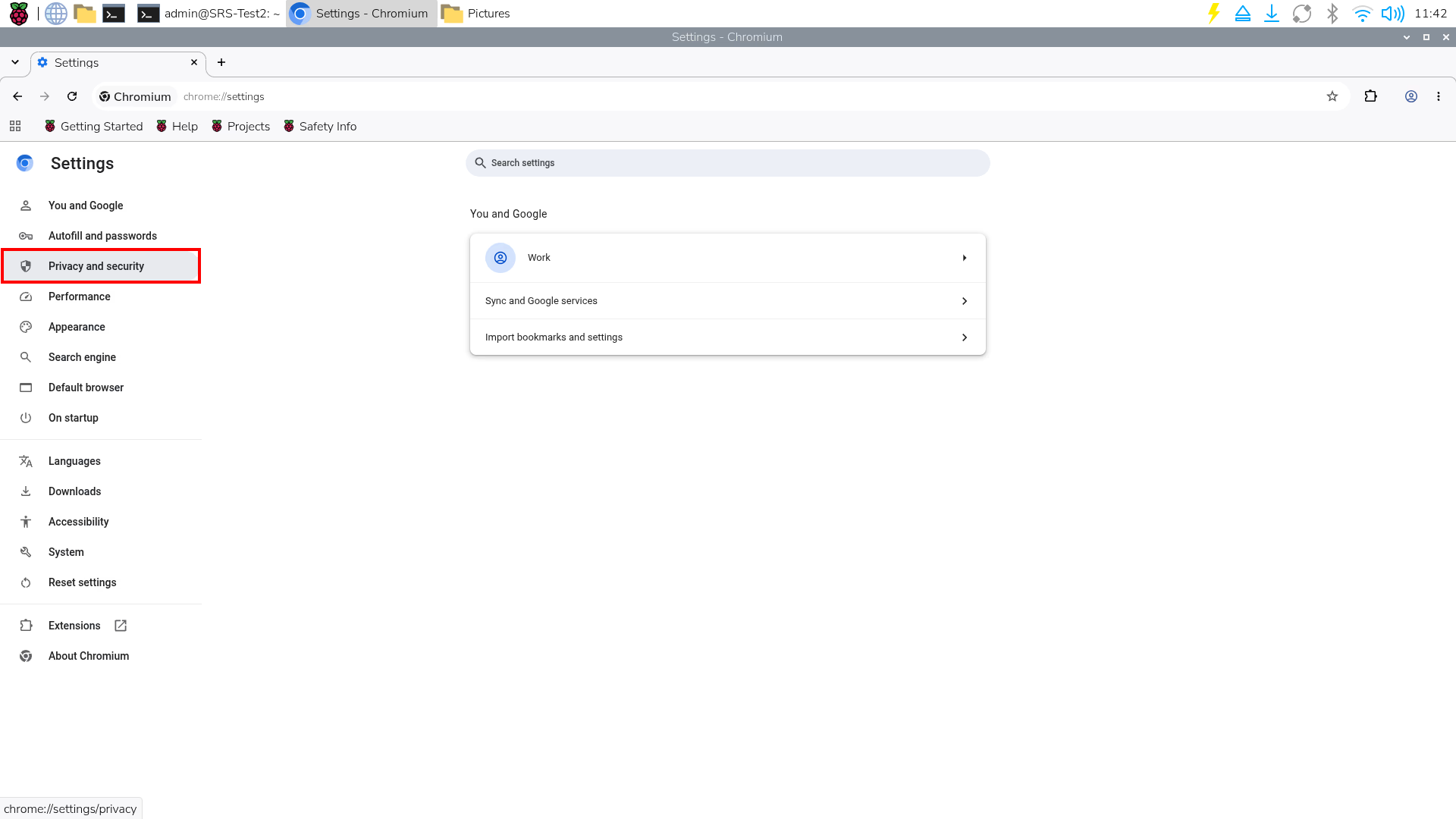
Schritt 4: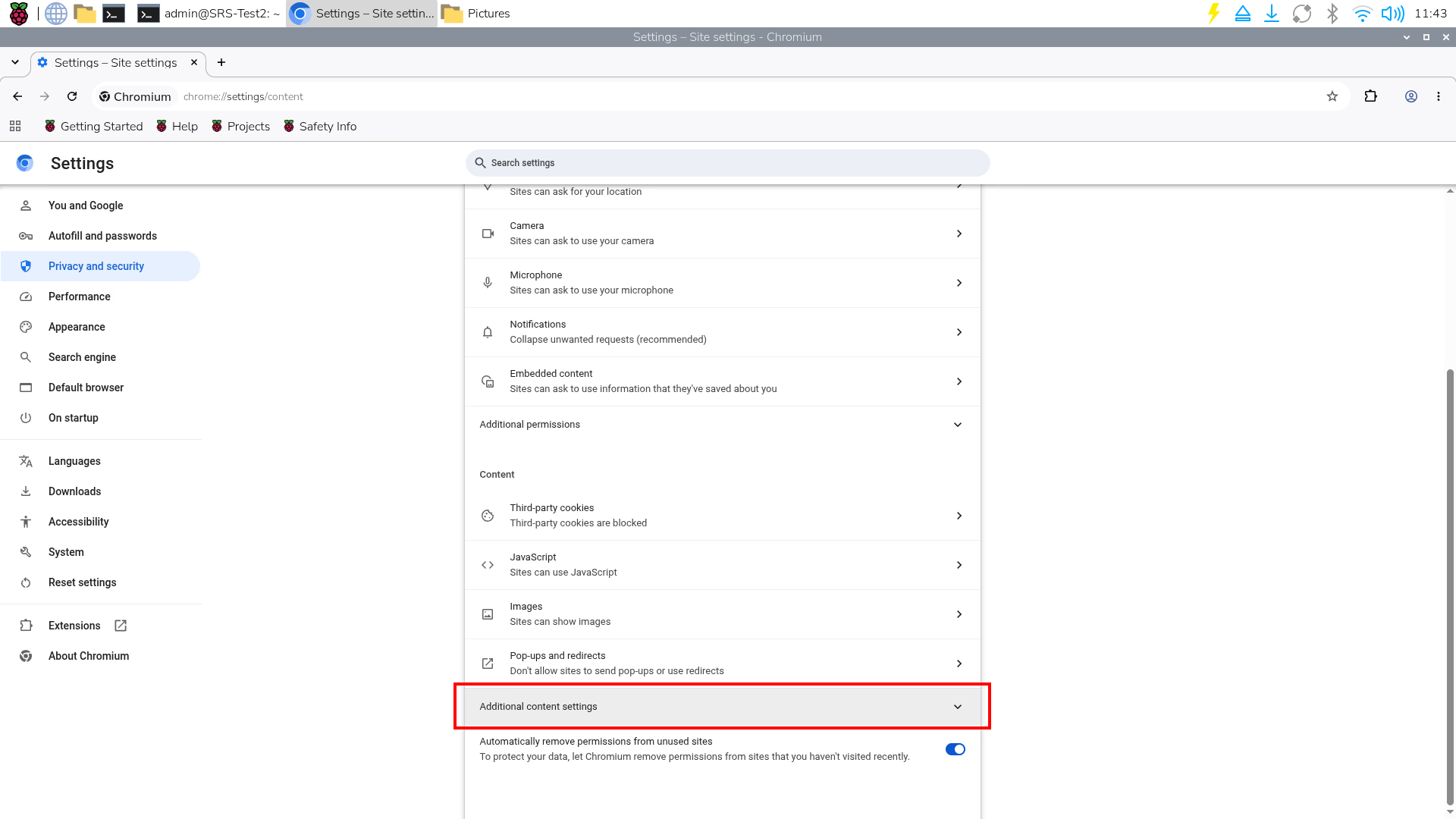
Schritt 5: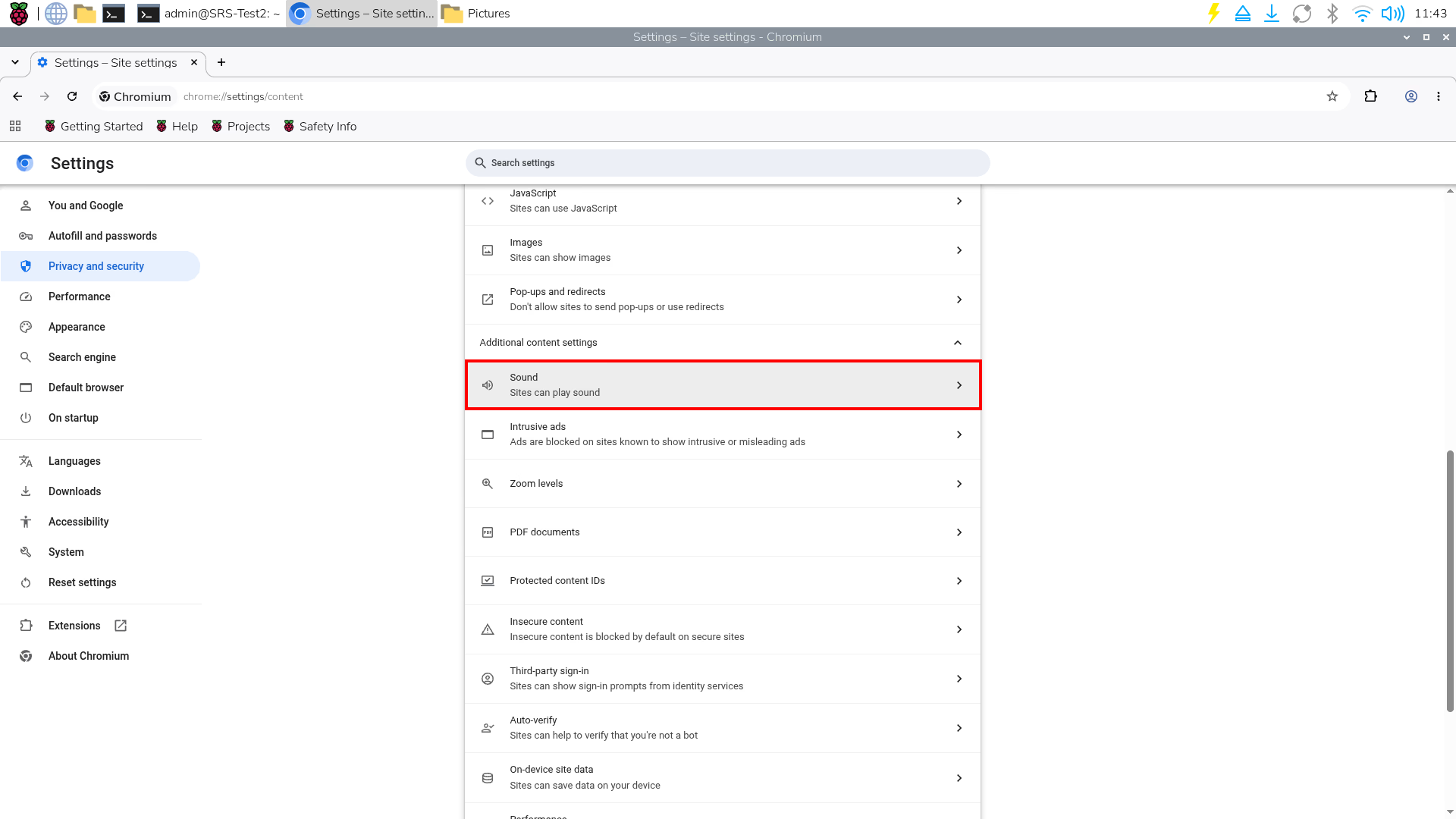
Schritt 6: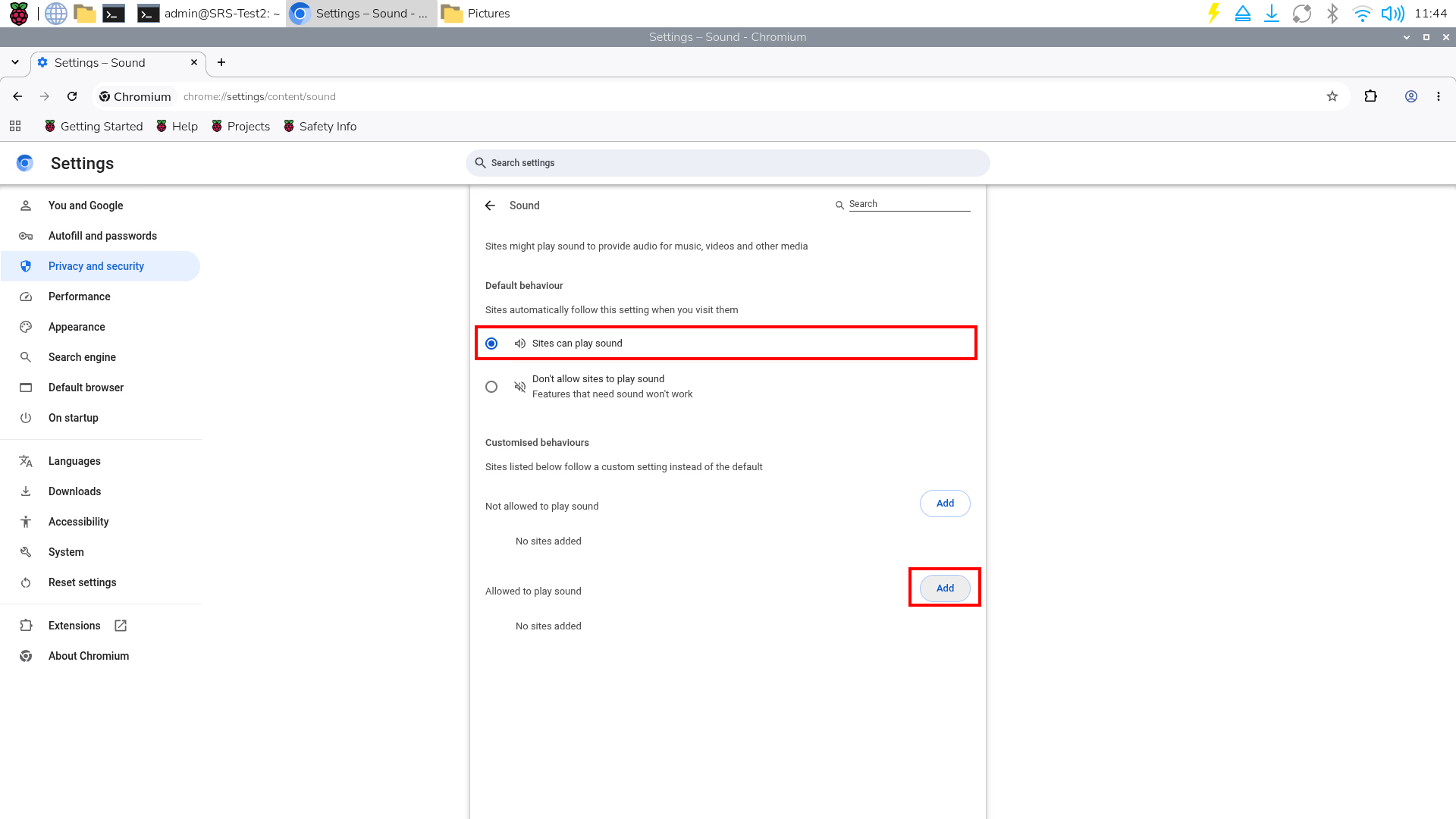
Schritt 7: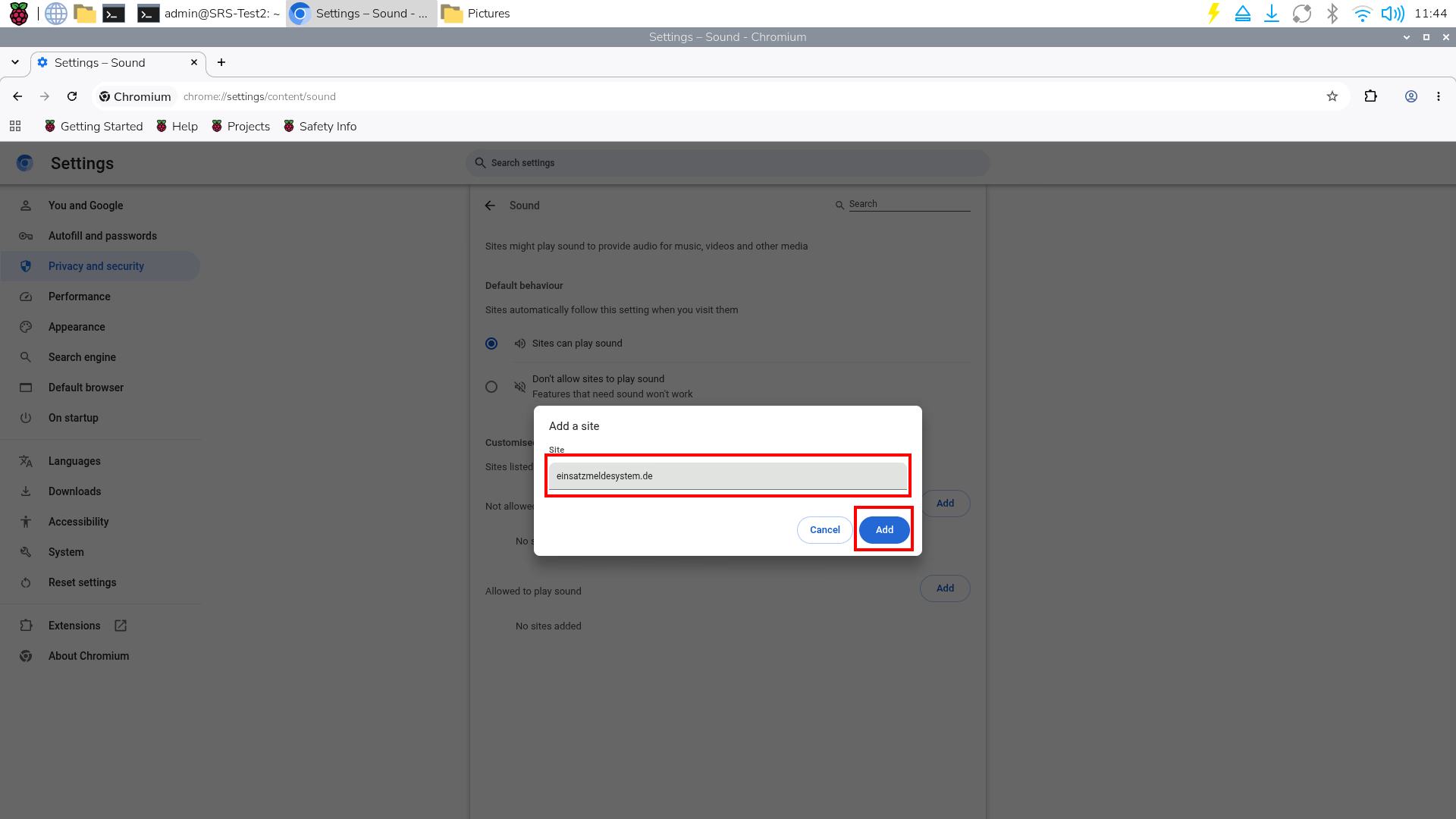
Schritt 8: