Appearance
SRS-Client Installation
Wichtiger Hinweis
Die Installation kann nicht per SSH-Verbundung durchgeführt werden, die Installation muss direkt am Gerät mit Tastatur und Maus durchgeführt werden.
SRS-Client-Zugang anlegen
Hinweis
Sie müssen diesen Schritt vor der SRS-Client Installation durchführen, damit Sie alle notwendigen Daten für die Installation besitzen.
Nachfolgend wird Ihnen erklärt, wie Sie einen SRS-Client in der SRS-Verwaltung anlegen und den Einladungscode für die Installation generieren.
Schritt-für-Schritt Anleitung
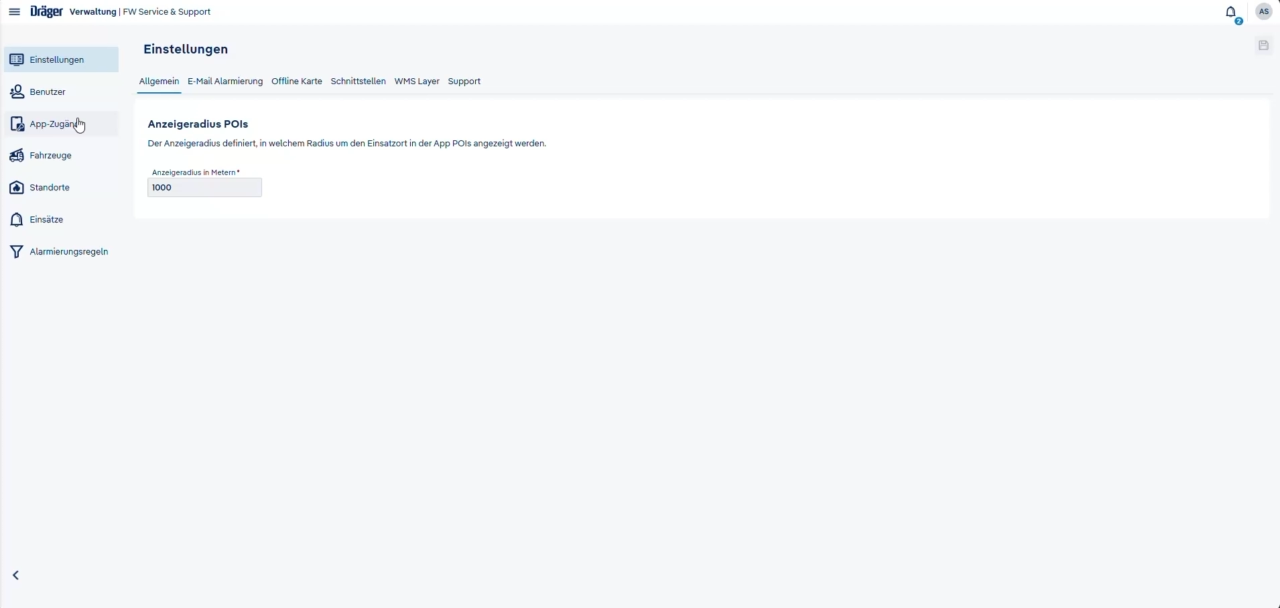
- Öffnen Sie die SRS-Verwaltung.
- Klicken Sie auf Verwaltung.
- Klicken Sie auf App-Zugänge.
- Klicken Sie auf den Reiter SRS-Client.
- Klicken Sie auf SRS-Client-Zugang hinzufügen.
- Geben Sie folgende Informationen an:
- Name: Vergeben Sie einen eindeutigen Namen für den SRS-Client.
- Beschreibung: Geben Sie eine Beschreibung für den SRS-Client an.
- Klicken Sie auf Hinzufügen, um den SRS-Client zu speichern.
- Klicken Sie auf den neu angelegten SRS-Client und wählen Sie Einladung.
- Klicken Sie auf Einladung hinzufügen.
- Speichern Sie den generierten Einladungscode. Dieser wird für die Installation des SRS-Clients auf dem Endgerät benötigt.
SRS-Client instalieren
Wichtiger Hinweis
Sie müssen bereits eine Micro SD-Karte mit dem korrekten Betriebssystem geflasht haben.
Eine Schritt-für-Schritt Anleitung finden Sie unter SD-Karten flashen.
Hinweis
Sie sind eigenverantwortlich für die Pflege von System und Hardware. Dräger übernimmt keine Systemupdates oder sonstigen Änderungen.
Tipp
Sie können unsere Supportplattform auf dem Raspberry Pi im Browser öffnen, damit Sie die Befehle für das Terminal kopieren und einfügen können.
Nachfolgend wird Ihnen erklärt, wie Sie den SRS-Client auf einem Raspberry Pi installieren und in Betrieb nehmen.
Schritt-für-Schritt Anleitung
- Stecken Sie die Micro-SD-Karte in den Raspberry Pi.
- Schließen Sie den Raspberry Pi über HDMI an Ihr TV-Gerät an. Verwenden Sie dabei zwingend den linken HDMI-Anschluss des Raspberry Pi.
- Schließen Sie eine Tastatur und eine Maus an den Raspberry Pi an.
- Schließen Sie das Netzteil an den Raspberry Pi an.
- Der Raspberry Pi startet automatisch.
- Optional: Führen Sie zunächst ein System-Update durch. Öffnen Sie hierfür das Terminal und führen Sie folgenden Befehl aus:
sudo apt update && sudo apt upgrade -y - Führen Sie folgenden Befehl aus, dadurch wird die Installation automatisch gestartet.
bash <(curl -fsSL https://download.draeger-srs.com/client/install.sh) - Warten Sie, bis die Installation vollständig abgeschlossen ist.
- Nach Abschluss der Installation werden Sie zur Eingabe eines Einladungscodes aufgefordert. Den Einladungscode erhalten Sie, indem Sie einen SRS-Client-Zugang anlegen. Eine Schritt-für-Schritt Anleitung finden Sie unter SRS-Client Zugang anlegen.
- Bitte stellen Sie sicher, dass Sie einen Einladungscode unter App-Zugänge > SRS-Client angelegt haben. Der Einladungscode unter SRS-Einsatz wird nicht funktionieren.
- Nach erfolgreicher Eingabe des Einladungscodes startet der Alarmmonitor automatisch und das Dashboard wird Ihnen angezeigt.
Schritt 1: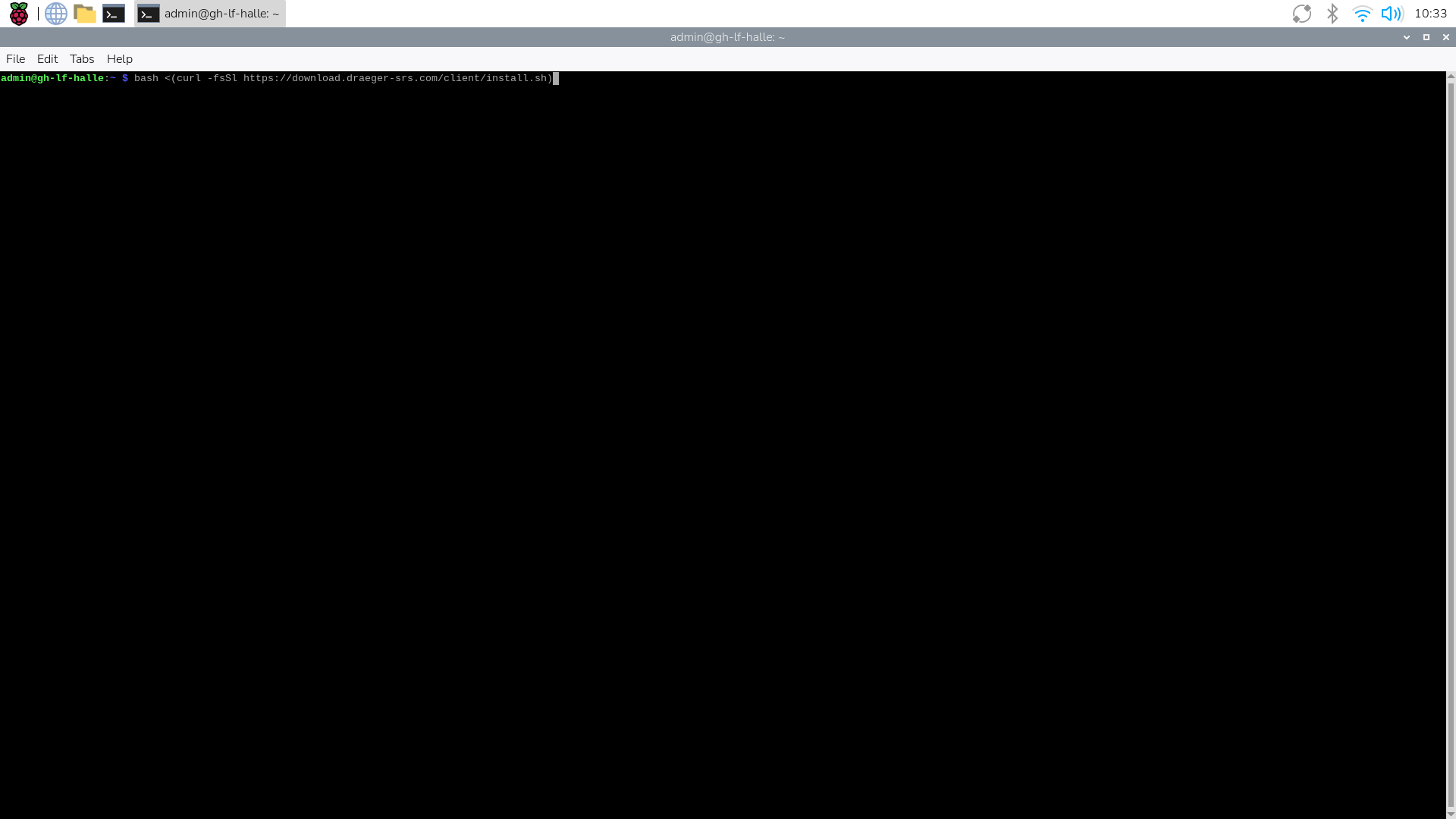
Schritt 2: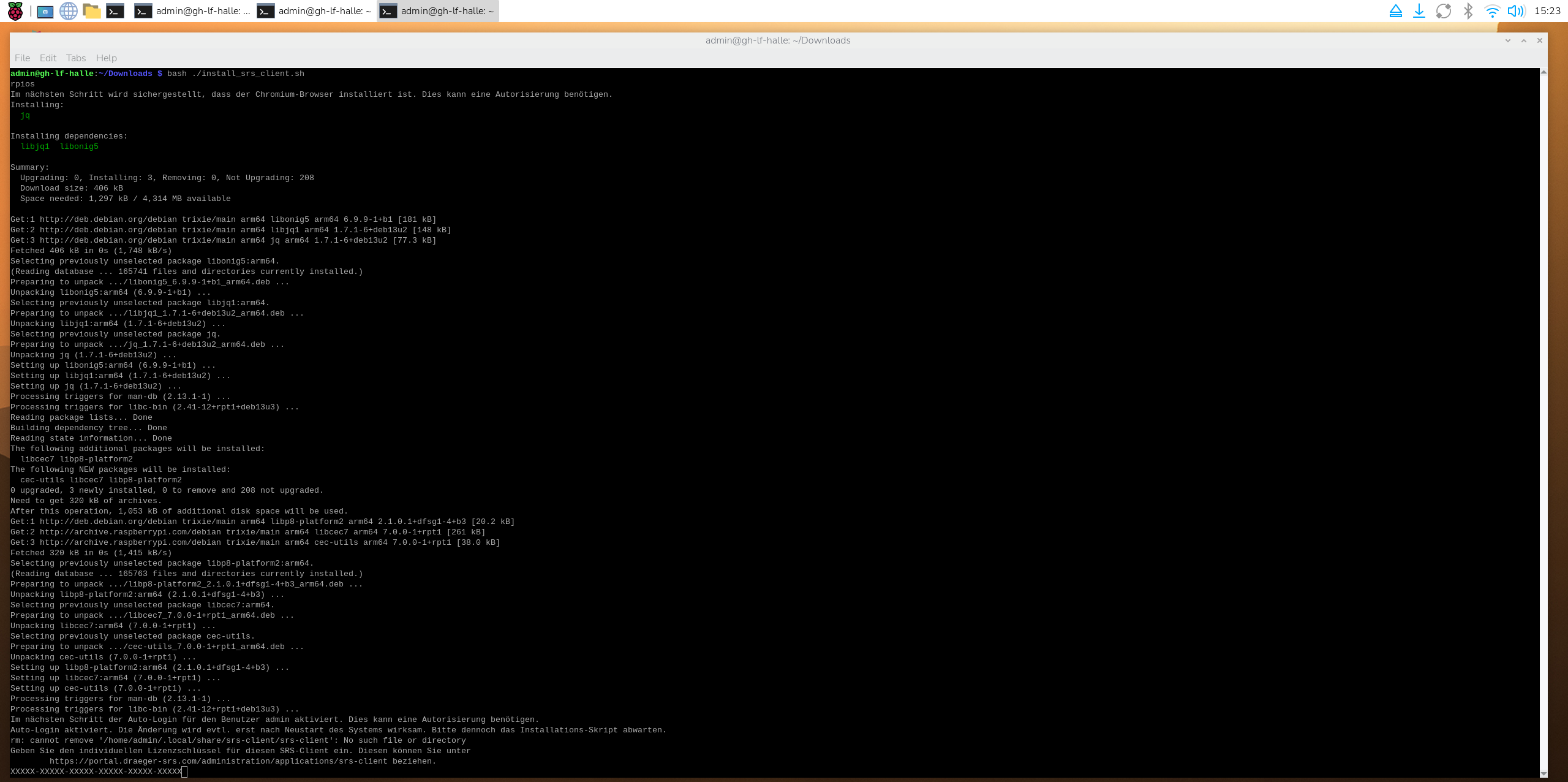
Schritt 3: