Appearance
App-Zugänge
App-Zugang hinzufügen
Nachfolgend wird Ihnen erklärt, wie Sie einen App-Zugang erstellen können. Die App steht für Android, iOS und als Web-App bereit. Letztere kann ohne Installation direkt im Browser verwendet werden.
Schritt-für-Schritt Anleitung
- Öffnen Sie die SRS-Verwaltung.
- Klicken Sie auf Verwaltung.
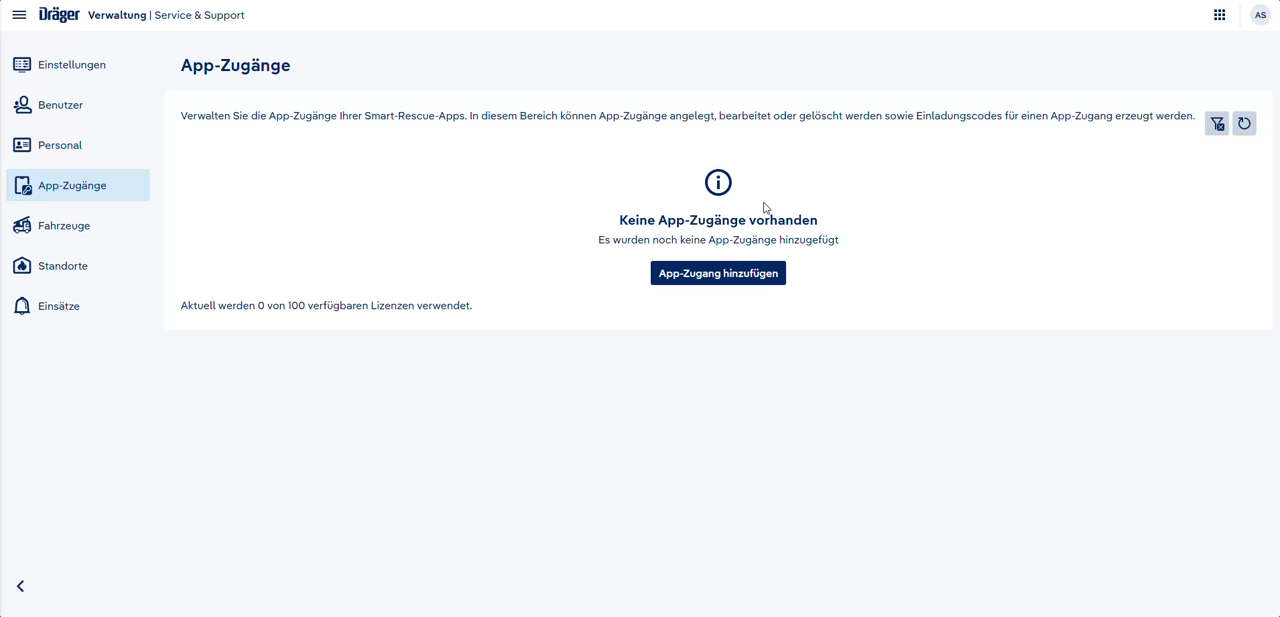
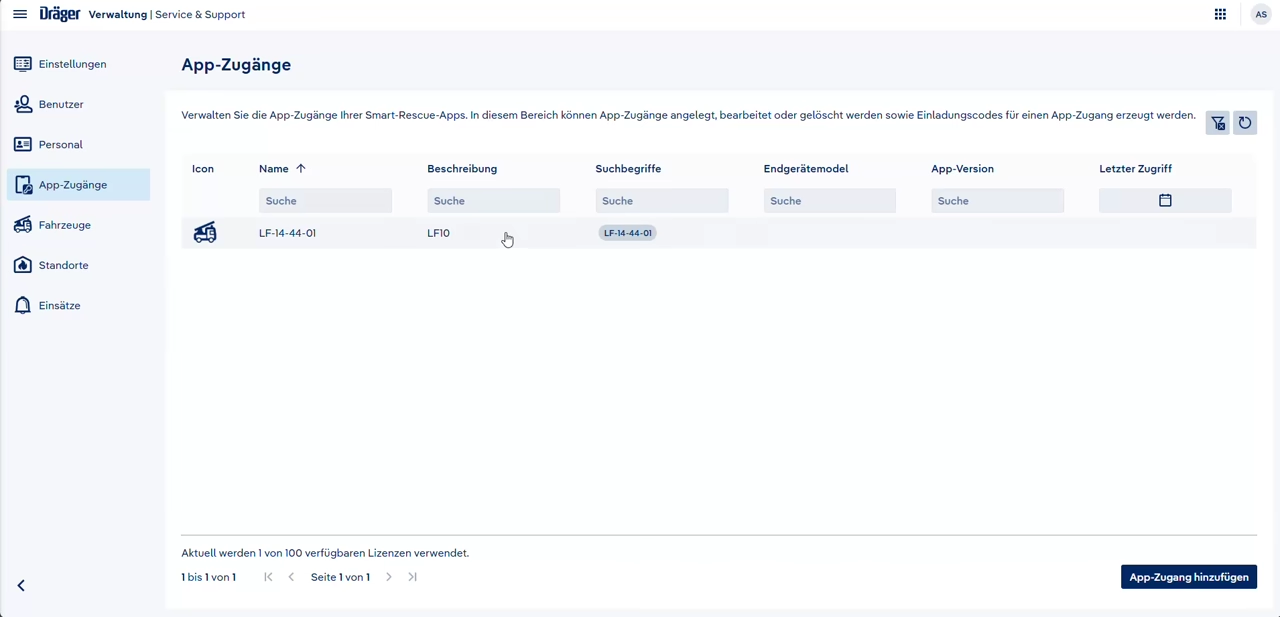
- Klicken Sie auf App-Zugänge.
- Klicken Sie auf App-Zugang hinzufügen.
- Vergeben Sie einen eindeutigen Namen.
- Schreiben Sie eine Beschreibung zum App-Zugang.
- Optional: Können Sie ein individuelles Icon für den App-Zugang hochladen.
- Klicken Sie auf Hinzufügen, um den Zugang zu speichern.
App-Zugang Positionsfreigabe freischalten
Nachfolgend wird Ihnen erklärt, wie Sie für einen App-Zugang die Positionsfreigabe freischalten.
Schritt-für-Schritt Anleitung
- Öffnen Sie die SRS-Verwaltung.
- Klicken Sie auf Verwaltung.
- Klicken Sie auf App-Zugänge.
- Klicken Sie auf eine App.
- Klicke Sie auf Konfiguration.
- Setzen Sie den Haken bei Die Position von diesem App-Zugang immer in anderen Einsatz-Apps anzeigen.
- Klicken Sie auf Speichern.
KFZ-Rettungskarten Lizenz vergeben
Hinweis:
Sie benötigen mindestens 1 KFZ-Rettungskarten Lizenz.
Nachfolgend wird Ihnen erklärt, wie Sie eine KFZ-Rettungskarten Lizenz an eine App vergeben.
Schritt-für-Schritt Anleitung
- Öffnen Sie die SRS-Verwaltung.
- Klicken Sie auf Verwaltung.
- Klicken Sie auf App-Zugänge.
- Klicken Sie auf eine App.
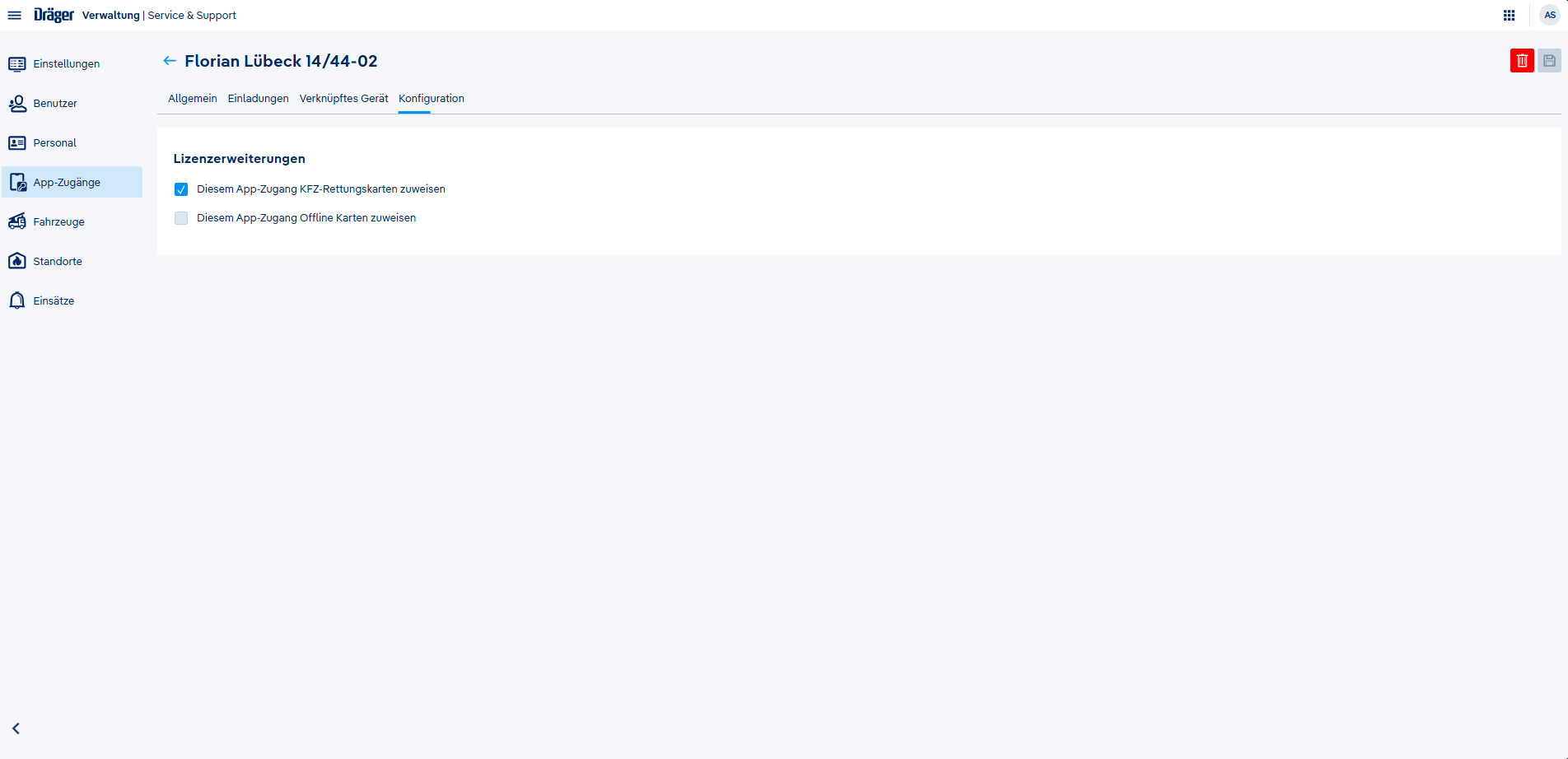
- Klicke Sie auf Konfiguration.
- Setzen Sie den Haken bei Diesem App-Zugang KFZ-Rettungskarten zuweisen.
- Klicken Sie auf Speichern.
Offline-Karten Lizenz vergeben
Hinweis:
Sie benötigen mindestens 1 Offline Karten Lizenz.
Nachfolgend wird Ihnen erklärt, wie Sie eine Offline Karten Lizenz an eine App vergeben.
Schritt-für-Schritt Anleitung
- Öffnen Sie die SRS-Verwaltung.
- Klicken Sie auf Verwaltung.
- Klicken Sie auf App-Zugänge.
- Klicken Sie auf eine App.
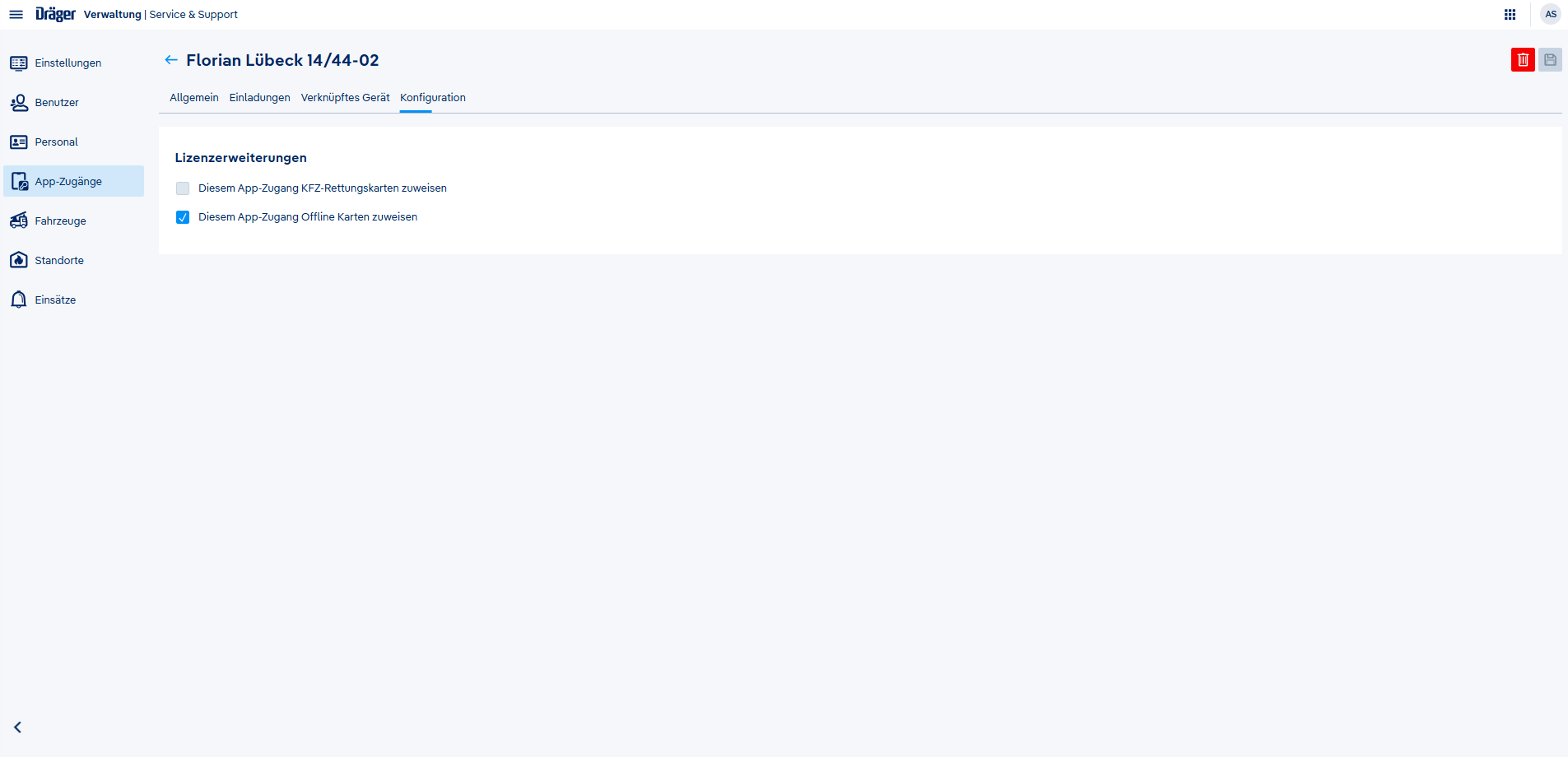
- Klicke Sie auf Konfiguration.
- Setzen Sie den Haken bei Diesem App-Zugang Offline Karten zuweisen.
- Klicken Sie auf Speichern.